
Middeltal og median
Middeltal og median for klassens egne tal
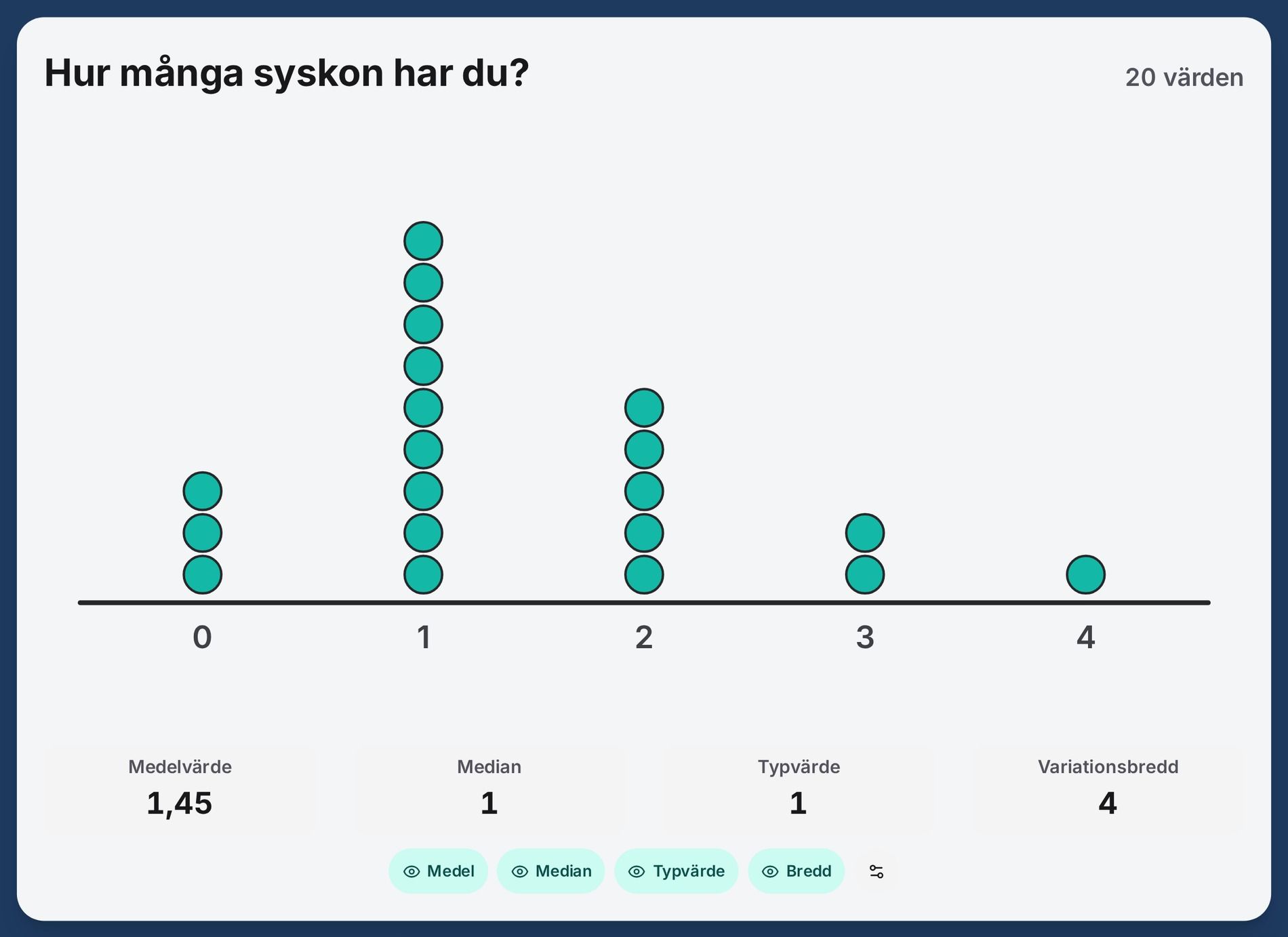
Skostørrelser, søskende, minutter til skolen: skriv tallene, så tegnes de som prikker eller søjler med målene nedenunder, eller skjult, til eleverne har regnet dem ud.
Rigtige tal
Skriv tallene med mellemrum imellem, op til 100 tal, også decimaltal. Diagrammet tegnes med det samme: én prik pr. værdi eller søjler med antal.
Fire mål
Middeltal, median, typetal og variationsbredde regnes ud for dig. Hvert mål kan skjules, så klassen regner først, og du viser bagefter.
Typetal, når der er et
Er flere værdier lige almindelige, vises de alle. Er alle værdier lige almindelige, står der, at der ikke er noget typetal, som i matematikbogen.
Sådan kan du bruge det
- Saml klassens skostørrelser eller antal søskende, og skriv dem ind: rigtige data.
- Skjul middeltal og median, og lad eleverne regne dem ud, før du viser dem.
- Tilføj én ekstrem værdi, og se, hvad der sker med middeltallet, men ikke med medianen.
Sådan kommer du i gang
- Tilføj Middeltal og median.
- Skriv tallene under Indstillinger.
- Skjul målene, lad klassen regne, og vis dem så.
Alt ligger på den samme tavle: lektionsplan, timer, elevtavler og de andre værktøjer. Ingen elevkonti, og tavler og billeder gemmes i Sverige under GDPR.
Ofte stillede spørgsmål
Bliver tallene gemt?
Ja, i lektionen, så diagrammet er der næste gang. Skriv aldrig elevnavne, kun tal.
Kan eleverne se diagrammet?
Ja, elevernes skærme viser diagrammet og de mål, du viser.
Mangler du noget? Vi bygger det, lærere beder om.
Skriv, hvad du mangler på tavlen, eller hvad der driller. Vi læser alt og svarer.
Bruges i lektionen sammen med
- ProcentVis procent af noget: 25 % af 80 kr på en bjælke fra 0 til 100 %. Skjul delen, procenten eller det hele, så regner klassen det manglende ud.
- TallinjeEn tallinje på tavlen med de tal, du vælger, og så mange dele pr. hel, du vil, som brøker eller decimaltal. Tryk for at markere et tal.
- Exit ticketSlut lektionen med en digital exit ticket. Eleverne svarer fra skolens tablets eller computere, med navn eller anonymt, og du ser svarene med det samme.
Planlæg hele lektionen på den samme tavle
Læg værktøjet der, hvor det skal bruges i lektionen, ved siden af lektionsplanen og timeren. Næste lektion i serien laver du med ét klik.