
Tabeltest
Tabeltest uden papir og blyant
Vælg tabellerne, antallet af opgaver og tiden. Eleverne skriver på en tablet eller computer, og når testen er slut, er den allerede rettet.
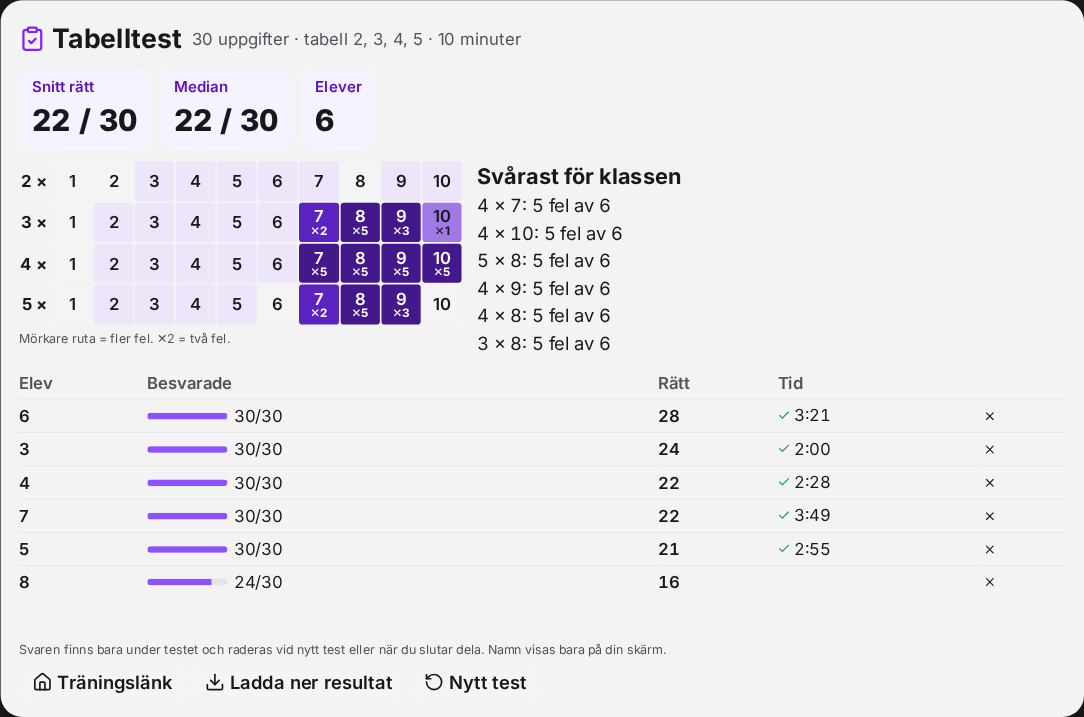
Rettet med det samme
Du ser, hvor mange der har afleveret, mens testen kører. Bagefter får du klassens gennemsnit og median, hver elevs point og tid og rigtige og forkerte svar for hver tabel.
Se hvilke opgaver der er sværest
Pekpinne viser de opgaver, klassen oftest svarede forkert på, for eksempel 7 × 8. Så ved du, hvad næste gennemgang skal handle om. Download resultaterne, og åbn dem i Excel.
Navne kun på din skærm
Eleverne skriver deres nummer fra klasselisten. Hvis du vil, kan du koble en klasseliste på, så navnene vises, men kun på din computer. Hos Pekpinne findes navnene kun krypteret.
Dem gik det galt med
Når testen er slut, ser hver elev på sin egen enhed, hvilke opgaver der gik galt. Med Øv dem kommer netop de opgaver to gange hver, uden ur, så eleven øver det, der er brug for.
Øv hjemme med en kode
Send en sekscifret kode eller en QR-kode med hjem med de samme tabeller som testen. Eleverne ser med det samme, om et svar er rigtigt, og kan øve de svære opgaver mere. Ingen konto, og intet gemmes hos os.
Sådan kan du bruge det
- En kort tabeltest hver fredag, rettet før eleverne er ude til frikvarter.
- Begynd næste lektion med de opgaver, klassen oftest svarede forkert på.
- Send øvekoden med hjem med de samme tabeller som testen.
Sådan kommer du i gang
- Tilføj widgeten Tabeltest, og vælg tabeller, antal opgaver og tid.
- Del tavlen. Eleverne skriver koden og deres nummer.
- Tryk Start test, og se resultaterne, når alle har afleveret.
Alt ligger på den samme tavle: lektionsplan, timer, elevtavler og de andre værktøjer. Ingen elevkonti, og tavler og billeder gemmes i Sverige under GDPR.
Ofte stillede spørgsmål
Hvilke tabeller kan jeg vælge?
Du vælger, hvilke tabeller der er med, hvor mange opgaver testen har, og hvor lang tid eleverne får, eller ingen tidsgrænse.
Ser eleverne deres resultat?
Hvis du vil. Du bestemmer, om eleverne ser deres resultat, når de afleverer.
Bliver resultaterne gemt hos jer?
Nej. Svarene findes kun under testen og slettes ved en ny test, eller når du stopper med at dele. Download resultaterne, hvis du vil gemme dem.
Mangler du noget? Vi bygger det, lærere beder om.
Skriv, hvad du mangler på tavlen, eller hvad der driller. Vi læser alt og svarer.
Bruges i lektionen sammen med
- ElevtavlerDigitale elevtavler: hver elev tegner sit svar på en tablet eller computer, og du ser alle svar live. Du vælger, hvornår klassen ser svarene, uden navne.
- Visuel timerEn stor visuel timer, der kan ses fra bageste række. Tæl ned til en arbejdsperiode, hele lektionen eller frikvarteret, med arbejdsform og lyd.
- Link + QRVis et link som en stor QR-kode på tavlen, for eksempel til en formular eller en quiz. QR-koden laves direkte i browseren.
Planlæg hele lektionen på den samme tavle
Læg værktøjet der, hvor det skal bruges i lektionen, ved siden af lektionsplanen og timeren. Næste lektion i serien laver du med ét klik.