
Elevtavler
Digitale elevtavler: alle tegner, du ser det hele
Som små whiteboards, bare på skolens tablets og computere. Stil et spørgsmål, lad alle tegne et svar, og se hele klassens tanker på én gang.
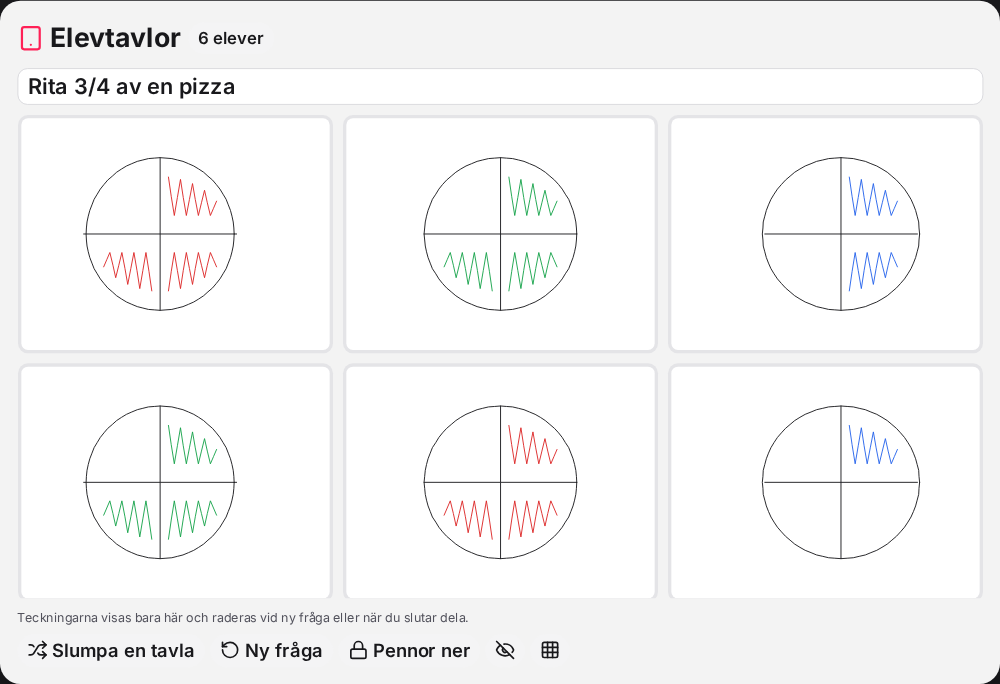
Alle svarer, ikke kun dem med hånden oppe
Hver elev tegner på sin egen tavle, og du ser alle svar på samme tid i et gitter. Du ser med det samme, hvem der har forstået, og hvem der har brug for hjælp, uden at nogen skal svare foran klassen.
Navne til dig, numre til klassen
Eleverne skriver deres navn eller bord, når de kommer ind. Navnet ses kun på din skærm. Projektoren og elevernes egne skærme viser kun et nummer, så hver elev kan genkende sit svar, uden at klassen ser, hvis det er.
Du vælger, hvornår klassen ser svarene
Ingen ser de andres svar, før du vil det. Eleverne ser kun spørgsmålet og deres egen tavle, så ingen sidder og venter på at kigge på andres. Når alle har svaret, trykker du Vis for klassen og vælger ét svar, nogle få eller dem alle. De vises på elevernes skærme og på projektoren i den rækkefølge, du valgte, så du kan sammenligne to løsninger side om side. Skjul fjerner dem igen, og en tilfældigt trukket tavle gør det retfærdigt.
Tegn eller skriv, med spørgsmål gjort klar på forhånd
Vælg for hvert spørgsmål, om eleverne tegner eller skriver svaret på tastaturet, også længere tekster, eller begge dele på samme tavle. Gør spørgsmålene klar før lektionen, og klik dig igennem dem: hvert spørgsmål giver rene tavler. Du kan ændre, tilføje og fjerne spørgsmål midt i lektionen og sætte et billede på hvert spørgsmål. Indsætter en elev tekst i et skrevet svar, bliver netop den del gul, kun på din skærm. Vælg Ingen indsættelse, hvis eleverne skal skrive det hele selv.
Penne ned og Ryd alle
Med Penne ned kan eleverne ikke tegne, før du giver dem lov igen, og de ser »se på læreren«. Ryd alle tømmer alle tavler. Skriv en opgave til eleverne, og vælg hvidt, ternet, linjeret eller prikket papir, skrivelinjer eller nodelinjer til at skrive noder.
Tegningerne slettes efter lektionen
Elevernes tegninger og det, de skriver, slettes ved et nyt spørgsmål, eller når du stopper med at dele, og senest efter et døgn. Eleverne skal ikke have en konto.
Sådan kan du bruge det
- Begynd timen med et spørgsmål om sidste lektion. På et minut ser du, hvem der kan huske det.
- Bed alle tegne en tallinje, en brøk eller en figur, og vis ét svar stort, uden navn, til fælles snak.
- Brug Penne ned, når du har brug for alles opmærksomhed før næste opgave.
Sådan kommer du i gang
- Tryk Start Elevtavler på startsiden (eller gå til pekpinne.se/elevtavlor). Tavlen og koden er klar.
- Eleverne går til app.pekpinne.se/k og skriver koden fra tavlen. De kan lægge siden på hjemmeskærmen, så den åbner med ét tryk næste gang.
- Skriv en opgave, vælg Tegne eller Skrive, og se svarene komme ind. Du kan gøre spørgsmålene klar på forhånd.
Alt ligger på den samme tavle: lektionsplan, timer, elevtavler og de andre værktøjer. Ingen elevkonti, og tavler og billeder gemmes i Sverige under GDPR.
Ofte stillede spørgsmål
Hvilke enheder virker?
Tablets, computere og Chromebooks med en browser. Eleverne tegner med en finger, en pen eller musen. Der skal ikke bruges mobiltelefoner.
Skal eleverne logge ind?
Nej. Eleverne skriver den sekscifrede kode fra tavlen. De skal ikke have elevkonti, og det, eleverne sender, slettes senest efter et døgn.
Kan jeg gemme elevernes svar?
Nej, med vilje. Tegningerne slettes, når du stopper med at dele, og senest efter et døgn, så intet elevarbejde bliver liggende hos os.
Mangler du noget? Vi bygger det, lærere beder om.
Skriv, hvad du mangler på tavlen, eller hvad der driller. Vi læser alt og svarer.
Bruges i lektionen sammen med
- TabeltestTabeltest uden papir: eleverne svarer på tablet eller computer, alt rettes med det samme, og du ser klassens gennemsnit og sværeste stykker. Med øvekode.
- HjælpekøEn digital hjælpekø: eleverne rækker hånden op fra computer eller tablet og ser deres plads i køen. Du ser køen på tavlen og krydser af, også fra mobilen.
- Træk navn og grupperTræk, hvem der skal svare, og del klassen i grupper med ét klik. Elevnavnene kan kun læses på dine enheder.
Planlæg hele lektionen på den samme tavle
Læg værktøjet der, hvor det skal bruges i lektionen, ved siden af lektionsplanen og timeren. Næste lektion i serien laver du med ét klik.