
Elevtavlor · digitala minitavlor
Digitala minitavlor: alla ritar, du ser allt
Som minitavlor av whiteboard, fast på skolans plattor och datorer. Ställ en fråga, låt alla rita sitt svar och se hela klassens tänkande på en gång.
Se hur det fungerar
Steg för steg: Elevtavlor: alla svarar →Alla svarar, inte bara de som räcker upp handen
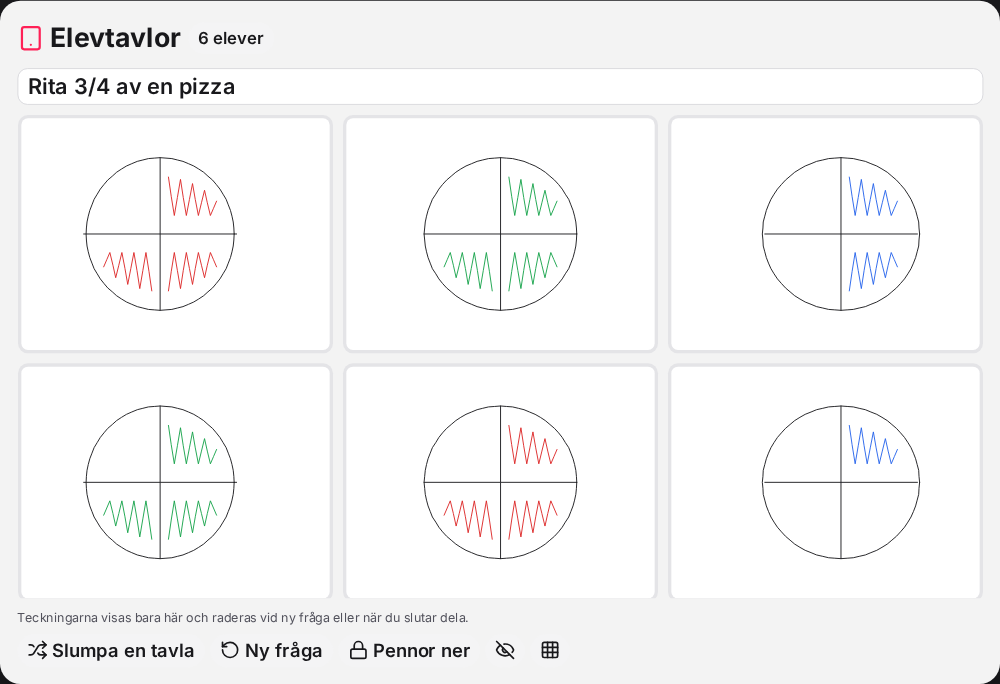
Varje elev ritar på sin egen tavla och du ser alla svar samtidigt i ett rutnät. Du upptäcker direkt vilka som har förstått och vilka som behöver hjälp, utan att någon behöver svara inför klassen.
Namn för dig, nummer för klassen
Eleverna skriver sitt namn eller sin bänk när de går in. Namnet syns bara på din skärm. På projektorn och på elevernas egna skärmar står bara ett nummer, så varje elev känner igen sitt svar utan att klassen ser vems det är.
Du väljer när klassen ser svaren
Ingen ser någon annans svar förrän du vill. Eleverna ser bara frågan och sin egen tavla, så ingen sitter och väntar på att få titta hos någon annan. När alla har svarat trycker du Visa för klassen och väljer ett svar, några eller alla. De syns på elevernas skärmar och på projektorn i den ordning du valde, så att ni kan jämföra två lösningar sida vid sida. Dölj tar bort dem igen, och Slumpa en tavla gör det rättvist.
Rita eller skriv, med frågor förberedda i förväg
Välj för varje fråga om eleverna ska rita eller skriva svaret med tangentbordet, även längre texter, eller båda på samma tavla. Förbered frågorna före lektionen och klicka dig igenom dem: varje fråga ger rena tavlor. Du kan ändra, lägga till och ta bort frågor mitt i lektionen, och lägga en bild till varje fråga. Klistrar en elev in text i ett skrivet svar blir just den delen gul, bara på din skärm. Välj Ingen inklistring om eleverna ska skriva allt själva.
Pennor ner och Rensa alla
Med Pennor ner kan eleverna inte rita förrän du släpper dem, och de ser "titta på läraren". Med Rensa alla töms alla tavlor. Skriv en uppgift som visas för eleverna och välj vitt, rutat, linjerat eller prickat papper, skrivlinjer eller notlinjer där eleverna skriver noter.
Teckningarna raderas efter lektionen
Elevernas teckningar och det de skriver in raderas vid ny fråga eller när du slutar dela, och senast efter ett dygn. Eleverna behöver inga konton.
Så kan du använda det
- Starta lektionen med en fråga om förra lektionen, så ser du på en minut vilka som minns.
- Be alla rita en tallinje, ett bråk eller en figur och visa sedan två olika svar för klassen, utan namn, att jämföra.
- Använd Pennor ner när du vill ha allas uppmärksamhet innan nästa uppgift.
Så kommer du igång
- Tryck Starta Elevtavlor på startsidan (eller gå till pekpinne.se/elevtavlor), så ligger tavlan och koden klara.
- Eleverna går till app.pekpinne.se/k och skriver koden från tavlan. Sidan kan de lägga på hemskärmen, så öppnas den med ett tryck nästa gång.
- Skriv en uppgift, välj Rita eller Skriva och se svaren komma in. Frågorna kan du förbereda i förväg.
Allt finns i samma tavla: lektionsschema, timer, elevtavlor och de andra verktygen. Inga elevkonton, och tavlor och bilder lagras i Sverige.
Vanliga frågor
Vilka enheter fungerar?
Plattor, datorer och Chromebooks med en webbläsare. Eleverna ritar med fingret, pennan eller musen. Inga mobiler behövs.
Behöver eleverna logga in?
Nej. Eleverna skriver den sexsiffriga koden från tavlan. Inga elevkonton behövs, och det eleverna skickar raderas senast efter ett dygn.
Kan jag spara elevernas svar?
Nej, med flit. Teckningarna raderas när du slutar dela och senast efter ett dygn, så att inga elevarbeten blir kvar hos oss.
Saknar du något? Vi bygger det lärare ber om.
Skriv vad du saknar på tavlan eller vad som krånglar. Vi läser allt och svarar.
Få nästa tips i inkorgen
Ett mejl när Pekpinne får nya verktyg och när vi publicerar nya tips för klassrummet.
Används i lektionen tillsammans med
- TabelltestTabellförhör på plattan eller datorn som rättas medan eleverna svarar. Du ser klassens snitt och de svåraste talen, och eleverna övar hemma med en kod.
- HjälpköEn digital hjälpkö för klassrummet. Eleverna räcker upp handen från datorn eller plattan och ser sin plats i kön. Du bockar av på tavlan eller i mobilen.
- Slumpa namn och grupperSlumpa namn med ett lyckohjul på tavlan, slumpa lag och dela klassen i grupper med ett klick. Elevnamnen kan bara läsas på dina enheter.
Planera hela lektionen på samma tavla
Lägg verktyget där det behövs i lektionen, bredvid lektionsschemat och timern. Nästa lektion i serien gör du med ett klick.