
Tillsammans
Planera med kollegor och lämna över till vikarien
Dela ett projekt med kollegor så planerar ni samma lektioner. Var och en loggar in med sitt eget konto, så ingen behöver låna någons lösenord.
Så planerar ni tillsammans
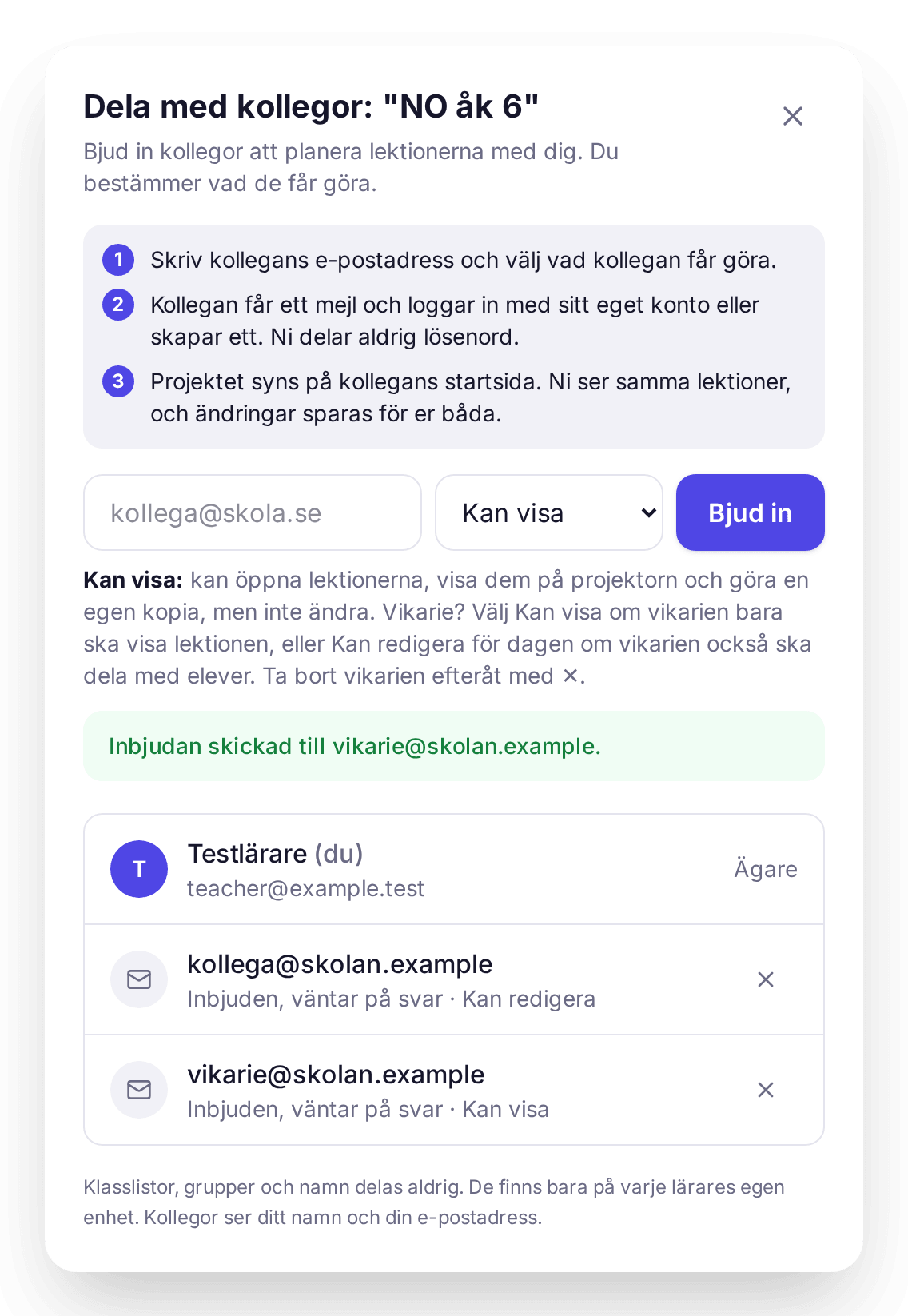
Dela projektet
Tryck Dela med kollegor på projektet, till exempel NO åk 6. Skriv kollegans e-postadress och välj Kan redigera eller Kan visa.
Planera samma lektioner
Kollegan loggar in med sitt eget konto och ser projektet direkt. Ändringar sparas för er båda. Elevnamn delas aldrig, en kopplad klass syns bara som nummer.
Öppna nästa lektion
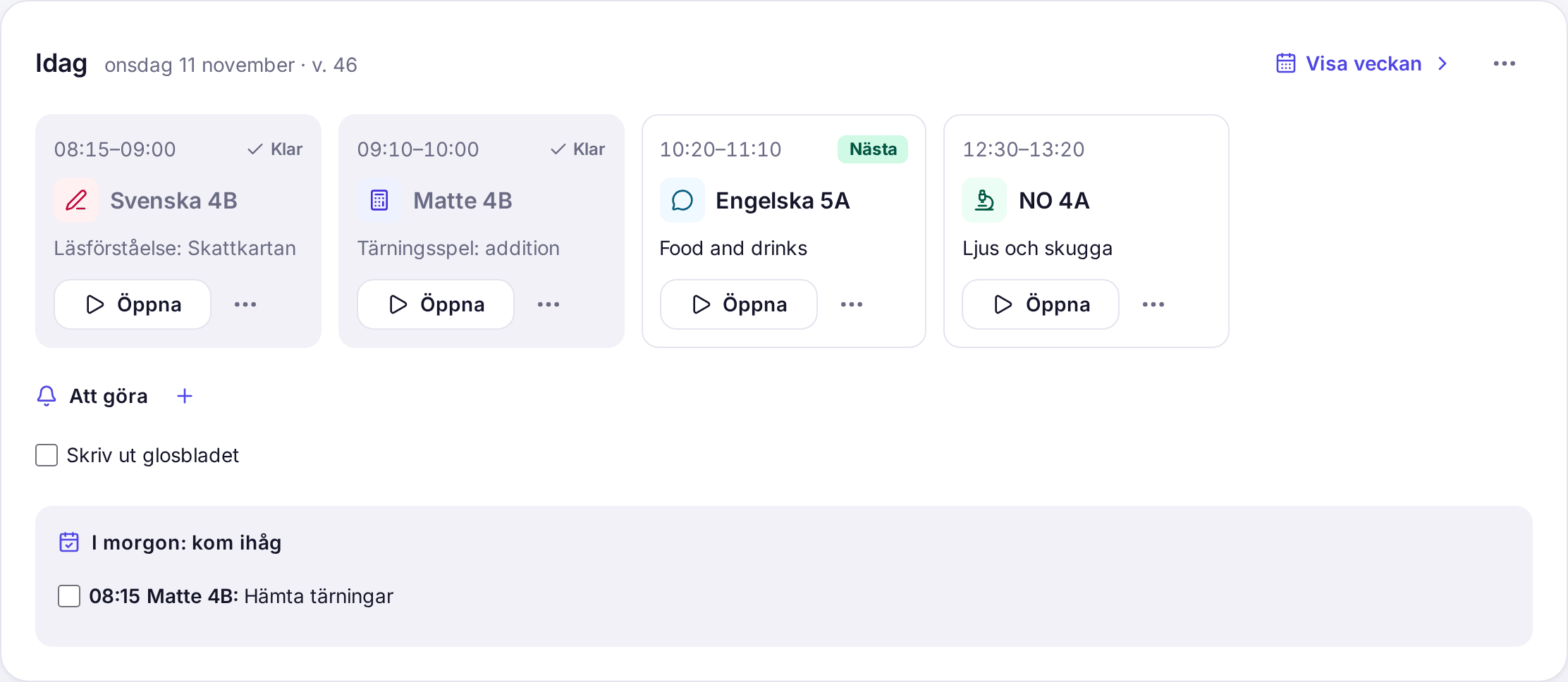
När lektionen börjar öppnar du, kollegan eller vikarien tavlan med ett klick. Med schemat inlagt visar startsidan dagens lektioner och vilken som är nästa.
Vem får göra vad
Kan redigera
Planerar med dig: ändrar, lägger till lektioner och delar elevkoden.
Kan visa
Öppnar lektionerna, visar dem på projektorn och gör en egen kopia utan att ändra.
Vikarie
Bjud in för dagen, så ligger lektionen klar på vikariens skärm. Ta bort vikarien efteråt med ett klick.
Hela mappar kan också delas. Kollegan får då alla projekt i mappen, även de du lägger dit senare.
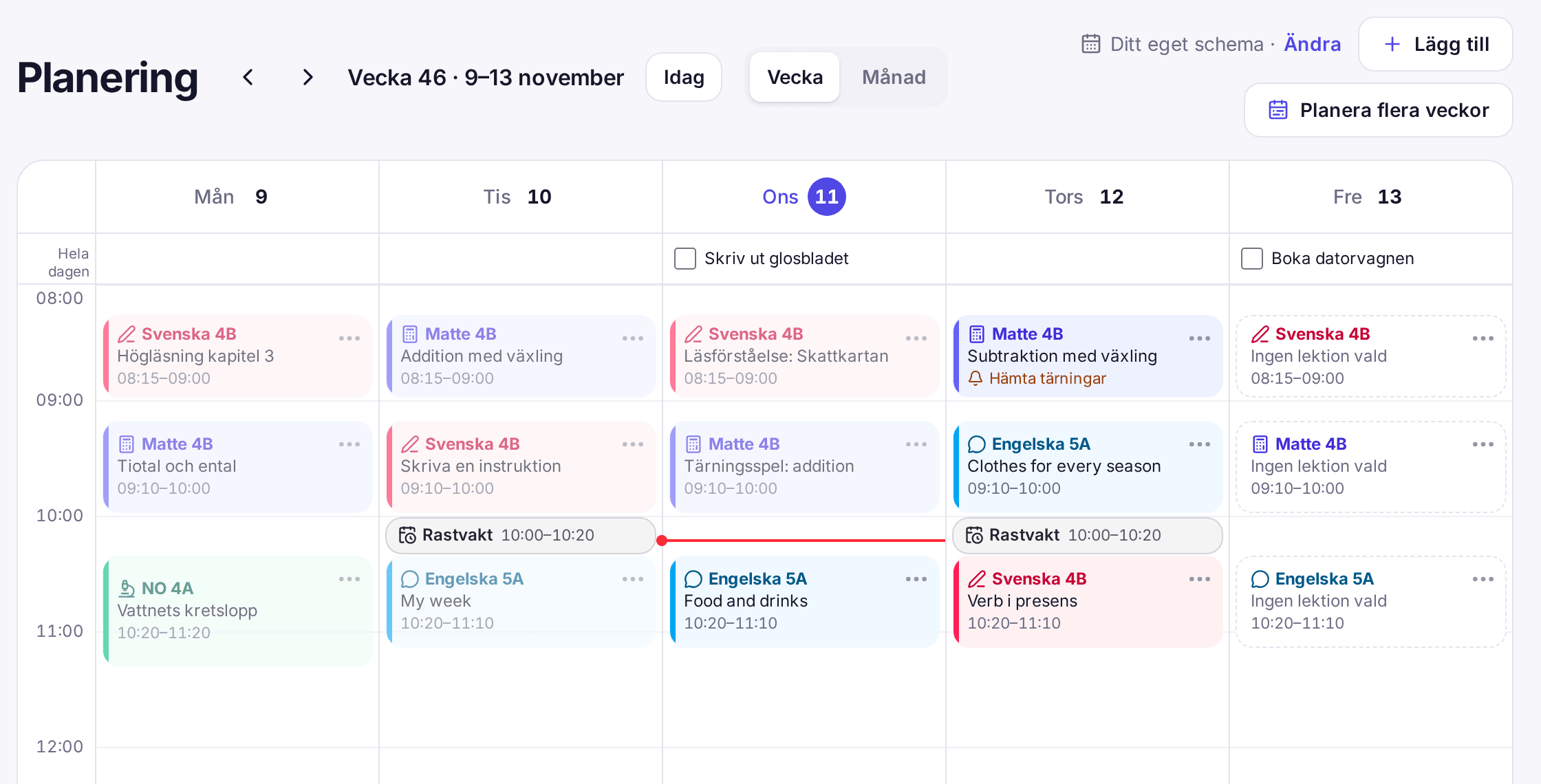
Planera efter skolans schema
BetaSkriv in ditt schema eller klistra in en kalenderlänk. Då ser du dagens lektioner på startsidan, får veta i dag vad som inte är planerat i morgon och kan lägga ut flera veckors lektioner på en gång.
I mobilen
Planera lektionen var du än är
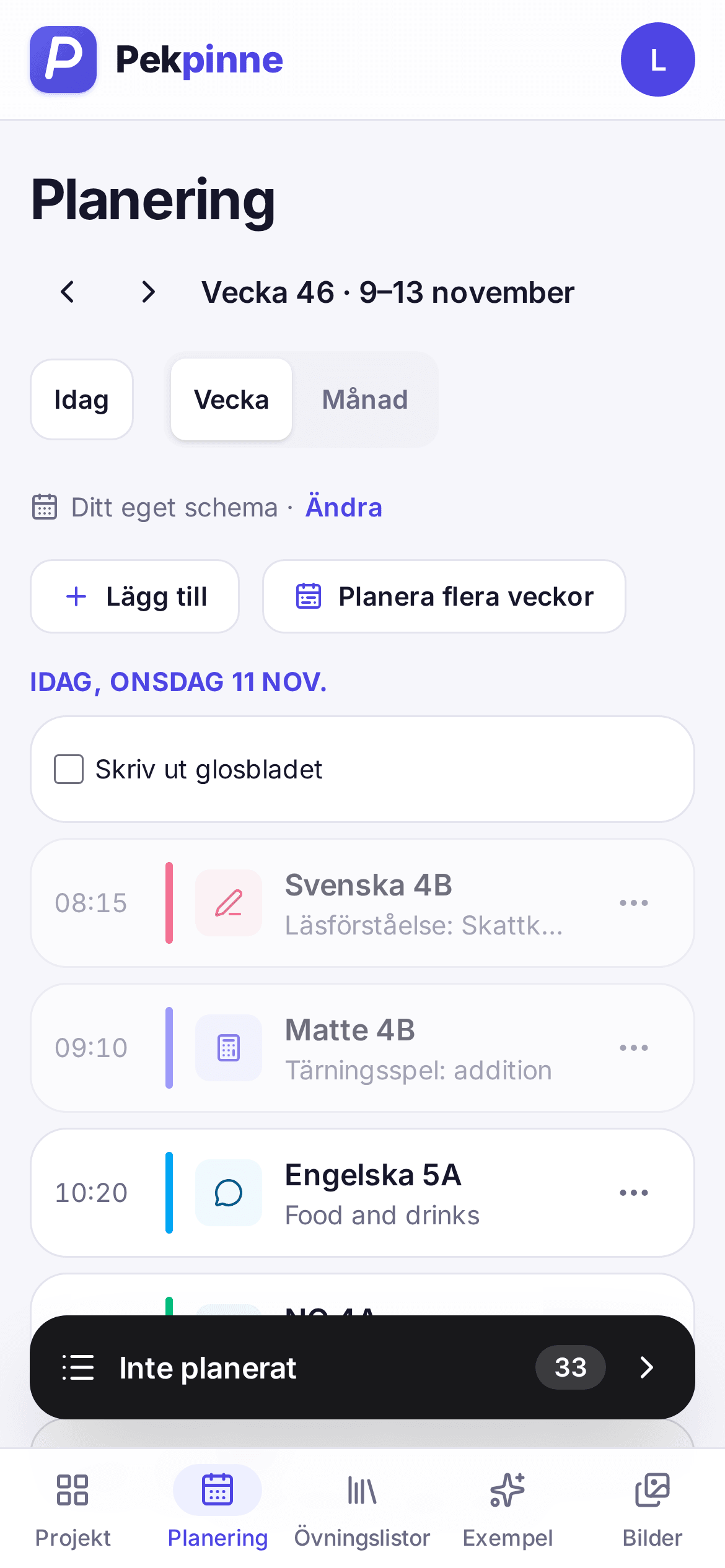
På bussen, i fikarummet eller i soffan: Pekpinne fungerar lika bra i mobilen. Det du gör där finns på klassrummets dator när lektionen börjar.
Hela tavlan i mobilen
Alla verktyg fungerar i mobilen och läggs under varandra, så du kan skriva schemat, lägga in bilder och ändra timern med tummen.
Klart när du kommer fram
Allt sparas direkt. Öppna lektionen på klassrummets dator eller interaktiva skärm, så är den redan där.
Som en app
Lägg Pekpinne på hemskärmen, så öppnas den som en egen app utan någon appbutik.
Även när nätet sviktar
En lektion du har öppnat går att använda offline, och det du ändrar skickas när du är uppkopplad igen.
Byt utan att börja om
Rädd att börja om från noll? Det behöver du inte.
Dina lektioner kan följa med. Ladda ner dina data från tjänsten du använder i dag och importera filen i Pekpinne. Projekt, lektioner och bilder hamnar i en egen mapp.
Ladda ner dina data
Leta efter ”Ladda ner” eller ”Exportera” i inställningarna hos tjänsten du använder i dag. Du får en zip-fil.
Välj filen i Pekpinne
Konto → Importera lektioner. Du ser vad som följer med innan något läggs in, och inget du redan har skrivs över.
Fortsätt där du var
Lektionerna ligger i en ny mapp. Namnlistor följer inte med i importen. Lägg in klassen under Klasser, så krypteras namnen på din dator och vi kan inte läsa dem. Du kan också öppna en säkerhetskopia där.
Har din tjänst ingen export, eller känner Pekpinne inte igen filen? Mejla hej@pekpinne.se så hjälper vi dig att flytta. Och över 20 färdiga exempellektioner finns att utgå från.
Skapa konto och importera →Prova Pekpinne på riktigt
Demon öppnas direkt i webbläsaren. Inget konto behövs.