
Planering med ditt schema
Vet du vad nästa lektion är innan du kliver in i klassrummet?
Koppla ditt schema till Pekpinne. Då ser du dagens lektioner direkt på startsidan, rätt tavla öppnas med ett klick och du får veta redan dagen innan om något inte är planerat.
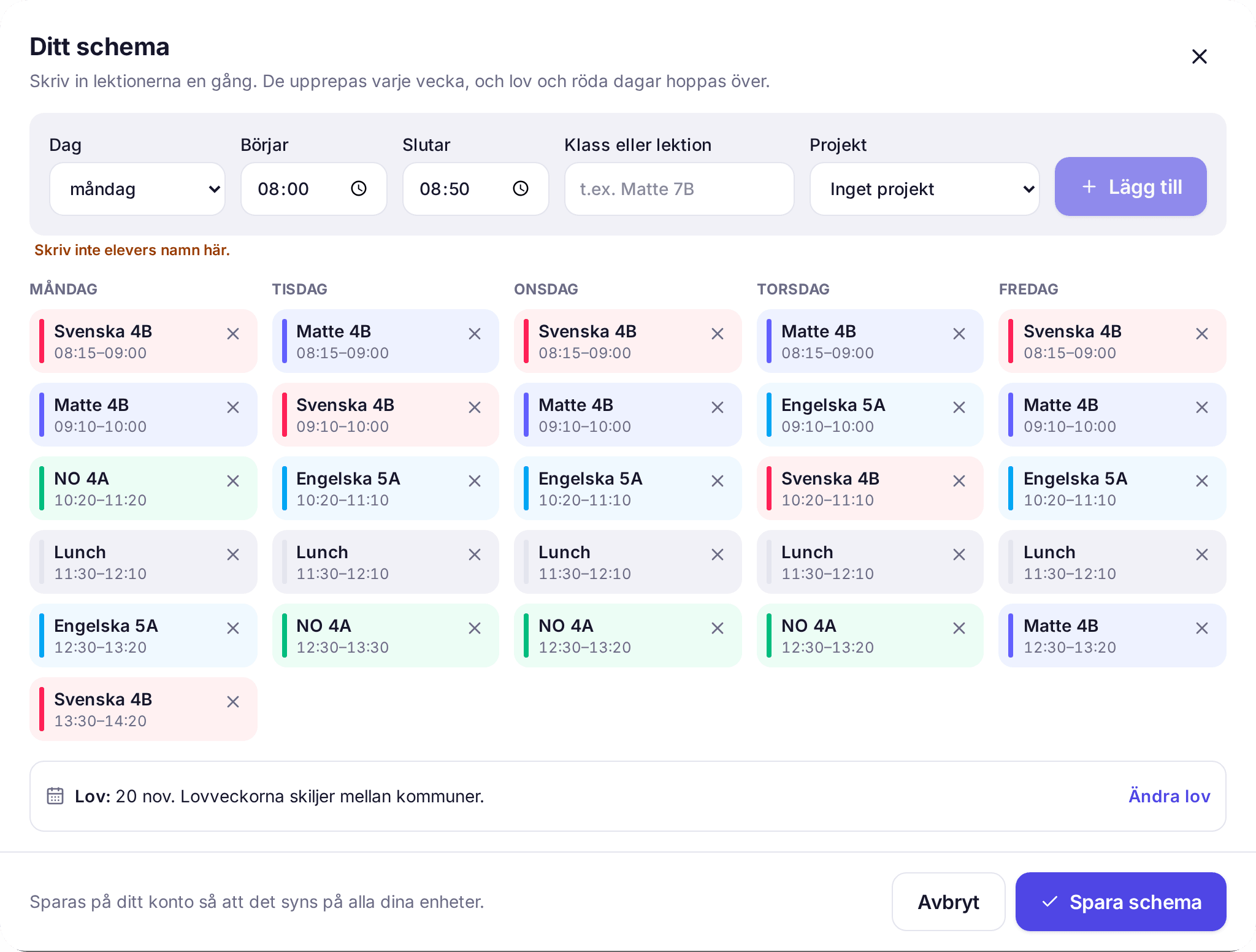
Ditt schema på det sätt som passar dig
Schemat sparas på ditt konto och följer med till alla dina datorer och telefonen.
- Kalenderlänk: klistra in länken från skolans schema. Den uppdateras av sig själv när schemat ändras.
- Kalenderfil: importera en .ics-fil som du har sparat från schemat.
- Eget schema: skriv in dag, tid och klass en gång. Det upprepas varje vecka och lov och röda dagar hoppas över.
Idag och i morgon på startsidan
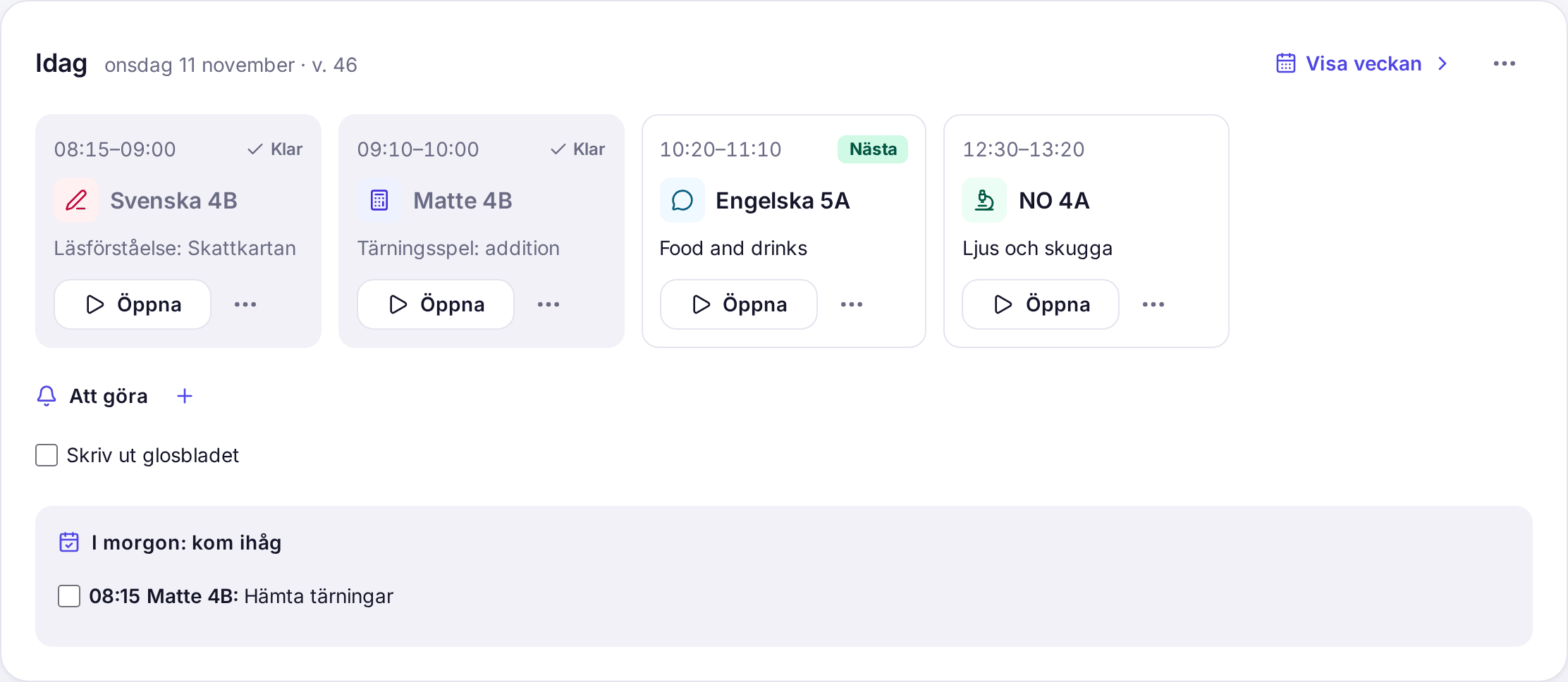
När du öppnar Pekpinne ser du dagens lektioner i rutan Idag, med förslag på vilken lektion du ska öppna.
- Förslaget är nästa lektion i projektet som klassen är kopplad till. Ett klick så är tavlan uppe.
- Saknar en lektion i morgon planering ser du det redan i dag, till exempel ”I morgon: 2 lektioner utan planering”.
- Påminnelser med en ruta att bocka i visas i Idag. Skriv Kom ihåg… på en lektion, så dyker det upp dagen innan.
Planera flera veckor på en gång
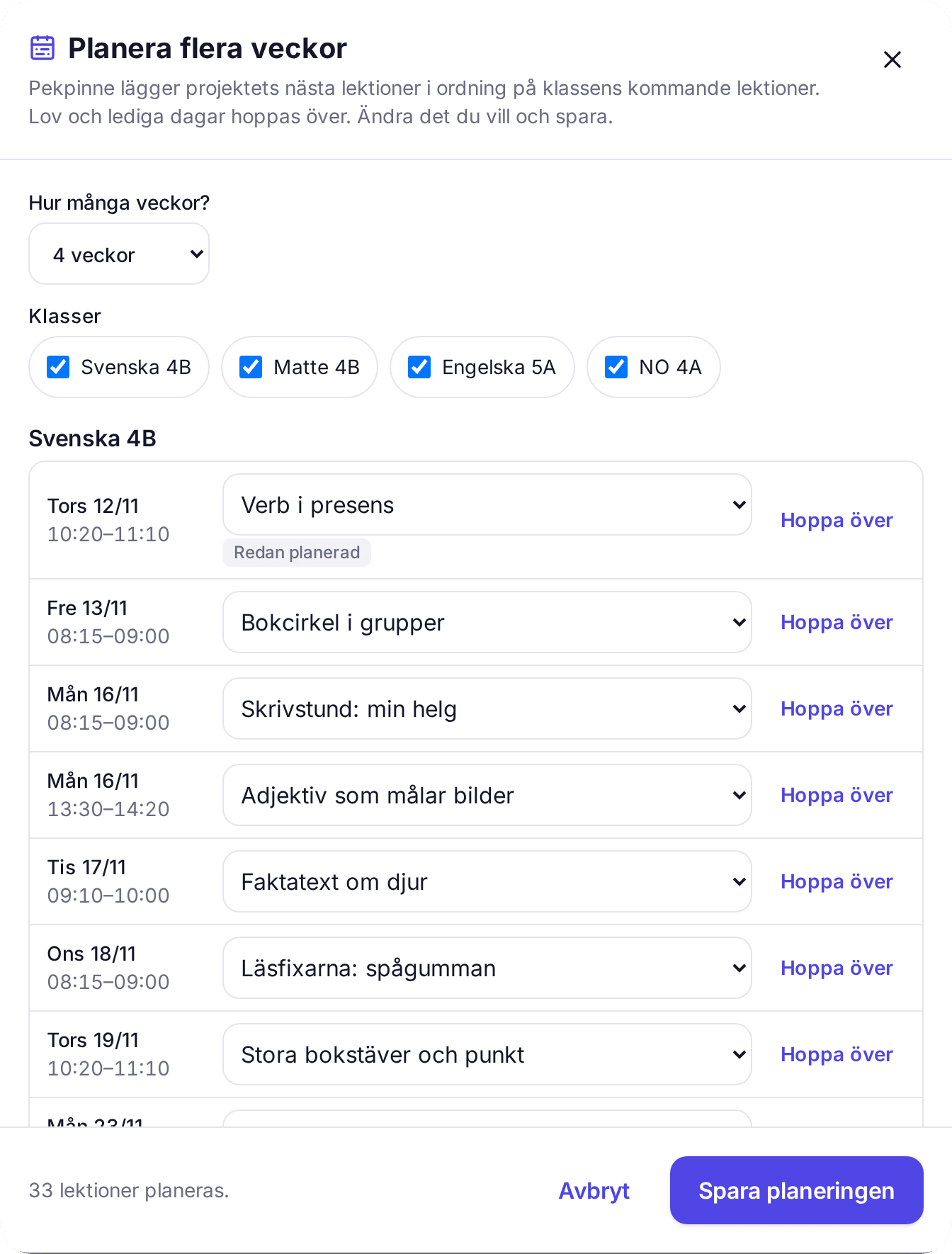
Koppla klassen till ett projekt. Planera flera veckor lägger projektets nästa lektioner i ordning på klassens kommande lektioner.
- Lov och lediga dagar hoppas över.
- Du ser hela listan innan något sparas och ändrar det du vill.
- Välj vad kopplingen gäller: ”Bara den här”, ”Alla tisdagar 10:15” eller ”Alla lektioner med 7B”.
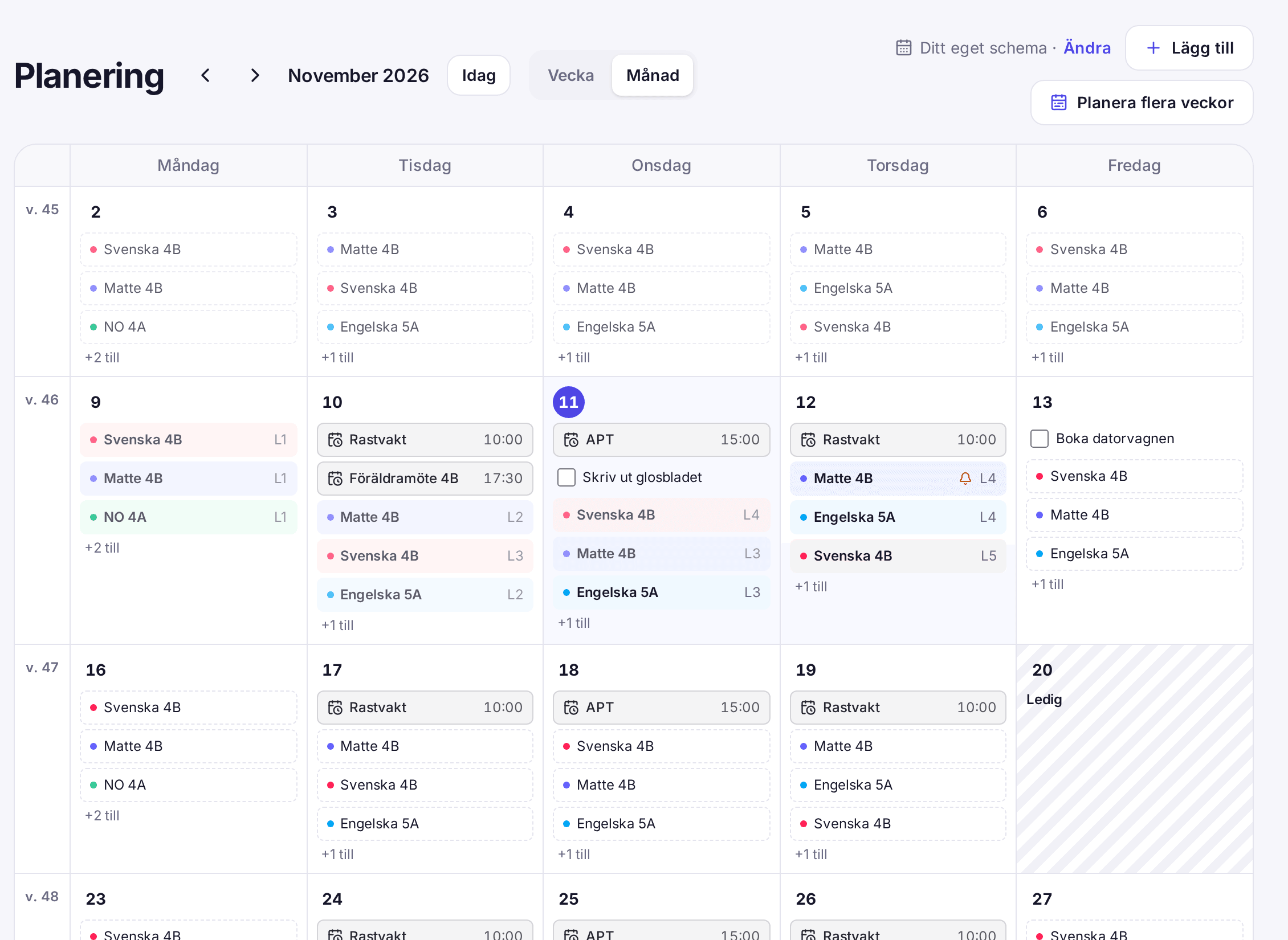
Veckan och månaden under Planering
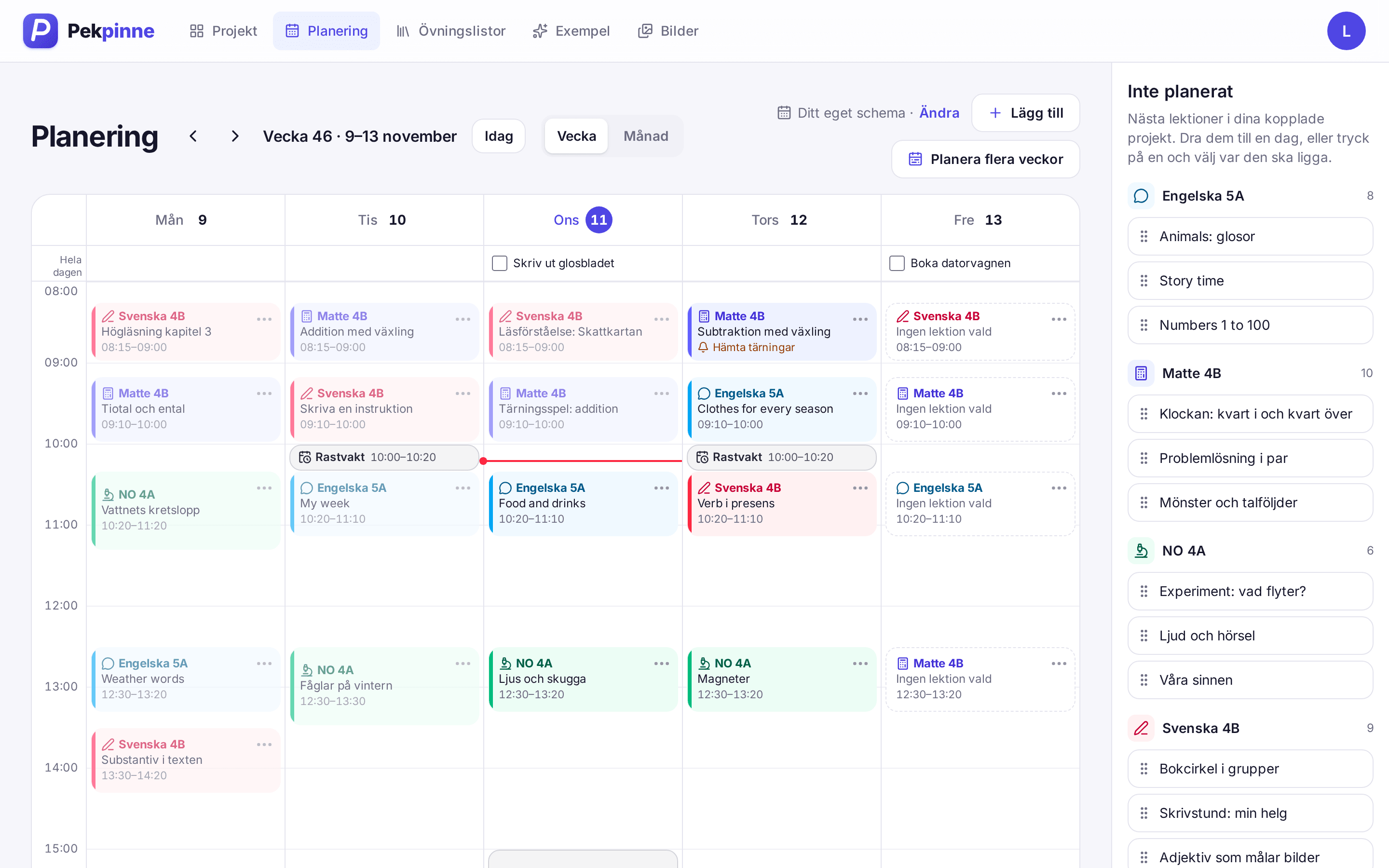
Se hela veckan med en linje som visar var i dagen du är, eller hela månaden på en gång.
- Inte planerat visar projektens nästa lektioner. Dra dem till rätt dag.
- Blir en dag inställd markerar du Ledig dag. Med Skjut fram resten flyttas lektionen och de efter den fram en lektion var.
- Lägg in egna händelser som möten och rastvakt. De syns i grått så att de inte blandas ihop med lektionerna.
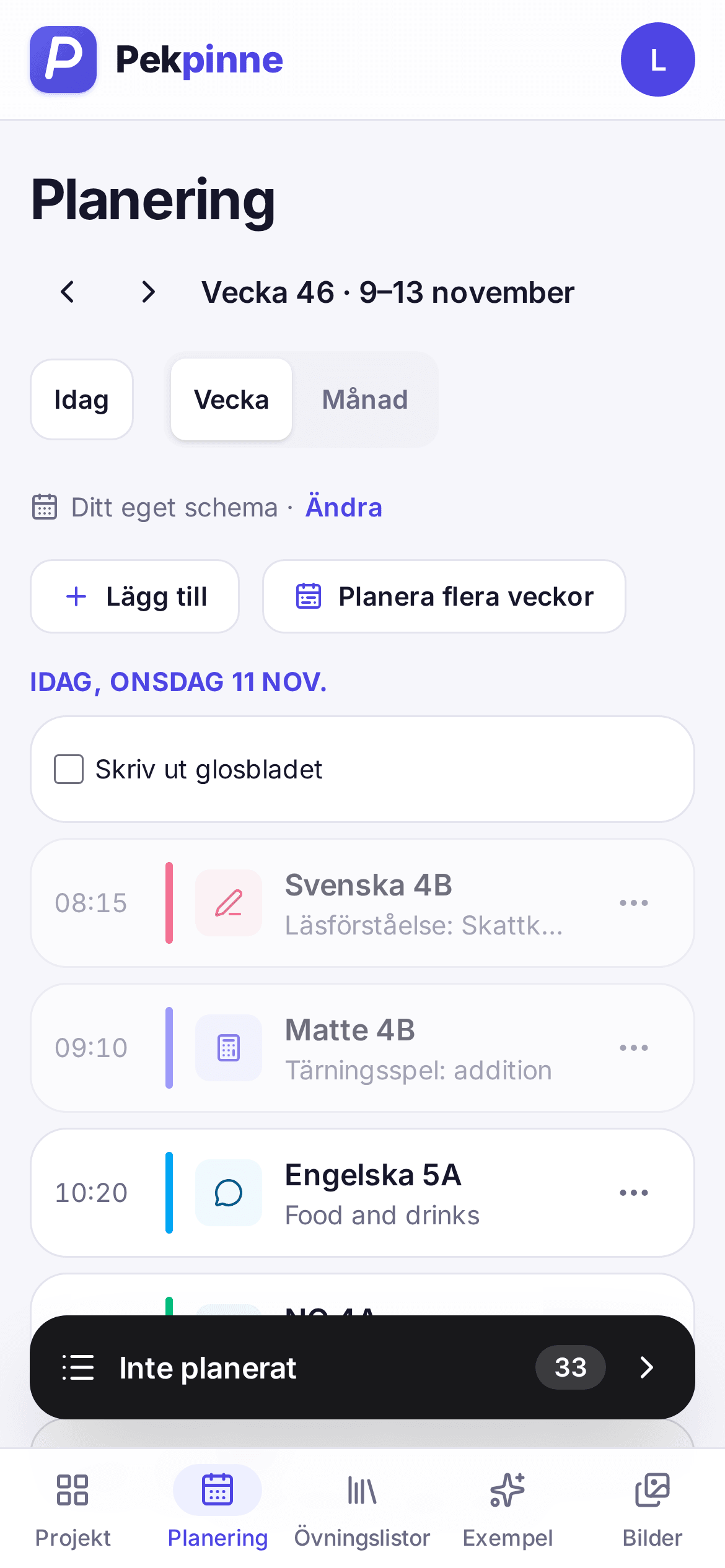
I mobilen blir veckan en lista dag för dag.
Bara du ser schemat. Det syns aldrig på tavlan, i projektorfönstret eller på elevernas skärmar. Skriv klass och ämne, inga elevnamn. Länken till din kalender sparas krypterad på ditt konto.
Koppla ditt schema
Skapa ett konto och gå till Planering. Där kopplar du kalenderlänken, importerar en fil eller skriver in schemat själv.
Prova Pekpinne på riktigt
Demon öppnas direkt i webbläsaren. Inget konto behövs.