
Hjälp
Planera med ditt schema
Koppla ditt schema till Pekpinne en gång. Sedan ser du dagens lektioner på startsidan, rätt lektion öppnas med ett klick och du ser redan dagen innan vad som inte är planerat. Bara du ser schemat, aldrig eleverna.
Filmen har text och inget ljud. Klasser och lektioner är påhittade.
Koppla ditt schema
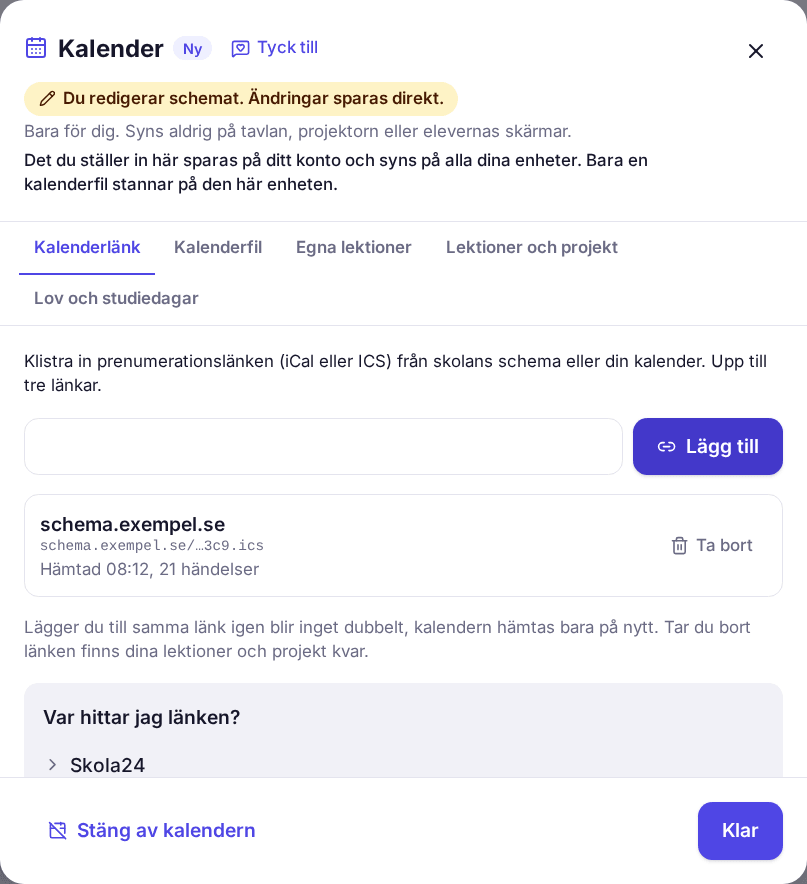
Tryck Koppla kalendern på startsidan eller under Planering. Välj sedan ett av tre sätt. Det du ställer in sparas på ditt konto och syns på alla dina enheter, utom en kalenderfil som stannar på enheten där du importerade den.
Kalenderlänk (bäst, uppdateras av sig själv)
- Leta upp prenumerationslänken till ditt schema. Den finns oftast under Prenumerera, Exportera kalender eller iCal i skolans schema eller i din jobbkalender. Länken börjar med https:// eller webcal://.
- Klistra in länken under Kalenderlänk och tryck Lägg till.
- Nu står det till exempel Hämtad 08:12, 21 händelser. Ändras schemat hämtar Pekpinne det nya av sig själv.
Under Var hittar jag länken? i Pekpinne finns korta beskrivningar för de vanligaste schemasystemen och kalendrarna. Du kan lägga till upp till tre länkar. Lägger du till samma länk igen blir inget dubbelt.
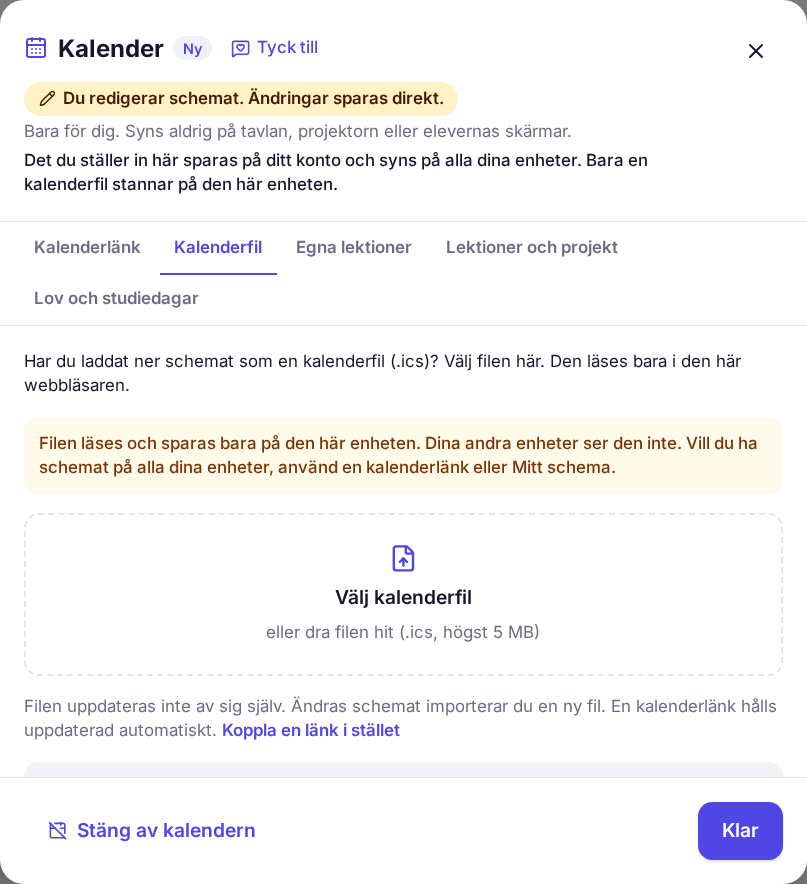
Kalenderfil (.ics)
- Ladda ner schemat som en kalenderfil (.ics). Leta efter Exportera eller Ladda ner kalender.
- Välj fliken Kalenderfil och tryck Välj kalenderfil, eller dra filen dit.
Filen läses bara i webbläsaren och skickas aldrig till Pekpinnes server. Den uppdateras inte av sig själv, så ändras schemat importerar du en ny fil.
Skriv in schemat själv
- Välj fliken Mitt schema.
- Skriv lektionen, till exempel Matte 7B, och välj dag, tid och gärna sal. Tryck Lägg till.
- Lektionerna upprepas varje vecka och röda dagar hoppas över.
Har du redan en kalenderlänk heter fliken Egna lektioner. Där lägger du till lektioner som inte finns i länken.
Lov och studiedagar lägger du in under fliken Lov och studiedagar. De dagarna föreslår Pekpinne ingen lektion.
Idag: dagens lektioner på startsidan
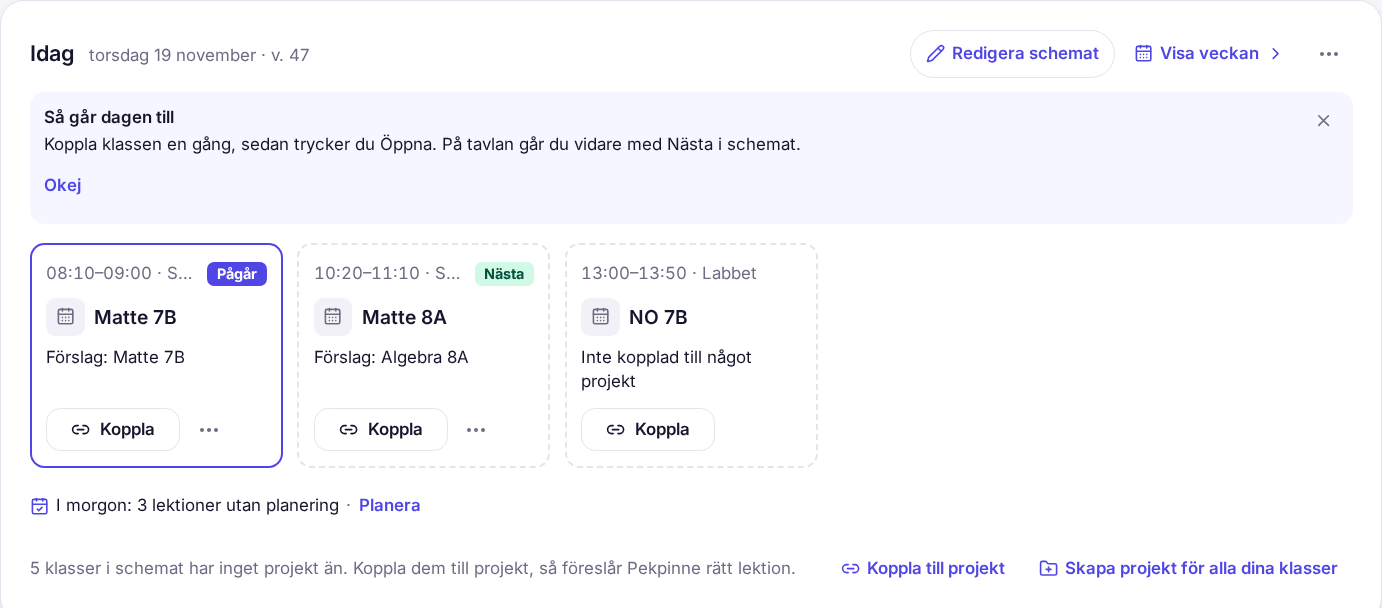
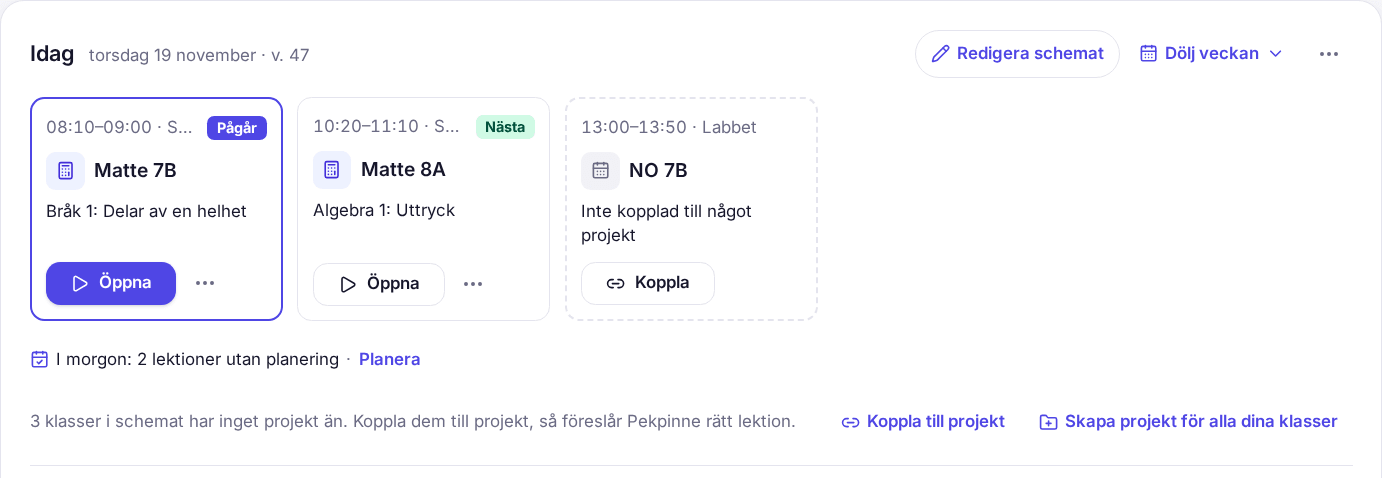
När schemat är kopplat visar rutan Idag dagens lektioner, med Pågår på den som pågår och Nästa på den som kommer sedan.
- Koppla klassen till ett projekt en gång. Passar ett projekt namnet föreslår Pekpinne det, till exempel Koppla till Matte 7B. Annars trycker du Koppla och väljer projekt.
- Tryck Öppna, så öppnas lektionen på tavlan.
- Nästa gång föreslår Pekpinne lektionen efter den du öppnade förra gången. På tavlan visar Dagen dagens lektioner och Nästa i schemat vilken lektion som kommer sedan.
- Saknas lektionen kan du skapa dagens lektion direkt, med ett lektionsschema för rätt tider, eller börja från en exempellektion.
Redigera schemat visar alla klasser i schemat. Där väljer du för varje klass om den ska kopplas till ett projekt, bara synas i schemat eller döljas helt, till exempel rastvakt.
Lägg en lektion på en viss dag
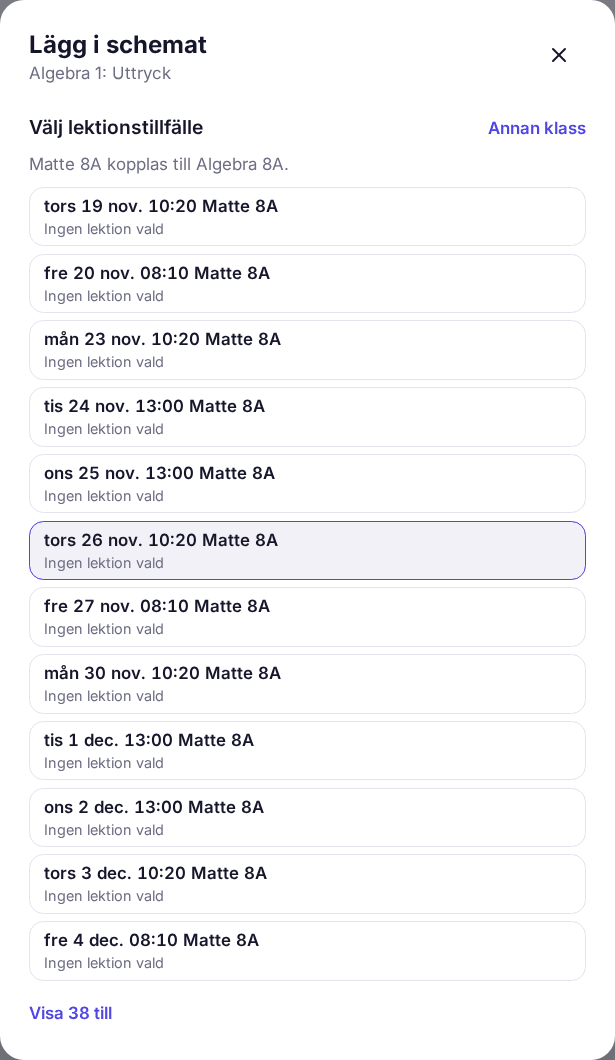
Vill du att en viss lektion ska hållas en viss dag gör du det från projektet.
- Öppna projektet och tryck ⋯ på lektionen.
- Välj Lägg i schemat….
- Är projektet inte kopplat till någon klass än väljer du klassen först. Då kopplas klassen till projektet.
- Välj lektionstillfälle. Lektionen ligger nu på den tiden, och du kan ångra direkt.
Ligger det redan en lektion där frågar Pekpinne först. Du kan lägga den nya först och skjuta fram resten, eller byta ut den som låg där.
Planera flera veckor på en gång
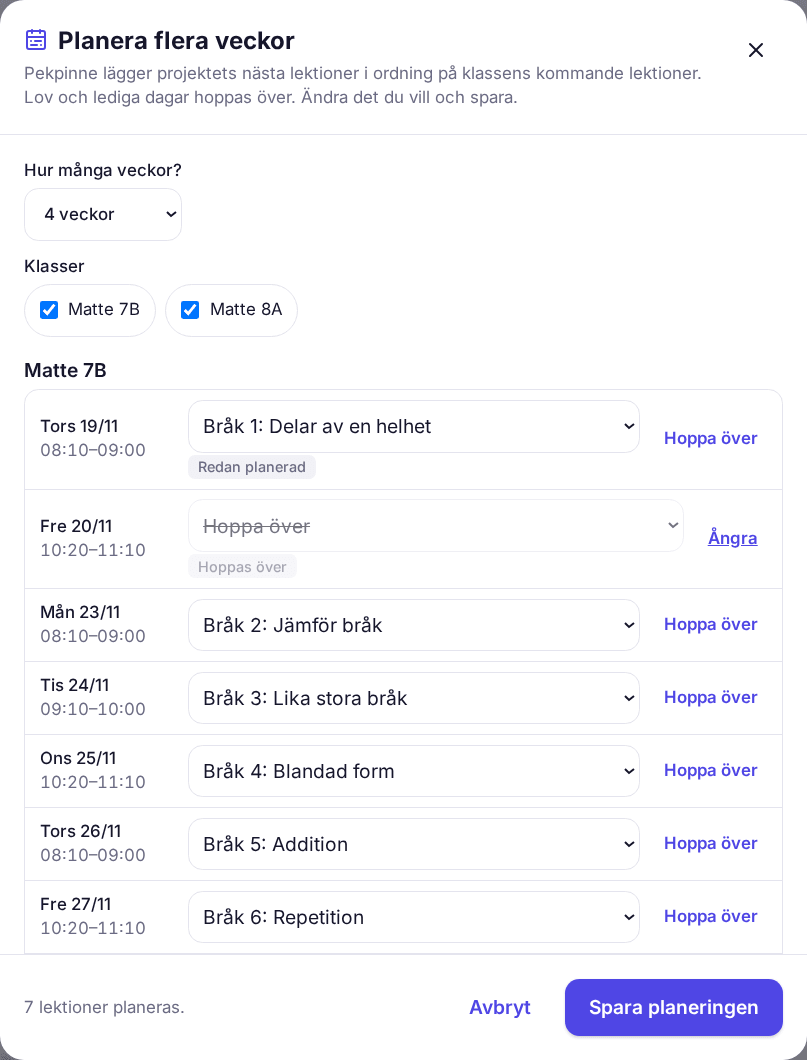
Planera flera veckor lägger projektets nästa lektioner i ordning på klassens kommande lektioner. Lov och lediga dagar hoppas över.
- Tryck Visa veckan i rutan Idag och sedan Planera flera veckor.
- Välj hur många veckor och vilka klasser.
- Du ser hela listan innan något sparas. Byt lektion på en rad om du vill.
- Blir en lektion inställd trycker du Hoppa över på den raden. Resten flyttas fram ett steg.
- Tryck Spara planeringen.
Räcker inte projektets lektioner kan Pekpinne skapa tomma lektioner för resten. Blir det en studiedag kan du också välja Hoppa över bara den här på en enskild lektion. Kan dagens lektion inte hållas flyttar Skjut fram resten den och lektionerna efter fram en lektion var.
I morgon och resten av veckan
Under dagens lektioner ser du redan dagen innan om något inte är planerat.
- Raden I morgon visar till exempel I morgon: 2 lektioner utan planering.
- Tryck Planera för att öppna den dagen under Planering och lägga dit lektioner.
- Under Planering ser du hela veckan eller månaden. I veckan står Planerad och lektionens namn på det som är klart.
Svar på vanliga frågor
Det står att kalendern inte kunde hämtas. Vad gör jag?
Tryck Försök igen. Fungerar det fortfarande inte, kontrollera att du kopierade prenumerationslänken (iCal eller ICS) och inte adressen till webbsidan med schemat. Länken ska börja med https:// eller webcal://. Medan det inte går visar Pekpinne schemat från senaste hämtningen. Går länken inte alls att använda kan du importera en kalenderfil eller skriva in schemat själv under Mitt schema.
Vad ser eleverna?
Ingenting. Schemat och förslagen syns bara för dig. De visas aldrig på tavlan, i projektorfönstret eller på elevernas skärmar.
Vad händer med elevernas namn?
Pekpinne läser bara din egen kalender, och bara tid, rubrik, plats och upprepning. Beskrivningar och deltagare tas bort och privata händelser visas som Upptagen. Elevnamnen kan bara läsas på dina enheter. Hos Pekpinne finns de bara krypterade, så vi kan inte läsa dem. Skriver du in schemat själv: skriv ämne och klass, inga elevnamn.
Är länken till min kalender säker?
Länken sparas krypterad på ditt konto och visas aldrig hel igen, bara början och slutet. Pekpinnes server hämtar kalendern när du öppnar Pekpinne och skickar bara vidare det som behövs. Tar du bort länken finns dina lektioner och projekt kvar.
Kan jag stänga av det?
Ja. Välj Stäng av kalendern i rutans meny eller under Konto. Du kan behålla inställningarna på kontot och slå på kalendern igen senare, eller ta bort dem helt.
Fungerar det i mobilen?
Ja. Schemat, kopplingarna och planeringen följer ditt konto, så du ser samma sak i mobilen och på datorn. En kalenderfil stannar på den enhet där du importerade den.
Koppla ditt schema
Skapa ett konto och tryck Koppla kalendern på startsidan. Har du redan ett konto hittar du det också under Planering.
Skapa kontoFrågor? Mejla oss på hej@pekpinne.se