
Lektionsplanering efter schemat
Planera lektioner efter schemat
Koppla ditt schema till lektionerna i Pekpinne, så ligger dagens lektion redan klar när du öppnar datorn. Ett klick på Öppna och tavlan är uppe, och redan dagen innan ser du vad som inte är planerat.
Se hur det fungerar
Koppla schemat en gång
Klistra in kalenderlänken från skolans schema eller din jobbkalender, importera en kalenderfil (.ics) eller skriv in veckans lektioner själv. En länk hålls uppdaterad av sig själv när schemat ändras, och schemat följer ditt konto till datorn i klassrummet och mobilen.
Koppla klassen till lektionerna
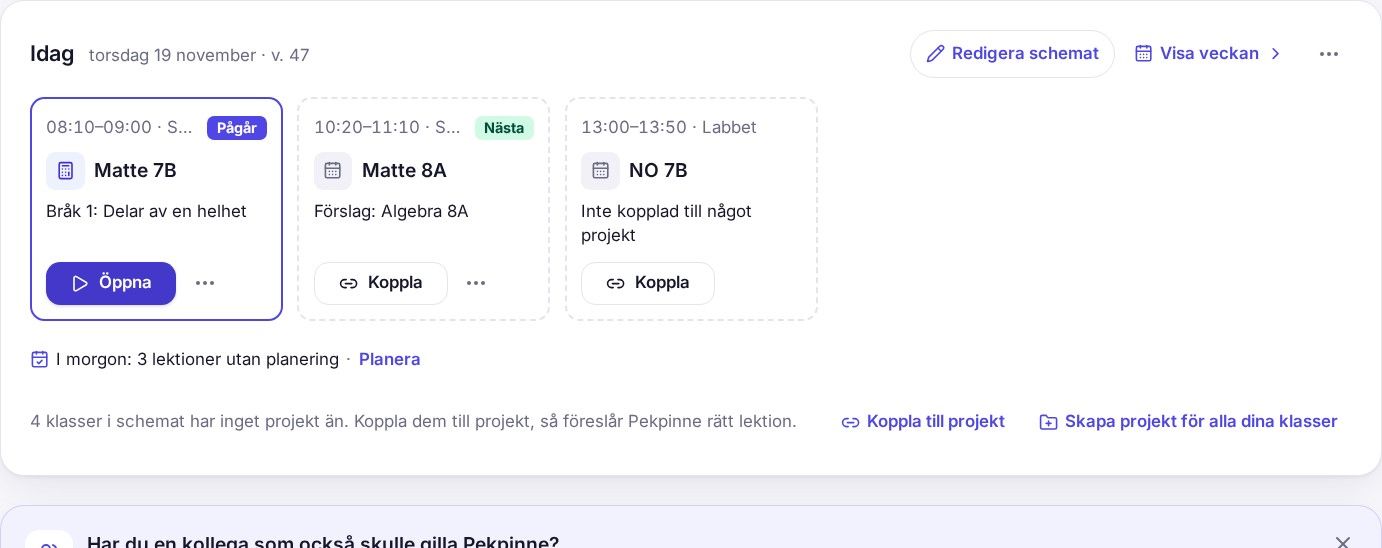
Varje klass i schemat kopplas till ett projekt med lektioner, till exempel Matte 7B. Pekpinne föreslår projektet när namnen passar ihop. Sedan föreslår startsidan rätt lektion varje gång: lektionen efter den du öppnade förra gången.
Dagens lektion redan klar
Rutan Idag på startsidan visar dagens lektioner, med den som pågår och den som kommer sedan. Tryck Öppna så är lektionen uppe på tavlan. På tavlan visar Dagen resten av dagen.
Planera flera veckor på en gång
Planera flera veckor lägger projektets nästa lektioner i ordning på klassens kommande lektioner. Lov och lediga dagar hoppas över, och du ser hela listan innan något sparas. Blir en lektion inställd trycker du Hoppa över, så flyttas resten fram.
En lektion på en viss dag
Ska en lektion hållas en viss dag väljer du Lägg i schemat… i lektionens meny och sedan lektionstillfället. Ligger det redan en lektion där frågar Pekpinne om den nya ska läggas först eller byta ut den som låg där.
Dagen innan ser du vad som saknas
Raden I morgon visar till exempel ”I morgon: 2 lektioner utan planering”. Tryck Planera så öppnas den dagen och du lägger dit det som fattas.
Så kan du använda det
- Koppla schemat i augusti och lägg ut terminens första veckor på en gång.
- Öppna dagens lektion från Idag när du kliver in i klassrummet.
- Titta på raden I morgon innan du går hem, så vet du vad som återstår.
Så kommer du igång
- Tryck Koppla kalendern på startsidan och klistra in kalenderlänken, välj en kalenderfil eller skriv in schemat.
- Koppla varje klass till ett projekt med lektioner.
- Tryck Öppna i rutan Idag när lektionen börjar, och Planera flera veckor när du vill lägga ut fler.
Allt finns i samma tavla: lektionsschema, timer, elevtavlor och de andra verktygen. Inga elevkonton, och tavlor och bilder lagras i Sverige.
Vanliga frågor
Var hittar jag länken till mitt schema?
Leta efter Prenumerera, Exportera kalender eller iCal i skolans schema eller i din jobbkalender och kopiera länken. Den börjar med https:// eller webcal://. I Pekpinne finns korta beskrivningar för de vanligaste systemen under Var hittar jag länken?
Ser eleverna mitt schema?
Nej. Schemat och förslagen syns bara för dig, aldrig på tavlan, i projektorfönstret eller på elevernas skärmar.
Skickas elevernas namn till Pekpinne?
Nej. Pekpinne läser bara tid, rubrik, plats och upprepning ur din egen kalender. Beskrivningar och deltagare tas bort och privata händelser visas som Upptagen. Länken sparas krypterad på ditt konto.
Vad händer om schemat ändras?
En kalenderlänk hämtas på nytt av sig själv. En kalenderfil uppdateras inte, så då importerar du en ny. Lov och studiedagar lägger du in en gång, så föreslås inga lektioner de dagarna.
Saknar du något? Vi bygger det lärare ber om.
Skriv vad du saknar på tavlan eller vad som krånglar. Vi läser allt och svarar.
Få nästa tips i inkorgen
Ett mejl när Pekpinne får nya verktyg och när vi publicerar nya tips för klassrummet.
Används i lektionen tillsammans med
- Lektioner och projektSamla lektionerna i projekt och mappar. Nästa lektion börjar som en kopia av den förra, med rätt namn i serien.
- LektionsschemaVisa lektionens steg på klassrumstavlan. Lektionsschemat följer klockan, markerar rätt steg av sig självt och säger till om lektionen blir för lång.
- Exempellektioner25 färdiga lektioner i matte, NO, språk, svenska och musik. Kopiera en, ändra det du vill och visa den på tavlan direkt.
Planera hela lektionen på samma tavla
Lägg verktyget där det behövs i lektionen, bredvid lektionsschemat och timern. Nästa lektion i serien gör du med ett klick.