
Högstadiet · 7–9
Hela lektionen på en tavla, även genomgången
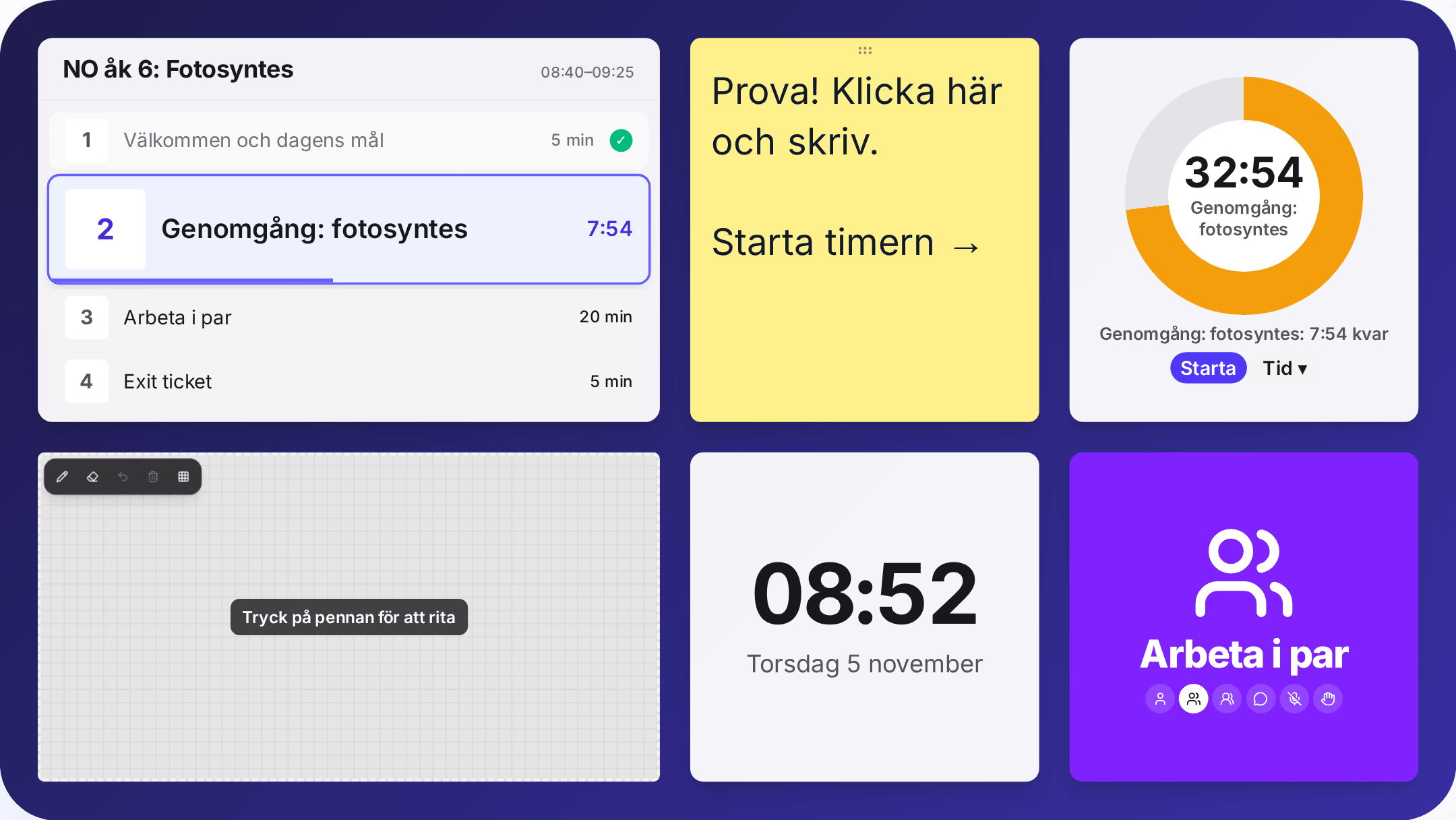
Slipp byta mellan fönster mitt i genomgången. Lägg presentationen bredvid schemat och timern, låt eleverna be om hjälp utan att sitta med handen uppe och se i slutet vad som fastnade.
- Eleverna behöver inget konto
- Elevnamn och resultat krypteras · Så hanterar vi data
- Fungerar i webbläsaren, inget att installera
5 av 5 stjärnor
”De ser vad som händer nu och vilka moment som kommer samt hur lång tid vi ska jobba med varje moment.”
Så blir lektionen enklare
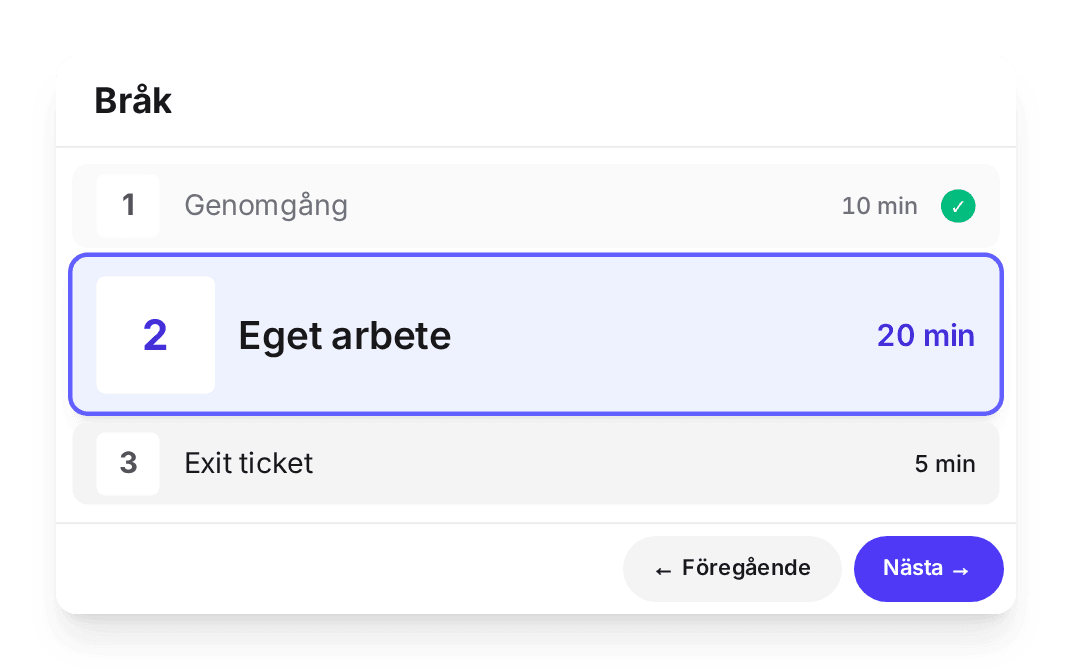
Genomgången bredvid schemat
Bädda in en presentation från Canva eller PowerPoint och bläddra direkt på tavlan, med lektionens steg och tiden synliga hela tiden.
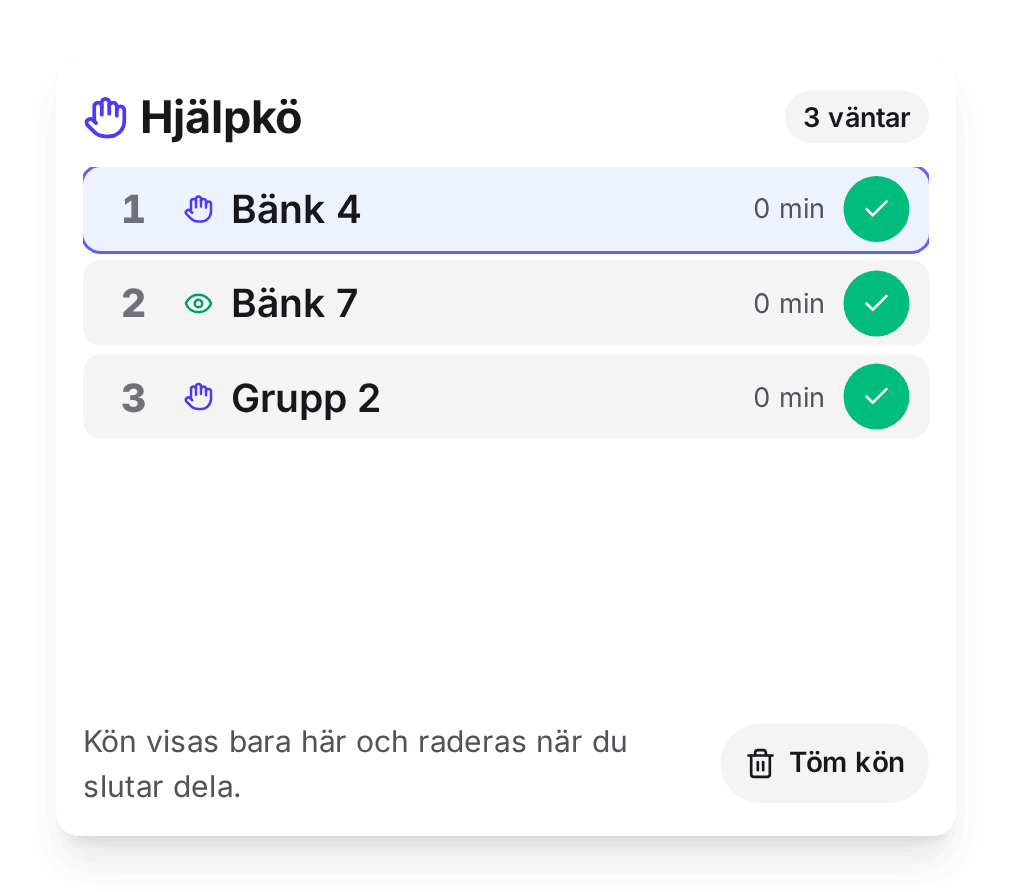
Hjälpkö under eget arbete
Eleverna ställer sig i hjälpkön från skolans dator och du hjälper dem i tur och ordning. Den som är klar kan välja Jag vill visa.
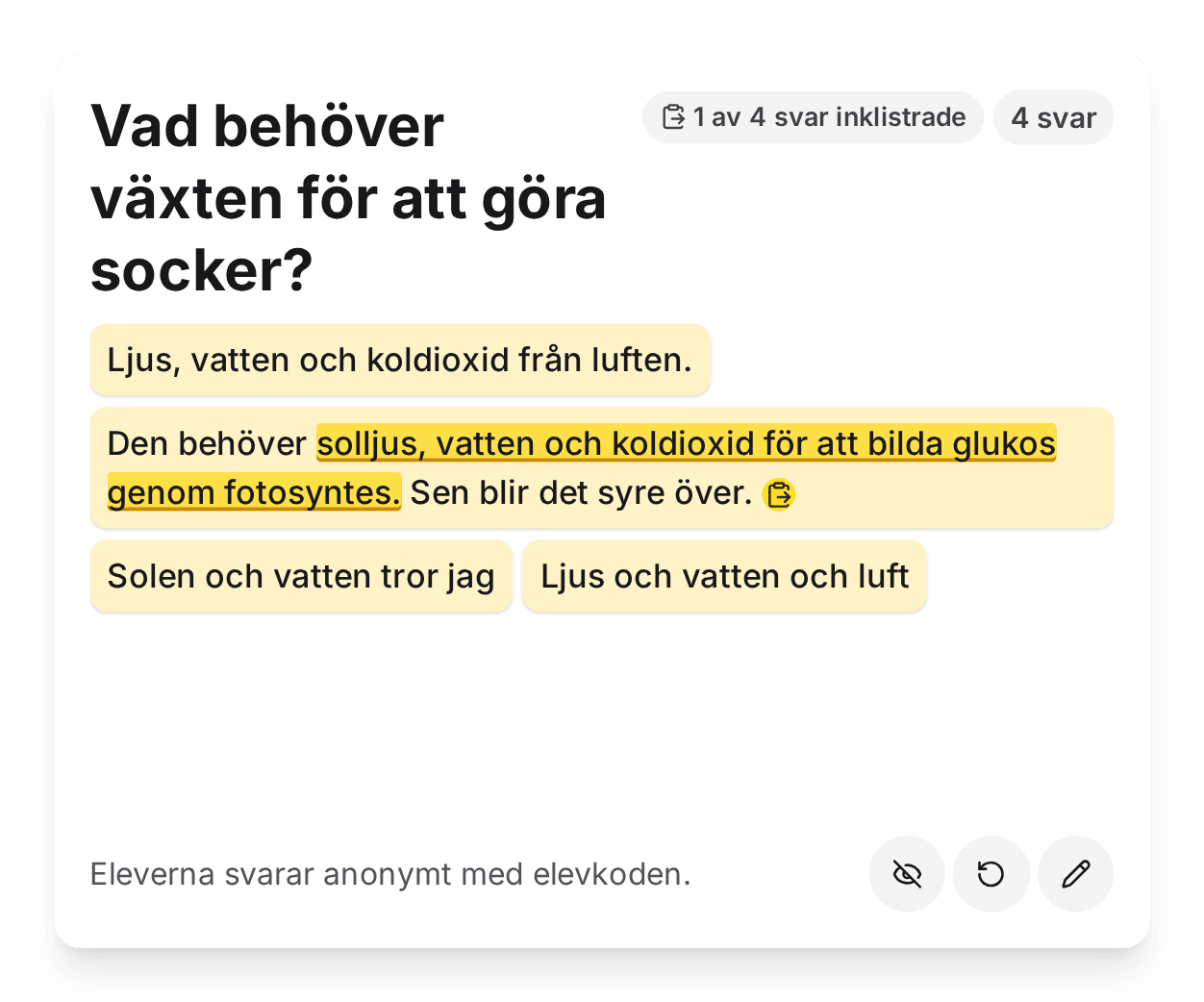
Vet vad som fastnade
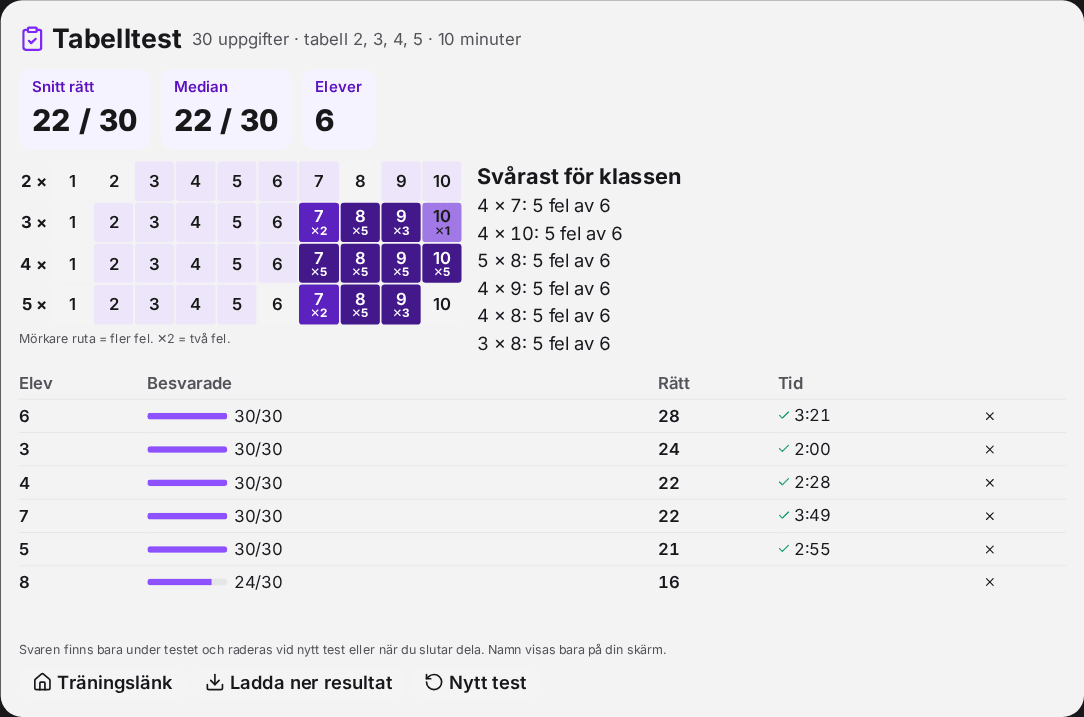
Avsluta med en exit ticket och se vad var och en svarat. Allt fungerar på skolans datorer med en kod, utan mobiler.
När eleverna arbetar på egna enheter
Fokusläge: eleverna stannar på uppgiften
Med Fokusläge stannar eleverna på uppgiften. Byter någon flik låses skärmen, och du ser på din dator vem som lämnade och när.
Så fungerar Fokusläge →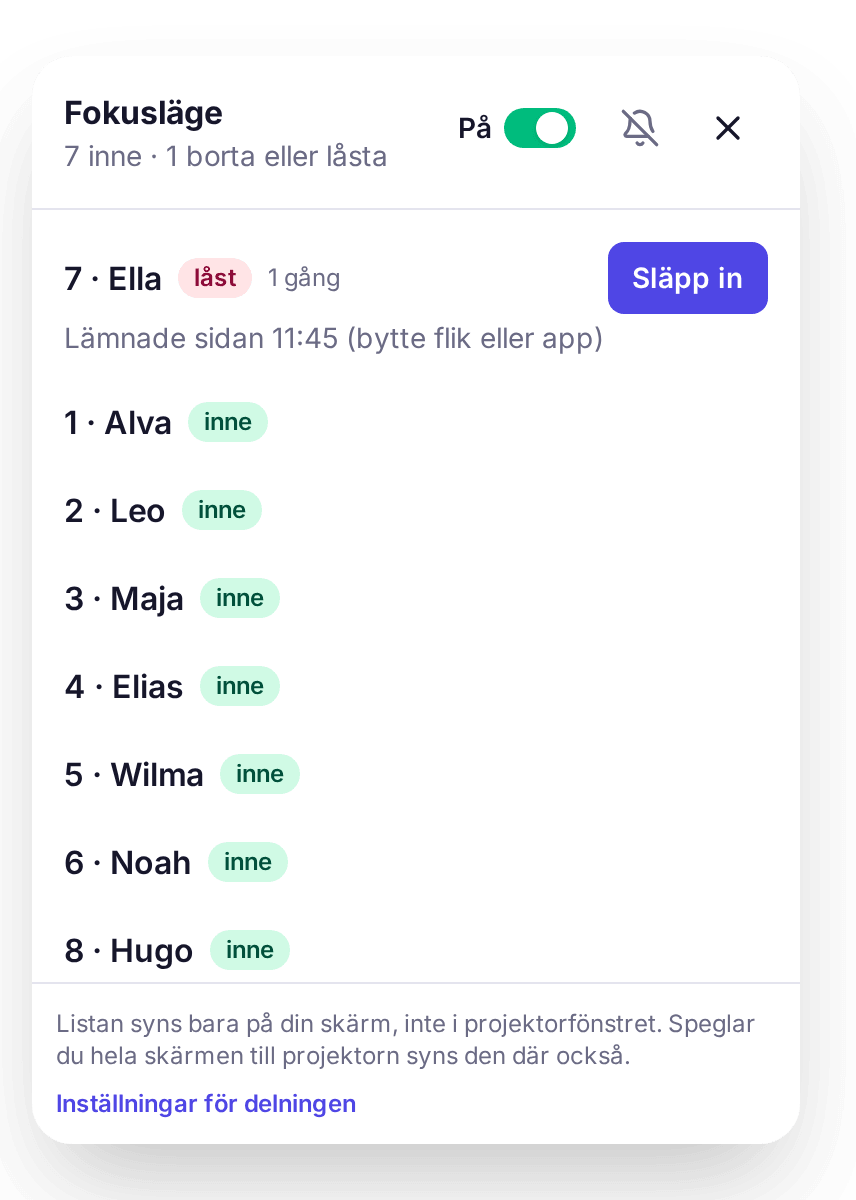
En färdig lektion att börja från
Schema, timer och uppgifter ligger redan på plats. Tryck Använd i Pekpinne, så får du en egen kopia att ändra.
Exempellektion · Åk 7–9
Matte: lektion med prov på gång
Schema, klocka, Nu / sedan och timer, plus Nästa prov och Dagens lunch, så att eleverna har koll utan att fråga.
Verktygen som gör det
Canva, Google, PowerPoint & GeoGebra
Bädda in en presentation från Canva, PowerPoint för webben eller Google Presentationer, eller en GeoGebra-graf, direkt på tavlan, bredvid timern och schemat.
Läs mer →Lektionsschema
Visa lektionens steg på klassrumstavlan. Lektionsschemat följer klockan, markerar rätt steg av sig självt och säger till om lektionen blir för lång.
Läs mer →Exit ticket
Avsluta lektionen med en digital exit ticket. Eleverna svarar från skolans plattor eller datorer, med sitt namn eller anonymt, och du ser svaren direkt. Ladda ner till Excel eller skriv ut.
Läs mer →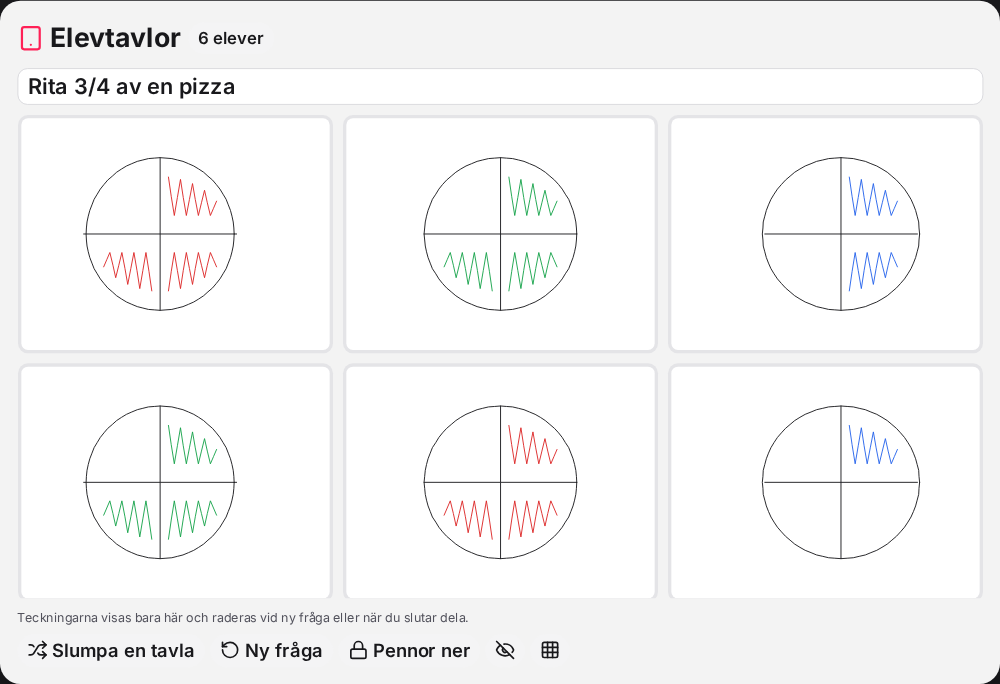
Elevtavlor
Digitala minitavlor: varje elev ritar sitt svar på plattan eller datorn och du ser alla svar live. Du väljer när klassen ser svaren, utan namn.
Läs mer →Länk + QR
Visa en länk som stor QR-kod på tavlan, till exempel till ett formulär eller ett quiz. QR-koden skapas direkt i webbläsaren.
Läs mer →Visuell timer
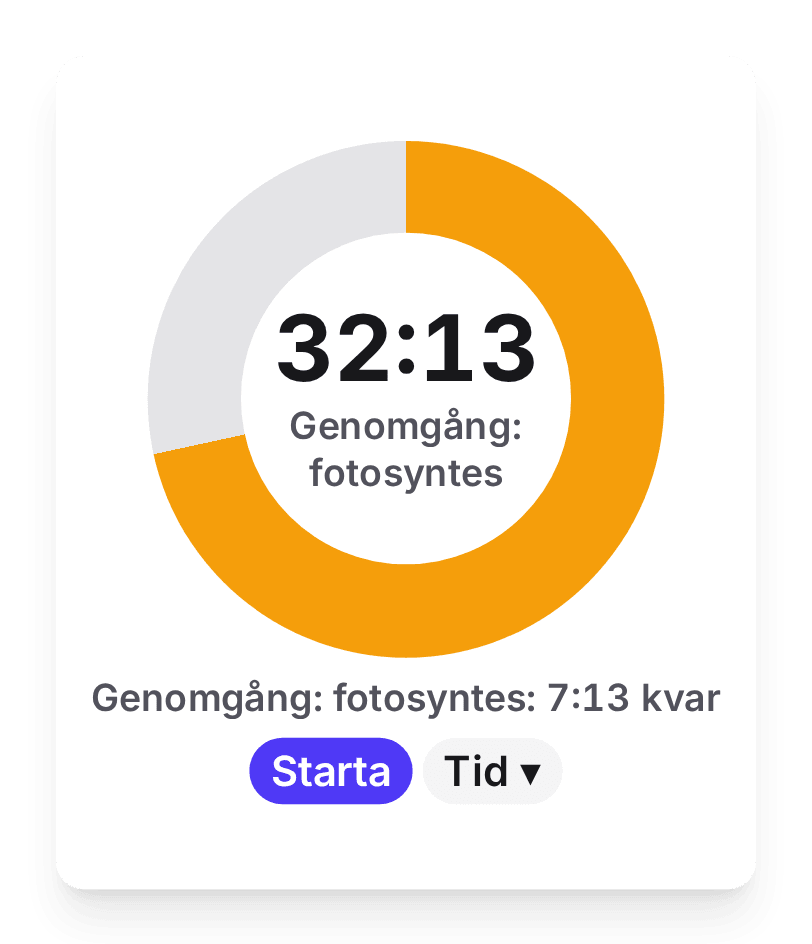
En stor visuell timer på tavlan som syns längst bak. Räkna ner arbetspasset eller hela lektionen, med rast i mitten, ljud och arbetsläge bredvid.
Läs mer →
Verktyg per ämne
Alla verktyg för ämnet på en sida, med lektionsidéer för varje stadium. Läroplanen hittar du punkt för punkt under Lgr22.
Vanliga frågor
Kan jag använda mina befintliga presentationer?
Ja, om de finns i Canva, PowerPoint för webben eller Google Presentationer. Klistra in länken eller inbäddningskoden.
Ser eleverna presentationen på sina skärmar?
Nej, presentationen visas på tavlan och projektorn, inte på elevernas skärmar.
Sparas elevernas namn hos Pekpinne?
Bara krypterade. Elevnamnen kan bara läsas på lärarens enheter, och vi kan inte läsa det som sparas hos oss. Klassen sparas med nummer.
Planera nästa lektion i Pekpinne
Gratis för alla till och med 31 december 2026.Så fungerar priserna
Pekpinne i andra klassrum
Efter stadium
Lågstadiet
Eleverna ser vad som händer nu, hur länge och vad som kommer sedan.
Mellanstadiet
Hela klassen svarar på en gång och du ser direkt vem som behöver hjälp.
Efter behov
Tydliggörande pedagogik
Samma tydliga struktur varje lektion, en sak i taget och tid man ser.
Interaktiv skärm
Öppna i skärmens webbläsare och styr tavlan med fingret. Inget att installera.
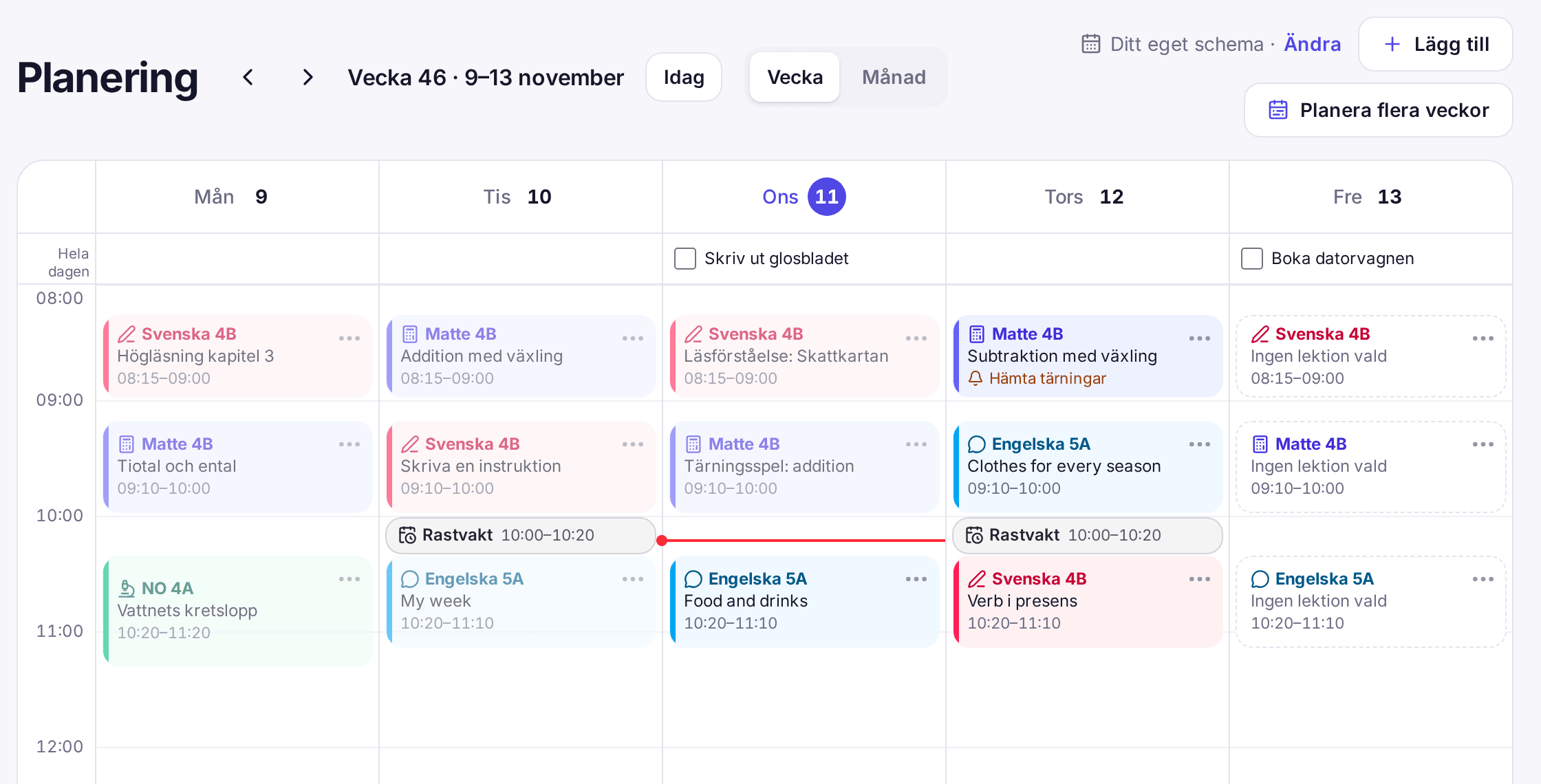
Planera i arbetslaget
Planera lektionen en gång och dela den med kollegorna i arbetslaget.