
Planlegging med timeplanen din
Vet du hva neste time er før du går inn i klasserommet?
Koble timeplanen din til Pekpinne. Da ser du dagens timer på startsiden, riktig tavle åpnes med ett klikk, og du får vite allerede dagen før om noe ikke er planlagt.
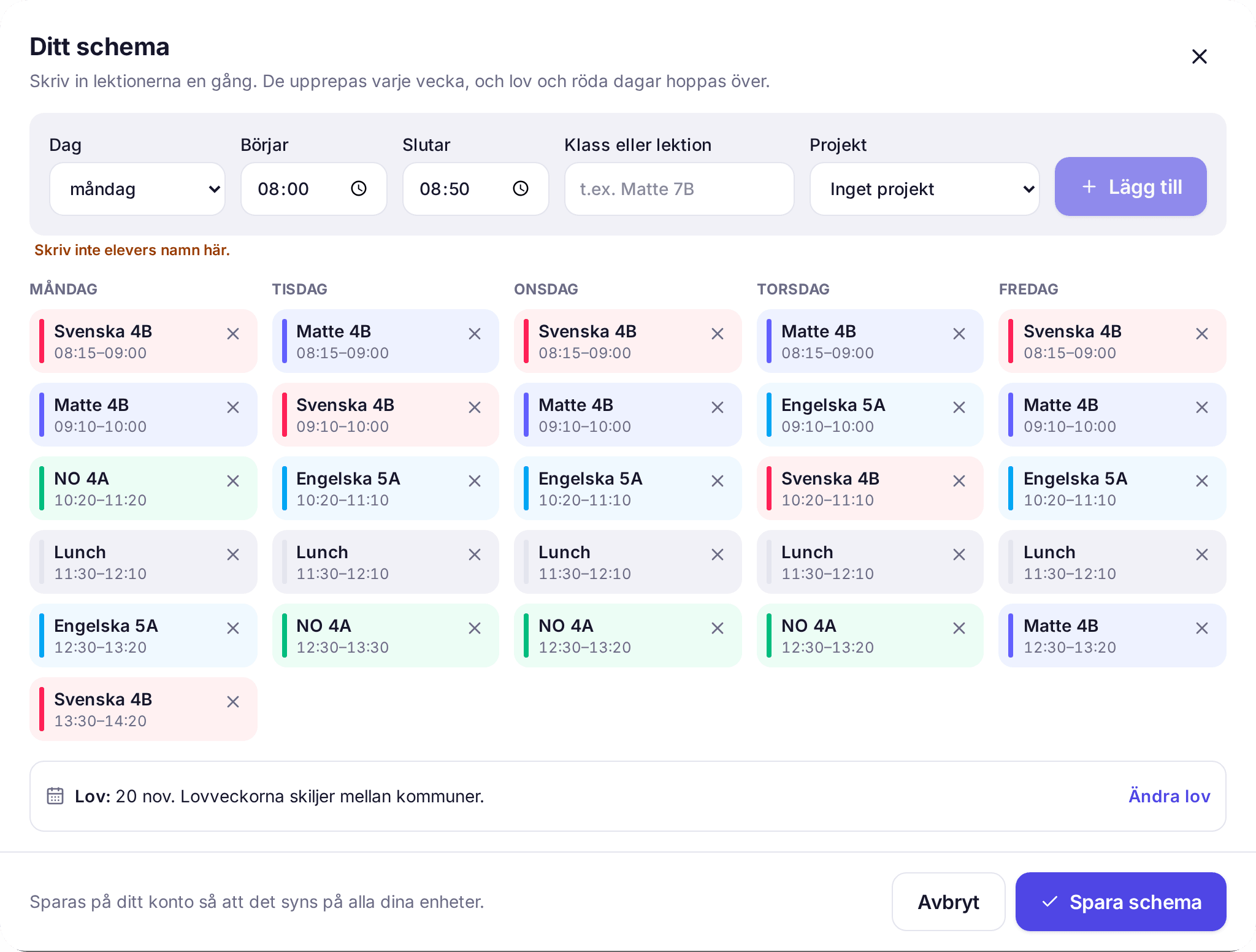
Timeplanen din, slik det passer deg
Timeplanen lagres på kontoen din og blir med til alle datamaskinene dine og telefonen.
- Kalenderlenke: lim inn lenken fra skolens timeplan. Den oppdateres av seg selv når timeplanen endres.
- Kalenderfil: importer en .ics-fil som du har lagret fra timeplanen.
- Egen timeplan: skriv inn dag, tid og klasse én gang. Den gjentas hver uke, og ferier hoppes over.
I dag og i morgen på startsiden
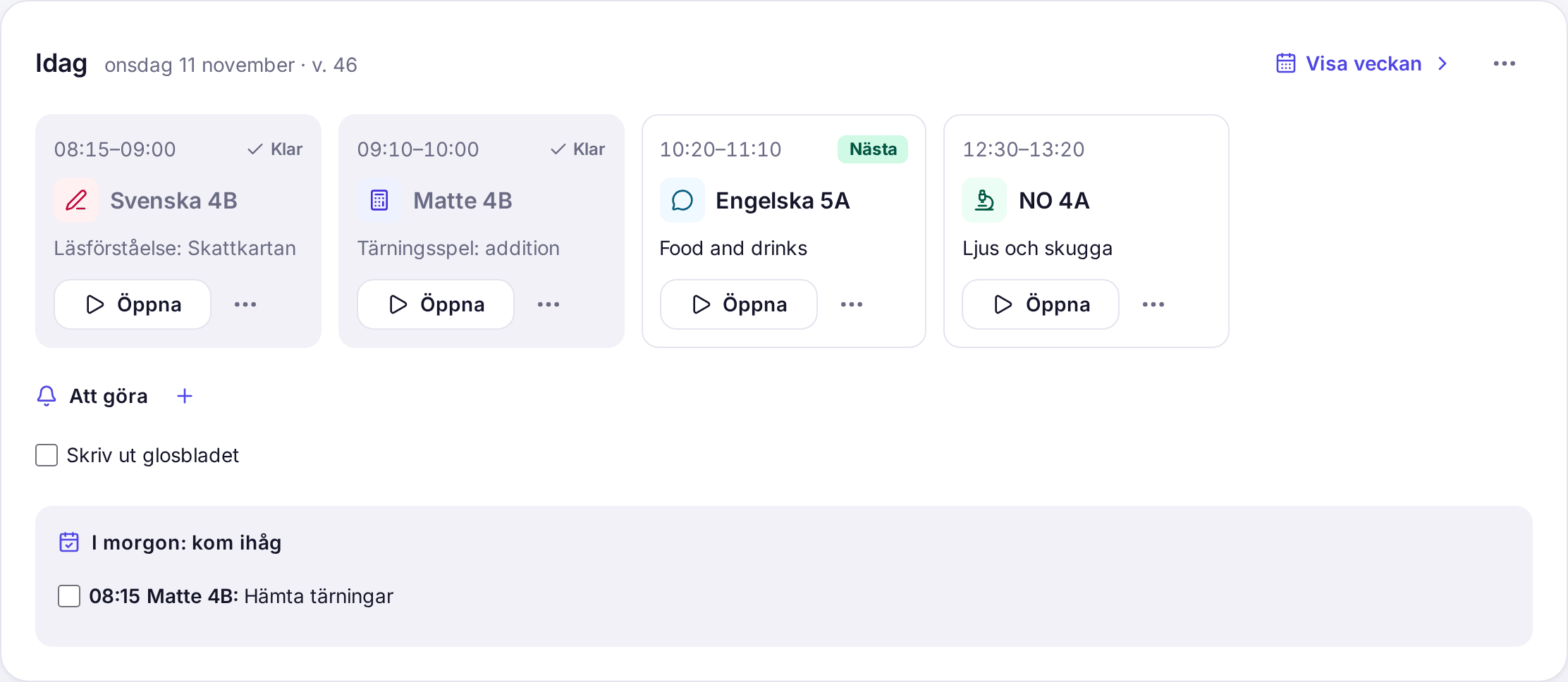
Når du åpner Pekpinne, ser du dagens timer i boksen I dag, med forslag til hvilken time du skal åpne.
- Forslaget er neste time i prosjektet klassen er koblet til. Ett klikk, så er tavla oppe.
- Mangler en time i morgen planlegging, ser du det allerede i dag.
- Påminnelser med en boks å krysse av vises i I dag. Legg en påminnelse på en time, så dukker den opp dagen før.
Planlegg flere uker på en gang
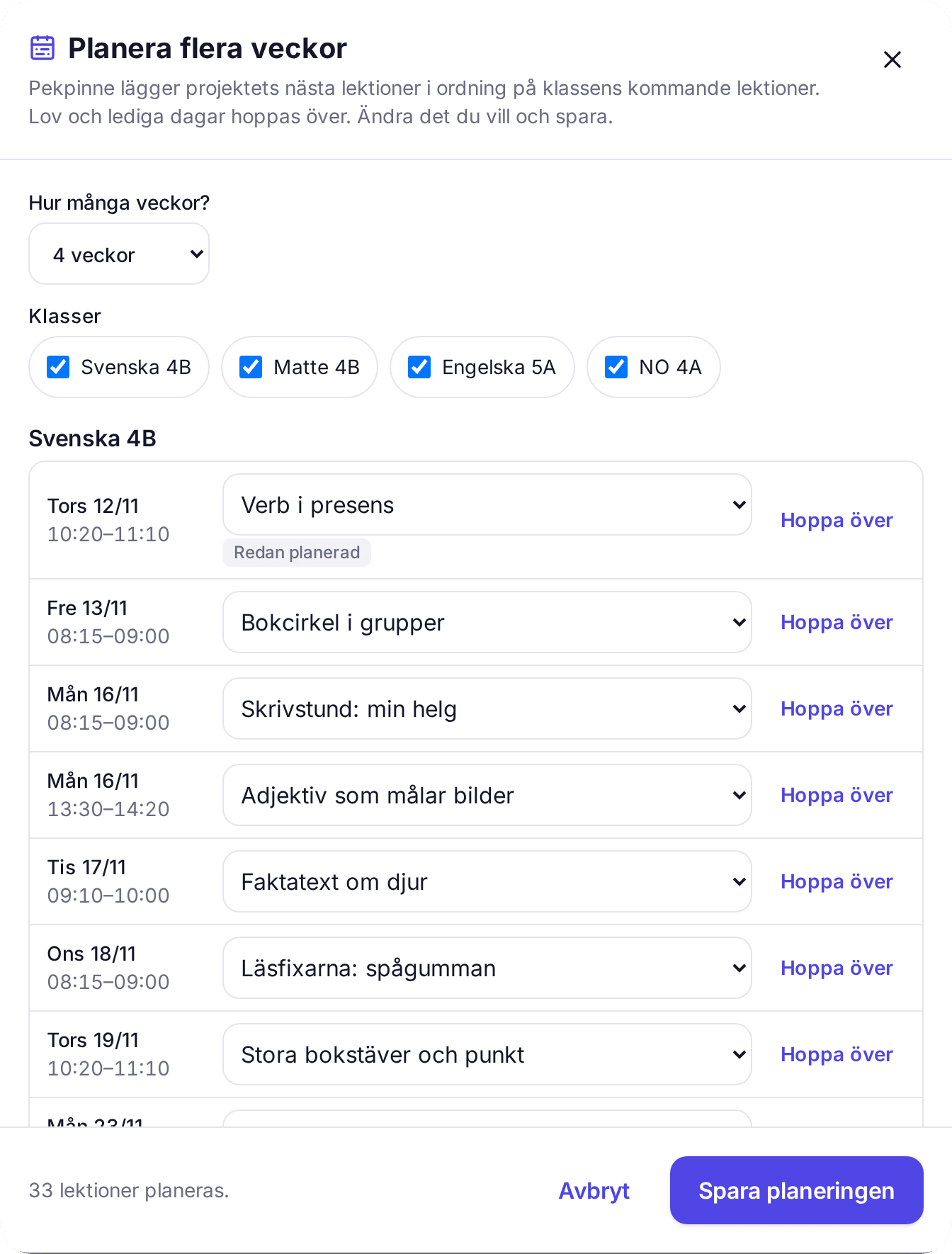
Koble klassen til et prosjekt. Planlegg flere uker legger prosjektets neste timer i rekkefølge på klassens kommende timer.
- Ferier og fridager hoppes over.
- Du ser hele listen før noe lagres, og endrer det du vil.
- Velg hva koblingen gjelder: bare denne timen, alle timer på samme ukedag og tid, eller alle timer med klassen.
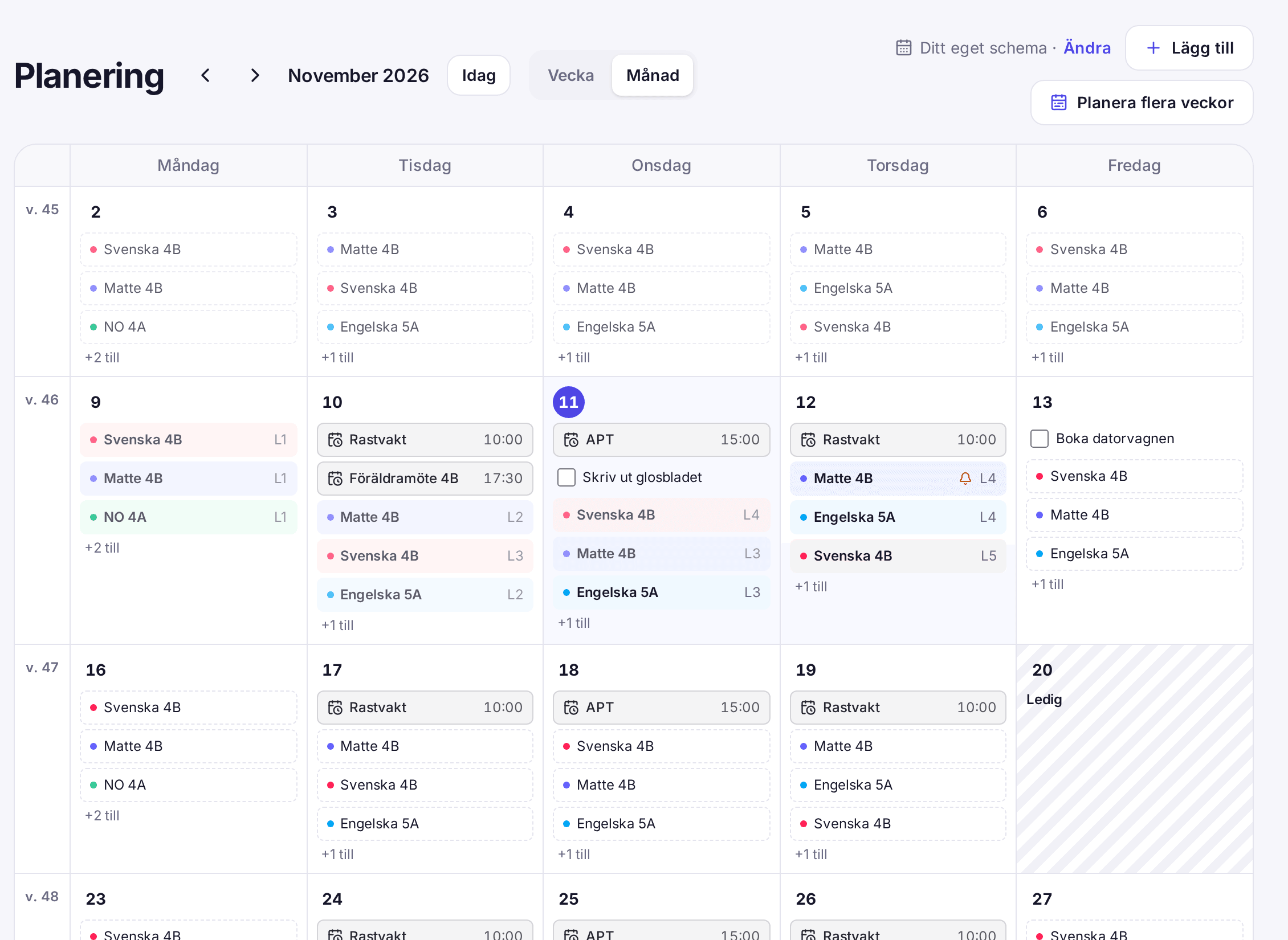
Uka og måneden under Planlegging
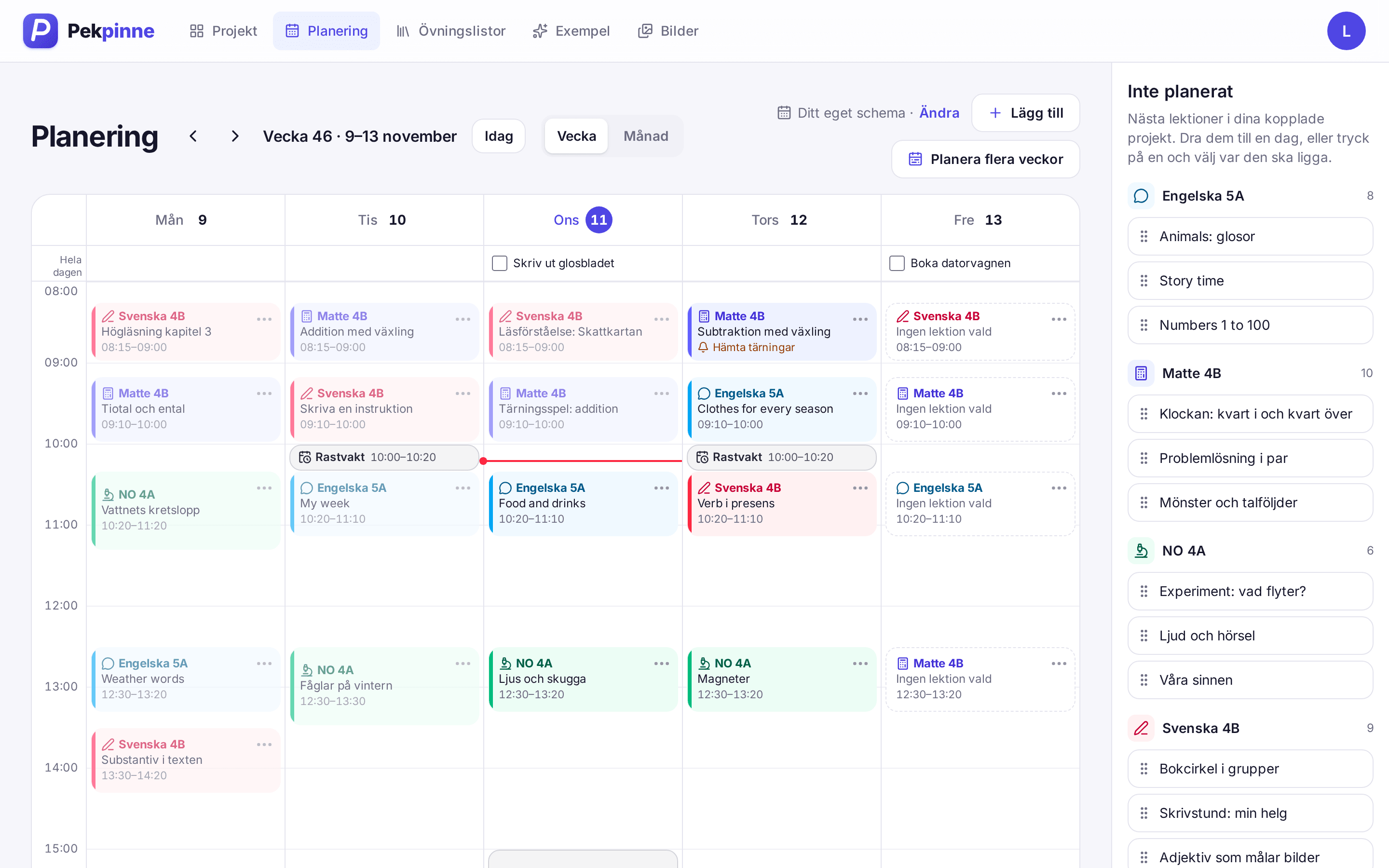
Se hele uka med en linje som viser hvor i dagen du er, eller hele måneden på en gang.
- Ikke planlagt viser prosjektenes neste timer. Dra dem til riktig dag.
- Blir en dag avlyst, markerer du den som fri. Med Skyv resten fram flyttes timen og de etter den fram én time hver.
- Legg inn egne hendelser som møter og inspeksjon. De vises i grått, så de ikke blandes med timene.
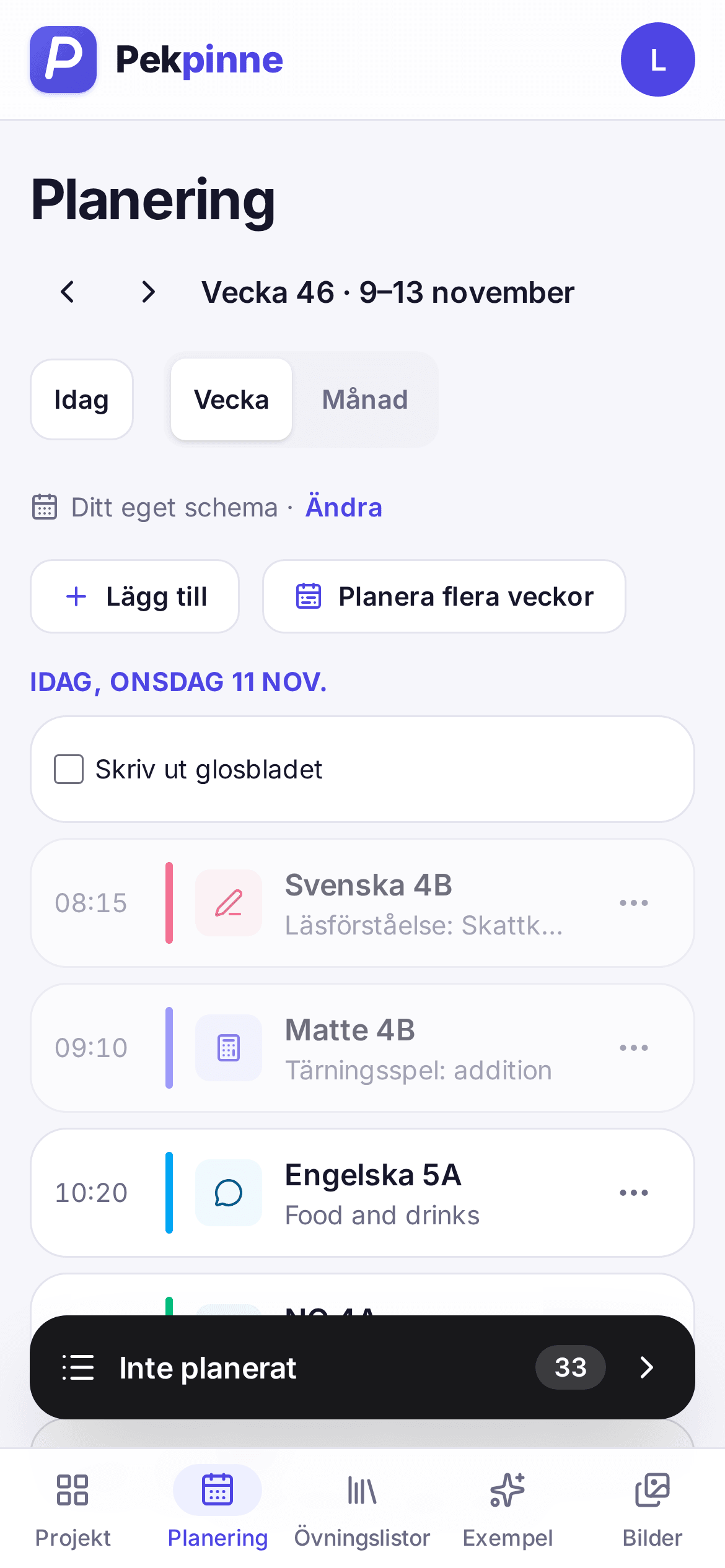
På mobilen blir uka en liste dag for dag.
Bare du ser timeplanen. Den vises aldri på tavla, i projektorvinduet eller på elevenes skjermer. Skriv klasse og fag, ingen elevnavn. Lenken til kalenderen din lagres kryptert på kontoen din.
Koble timeplanen din
Lag en konto og gå til Planlegging. Der kobler du kalenderlenken, importerer en fil eller skriver inn timeplanen selv.
Prøv Pekpinne på ordentlig
Demoen åpnes rett i nettleseren. Ingen konto trengs.