
Elevtavler
Digitale elevtavler: alle tegner, du ser alt
Som små whiteboards, men på skolens nettbrett og datamaskiner. Still et spørsmål, la alle tegne et svar og se hele klassens tenkning på en gang.
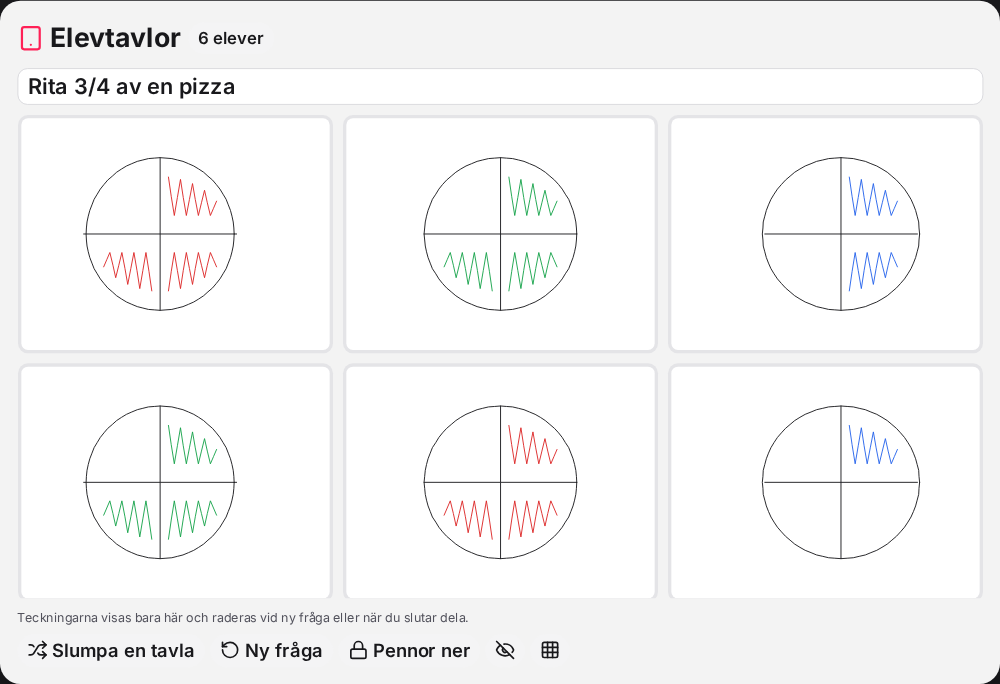
Alle svarer, ikke bare de som rekker opp hånda
Hver elev tegner på sin egen tavle, og du ser alle svarene samtidig i et rutenett. Du ser med en gang hvem som har forstått og hvem som trenger hjelp, uten at noen må svare foran klassen.
Navn for deg, nummer for klassen
Elevene skriver navnet sitt eller pulten sin når de blir med. Navnet vises bare på din skjerm. Projektoren og elevenes egne skjermer viser bare et nummer, så hver elev kjenner igjen svaret sitt uten at klassen ser hvem som har laget det.
Du velger når klassen ser svarene
Ingen ser de andres svar før du vil. Elevene ser bare spørsmålet og sin egen tavle, så ingen sitter og venter på å se på noen andres. Når alle har svart, trykker du Vis for klassen og velger ett svar, noen eller alle. De vises på elevenes skjermer og på projektoren i den rekkefølgen du valgte, så du kan sammenligne to løsninger side om side. Skjul tar dem bort igjen, og å trekke en tavle tilfeldig gjør det rettferdig.
Tegne eller skrive, med spørsmål laget på forhånd
Velg for hvert spørsmål om elevene skal tegne eller skrive svaret på tastaturet, også lengre tekster, eller begge deler på samme tavle. Lag spørsmålene før timen og klikk deg gjennom dem: hvert spørsmål gir blanke tavler. Du kan endre, legge til og fjerne spørsmål midt i timen, og legge et bilde til hvert spørsmål. Limer en elev inn tekst i et skrevet svar, blir akkurat den delen gul, bare på din skjerm. Velg Ingen innliming hvis elevene skal skrive alt selv.
Penner ned og Tøm alle
Med Penner ned kan ikke elevene tegne før du slipper dem løs, og de ser «se på læreren». Tøm alle tømmer alle tavlene. Skriv en oppgave til elevene og velg hvitt, rutete, linjert eller prikket papir, skrivelinjer eller notelinjer for å skrive noter.
Tegningene slettes etter timen
Elevenes tegninger og det de skriver, slettes ved et nytt spørsmål eller når du slutter å dele, og senest etter et døgn. Elevene trenger ingen konto.
Slik kan du bruke det
- Begynn timen med et spørsmål om forrige time. På et minutt ser du hvem som husker.
- Be alle tegne en tallinje, en brøk eller en figur, og vis ett svar stort, uten navn, for å diskutere det.
- Bruk Penner ned når du trenger alles oppmerksomhet før neste oppgave.
Slik kommer du i gang
- Trykk Start Elevtavler på startsiden (eller gå til pekpinne.se/elevtavlor). Tavla og koden er klare.
- Elevene går til app.pekpinne.se/k og skriver koden fra tavla. De kan legge siden på hjemskjermen, så åpnes den med ett trykk neste gang.
- Skriv en oppgave, velg Tegne eller Skrive og se svarene komme inn. Du kan lage spørsmålene på forhånd.
Alt ligger på samme tavle: timeplan, timer, elevtavler og de andre verktøyene. Ingen elevkontoer, og tavler og bilder lagres i Sverige, i tråd med GDPR.
Vanlige spørsmål
Hvilke enheter fungerer?
Nettbrett, datamaskiner og Chromebooks med nettleser. Elevene tegner med fingeren, en penn eller musa. Ingen mobiler trengs.
Må elevene logge inn?
Nei. Elevene skriver den sekssifrede koden fra tavla. Ingen elevkontoer trengs, og det elevene sender, slettes senest etter et døgn.
Kan jeg lagre elevenes svar?
Nei, med vilje. Tegningene slettes når du slutter å dele og senest etter et døgn, så ikke noe elevarbeid blir liggende hos oss.
Savner du noe? Vi bygger det lærere ber om.
Skriv hva du savner på tavla eller hva som ikke fungerer. Vi leser alt og svarer.
Brukes i timen sammen med
- TabelltestGangetabelltester uten papir: elevene svarer på nettbrett eller datamaskin, alt rettes med en gang, og du ser klassens snitt og de vanskeligste oppgavene.
- HjelpekøEn digital hjelpekø for klasserommet. Elevene rekker opp hånda digitalt fra datamaskin eller nettbrett og ser plassen sin i køen. Du ser køen på tavla.
- Trekk navn og grupperTrekk hvem som skal svare og del klassen i grupper med ett klikk. Elevnavnene kan bare leses på enhetene dine.
Planlegg hele timen på samme tavle
Legg verktøyet der det trengs i timen, ved siden av timeplanen og timeren. Neste time i serien lager du med ett klikk.