
Sammen
Planlegg med kolleger og overlat til vikaren
Del et prosjekt med kolleger, så planlegger dere de samme timene. Alle logger inn med sin egen konto, så ingen trenger å låne noens passord.
Slik planlegger dere sammen
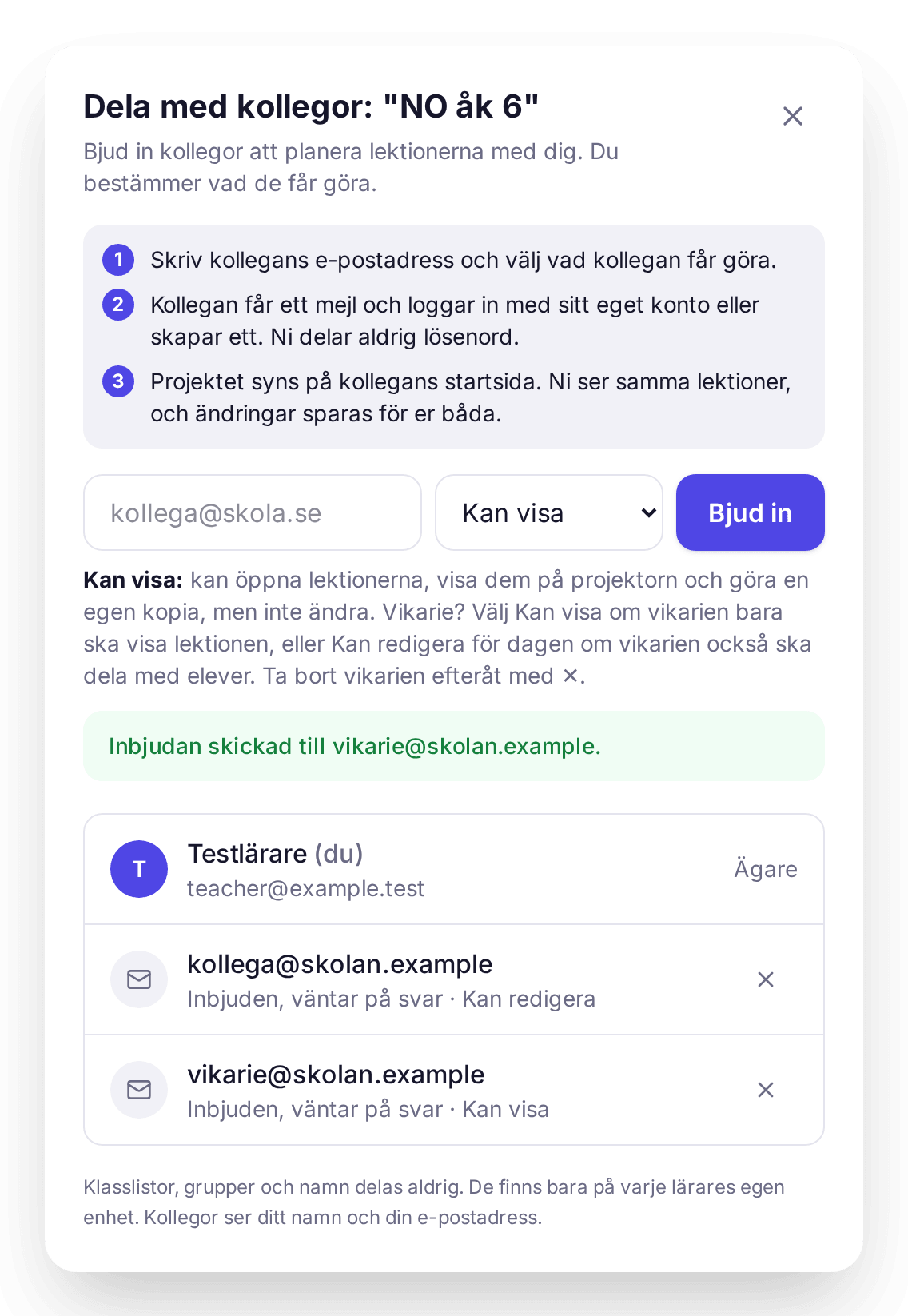
Del prosjektet
Trykk Del med kolleger på prosjektet, for eksempel Naturfag 6. trinn. Skriv kollegaens e-postadresse og velg Kan redigere eller Kan se.
Planlegg de samme timene
Kollegaen logger inn med sin egen konto og ser prosjektet med en gang. Endringer lagres for dere begge. Elevnavn deles aldri, en koblet klasse vises bare som numre.
Åpne neste time
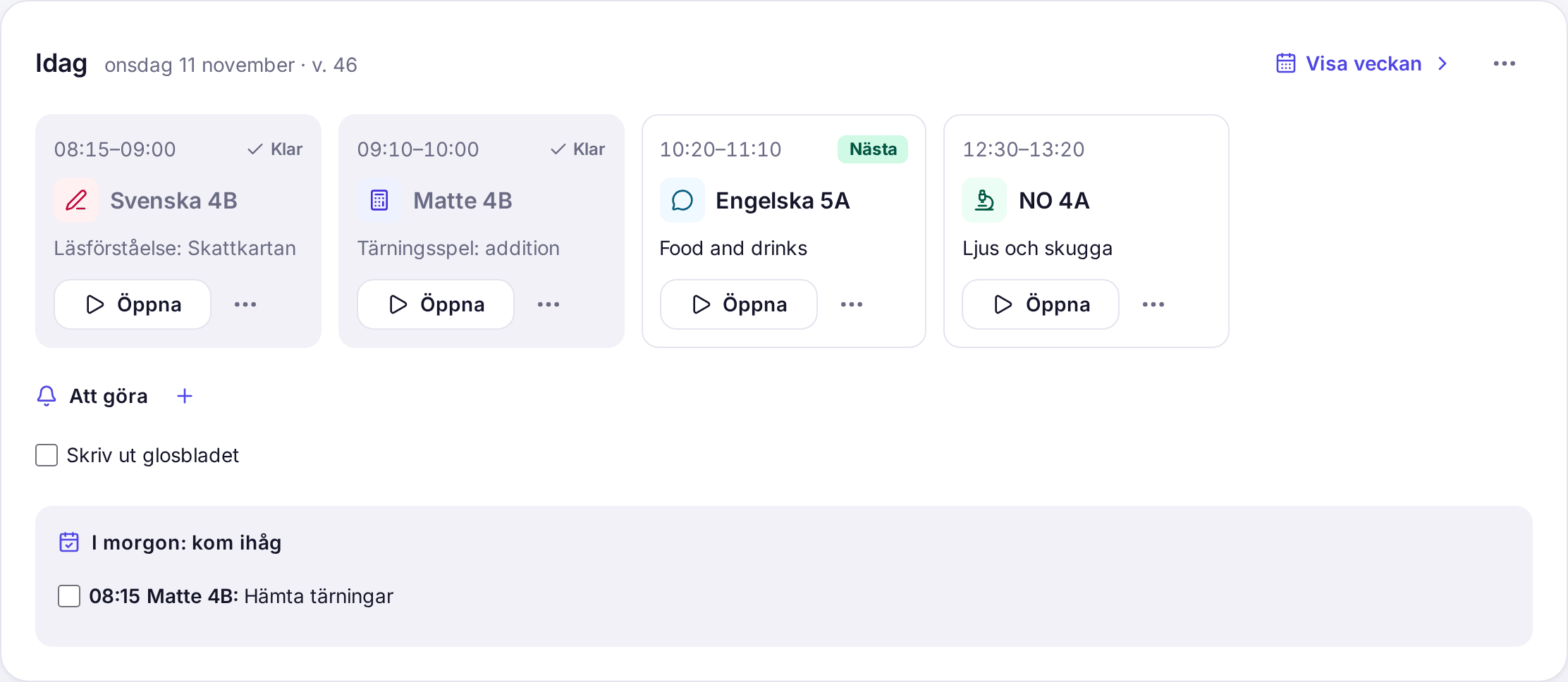
Når timen begynner, åpner du, kollegaen eller vikaren tavlen med ett klikk. Med timeplanen lagt inn viser startsiden dagens timer og hvilken som er den neste.
Hvem kan gjøre hva
Kan redigere
Planlegger med deg: endrer, legger til timer og deler elevkoden.
Kan se
Åpner timene, viser dem på projektoren og lager sin egen kopi uten å endre.
Vikar
Inviter for dagen, så ligger timen klar på vikarens skjerm. Fjern vikaren etterpå med ett klikk.
Hele mapper kan også deles. Kollegaen får da alle prosjektene i mappen, også dem du legger der senere.
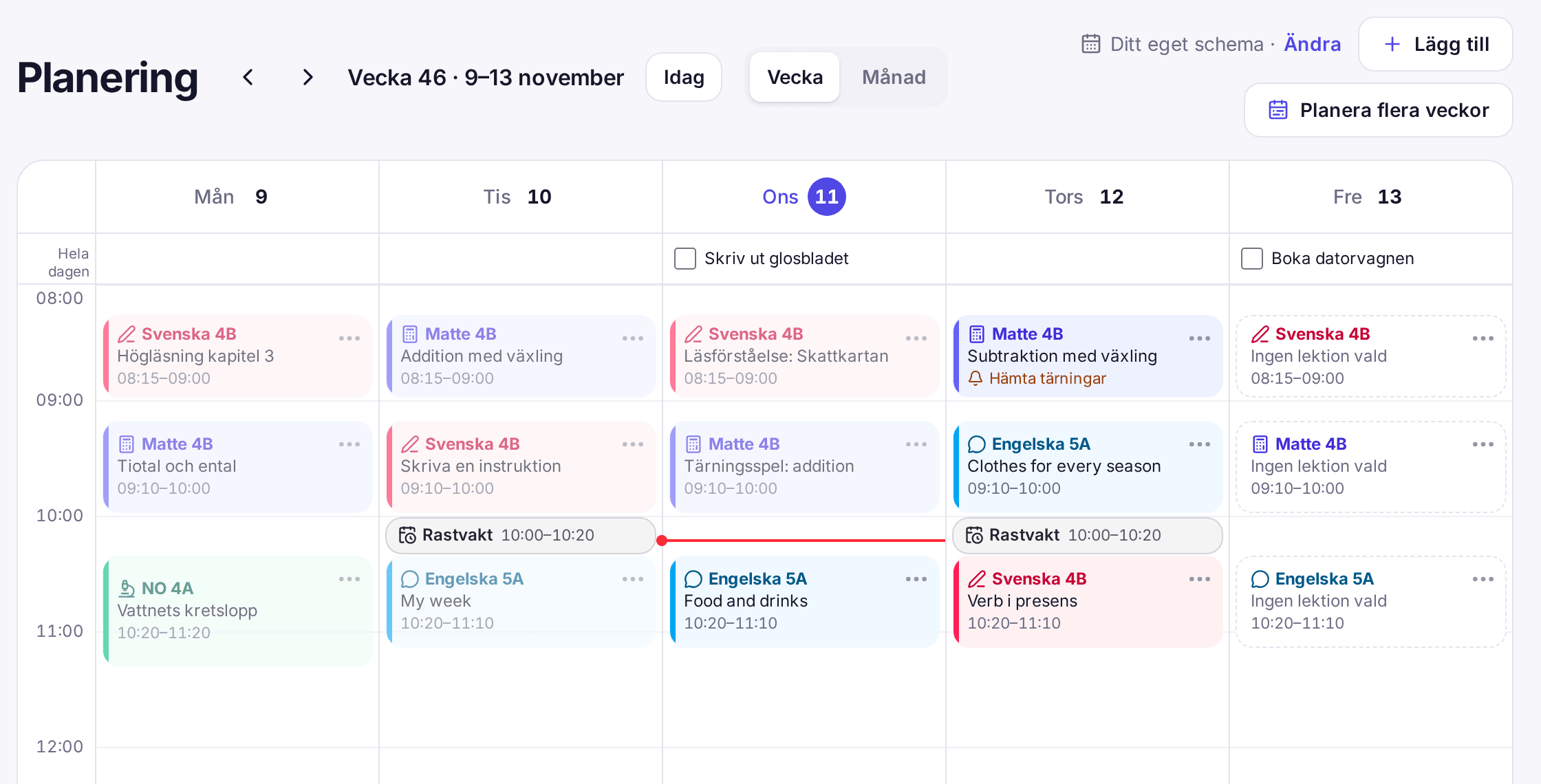
Planlegg etter skolens timeplan
BetaSkriv inn timeplanen din eller lim inn en kalenderlenke. Da ser du dagens timer på startsiden, får vite i dag hva som ikke er planlagt i morgen og kan legge ut flere ukers timer på en gang.
På mobilen
Planlegg timen hvor du enn er
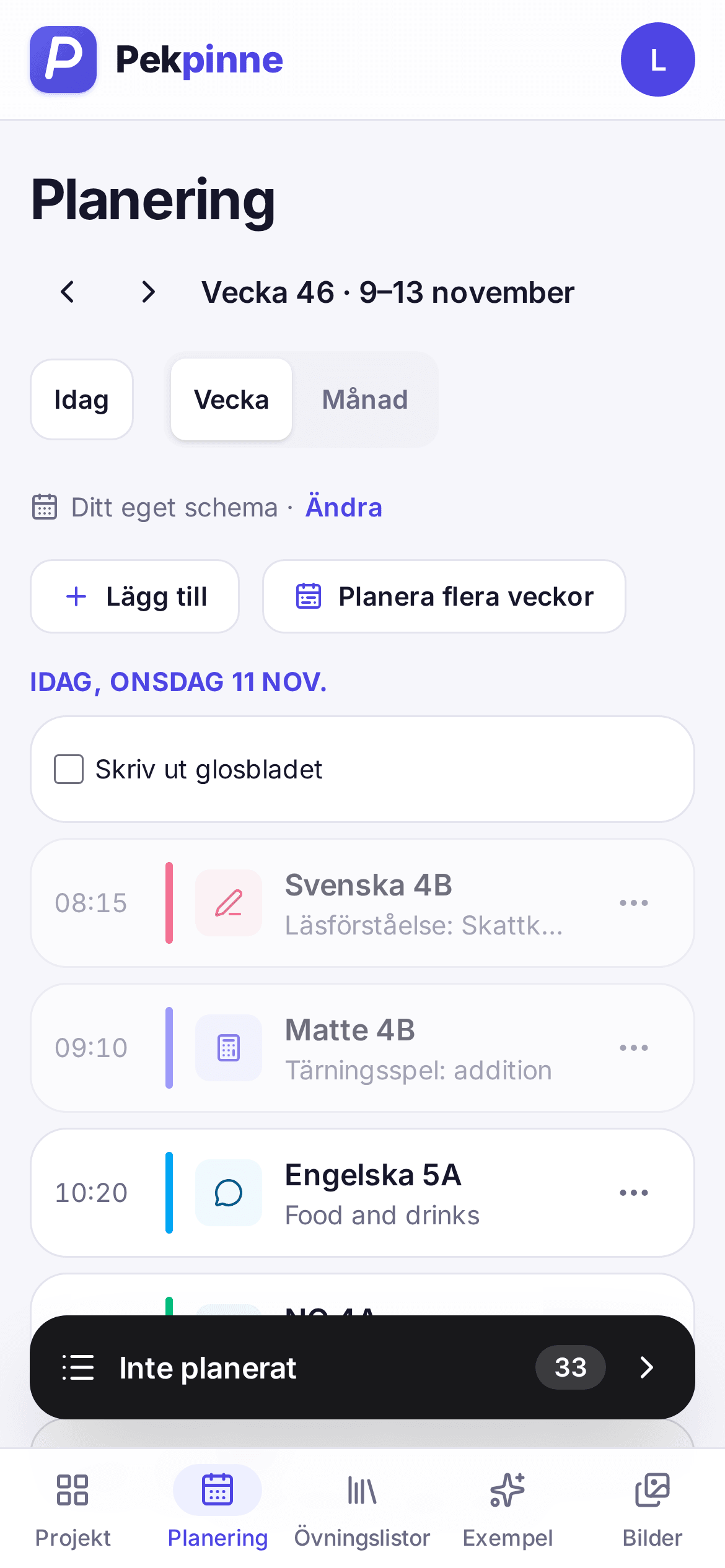
På bussen, på pauserommet eller i sofaen: Pekpinne fungerer like godt på mobilen. Det du gjør der, ligger på klasserommets datamaskin når timen begynner.
Hele tavla på mobilen
Alle verktøy fungerer på mobilen og legges under hverandre, så du kan skrive timeplanen, legge inn bilder og endre timeren med tommelen.
Klart når du kommer fram
Alt lagres med en gang. Åpne timen på klasserommets datamaskin eller interaktive skjerm, så er den allerede der.
Som en app
Legg Pekpinne på hjemskjermen, så åpnes den som en egen app uten noen appbutikk.
Også når nettet svikter
En time du har åpnet kan brukes offline, og det du endrer sendes når du er på nett igjen.
Bytt uten å begynne på nytt
Redd for å begynne fra null? Det trenger du ikke.
Timene dine kan følge med. Last ned dataene dine fra tjenesten du bruker i dag og importer fila i Pekpinne. Prosjekter, timer og bilder havner i en egen mappe.
Last ned dataene dine
Se etter «Last ned» eller «Eksporter» i innstillingene hos tjenesten du bruker i dag. Du får en zip-fil.
Velg fila i Pekpinne
Konto → Importer timer. Du ser hva som følger med før noe legges inn, og ingenting du allerede har skrives over.
Fortsett der du var
Timene ligger i en ny mappe. Navnelister blir ikke med i importen. Legg inn klassen under Klasser, så krypteres navnene på datamaskinen din og vi kan ikke lese dem. Du kan også åpne en sikkerhetskopi der.
Har tjenesten din ingen eksport, eller kjenner Pekpinne ikke igjen fila? Send en e-post til hej@pekpinne.se så hjelper vi deg å flytte. Og over 20 ferdige eksempeltimer finnes å gå ut fra.
Opprett konto og importer →Prøv Pekpinne på ordentlig
Demoen åpnes rett i nettleseren. Ingen konto trengs.