
Gemeinsam
Mit Kolleg:innen planen und an die Vertretung übergeben
Teil ein Projekt mit Kolleg:innen, dann plant ihr dieselben Stunden. Alle melden sich mit dem eigenen Konto an. Niemand muss sich ein Passwort leihen.
So plant ihr gemeinsam
Projekt teilen
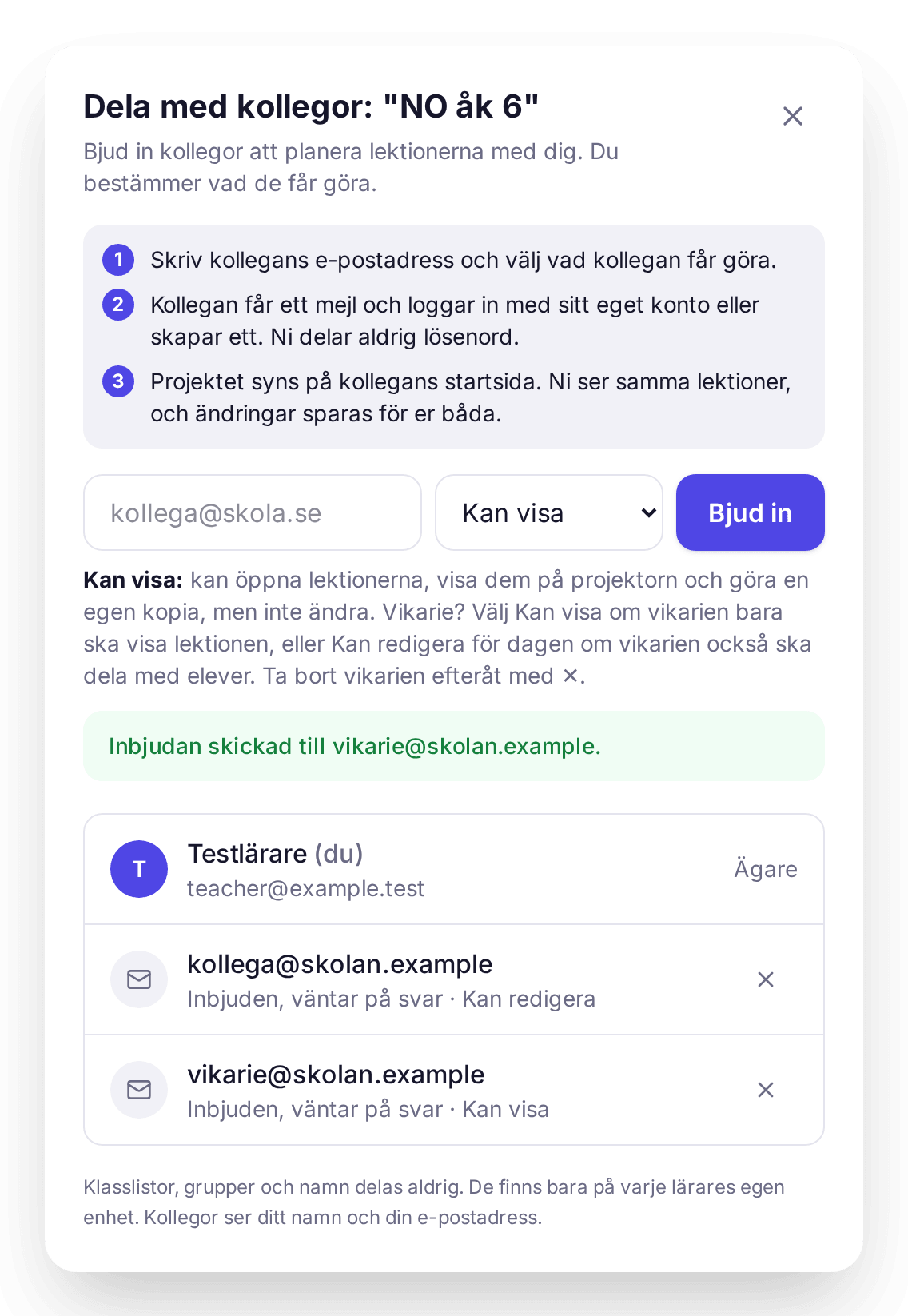
Tippe beim Projekt, zum Beispiel NaWi Klasse 6, auf Mit Kolleg:innen teilen. Gib die E-Mail-Adresse ein und wähle Kann bearbeiten oder Kann ansehen.
Dieselben Stunden planen
Die Kollegin meldet sich mit dem eigenen Konto an und sieht das Projekt sofort. Änderungen werden für euch beide gespeichert. Schülernamen werden nie geteilt, eine verknüpfte Klasse erscheint nur als Nummern.
Die nächste Stunde öffnen
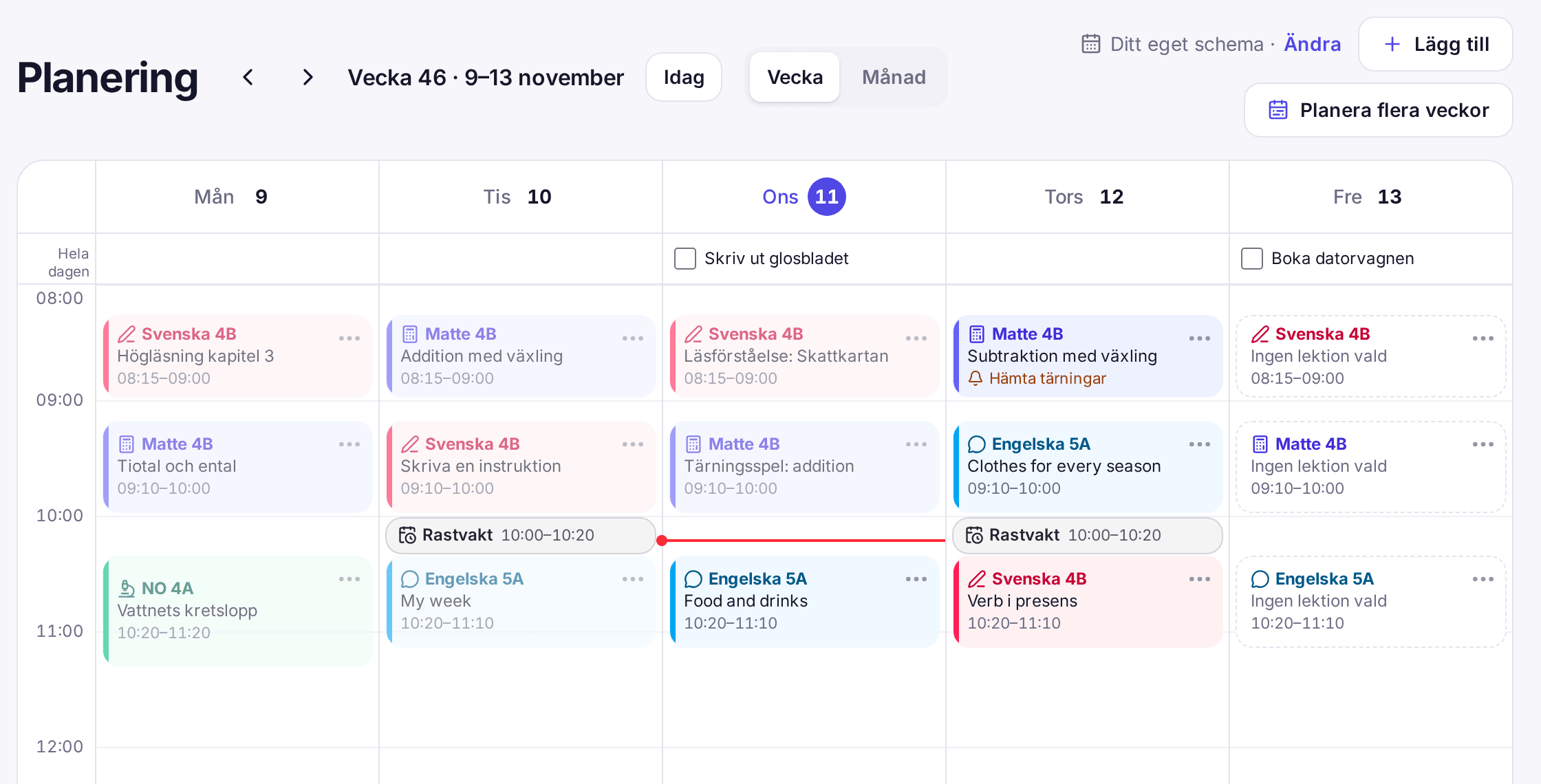
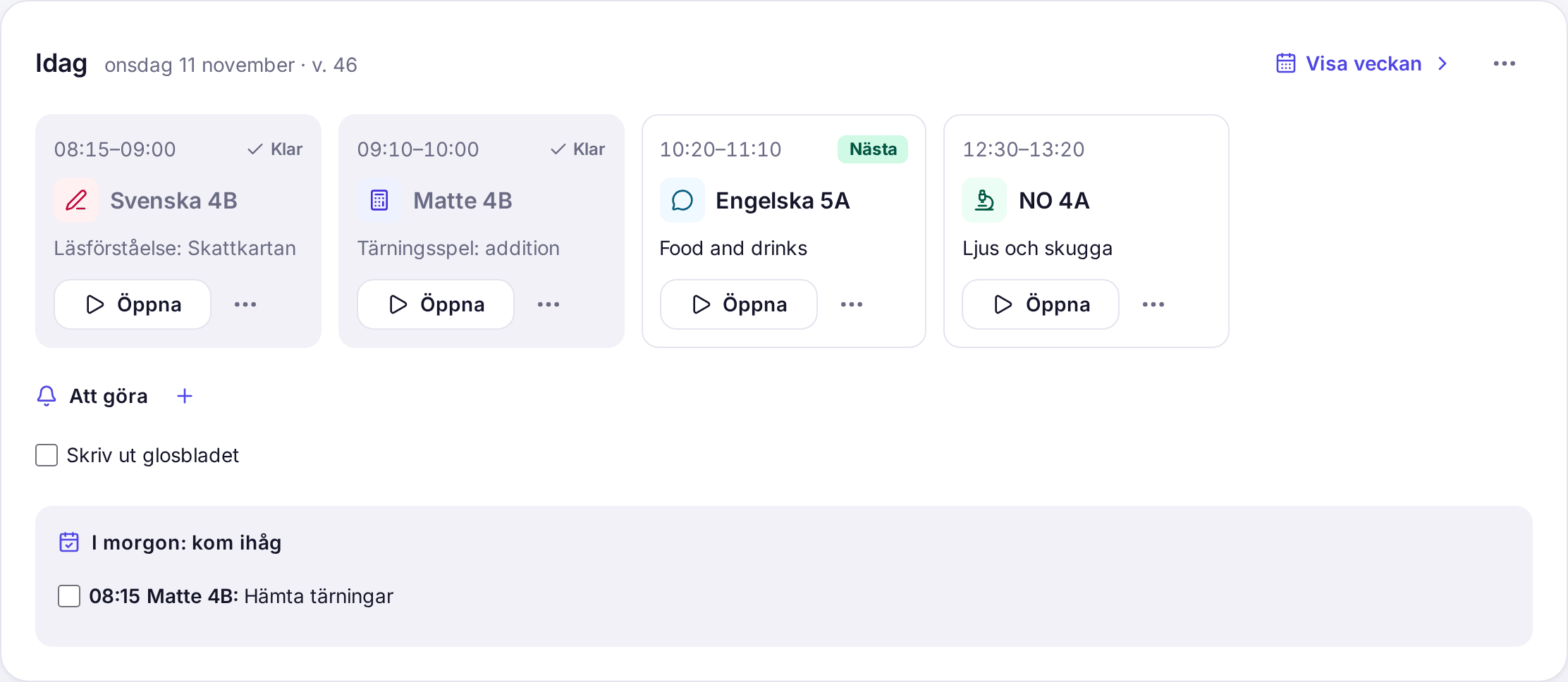
Wenn die Stunde beginnt, öffnest du, die Kollegin oder die Vertretung die Tafel mit einem Klick. Mit eingetragenem Stundenplan zeigt die Startseite die heutigen Stunden und welche als Nächstes kommt.
Wer was darf
Kann bearbeiten
Plant mit dir: ändert und ergänzt Stunden und teilt den Schülercode.
Kann ansehen
Öffnet die Stunden, zeigt sie am Beamer und macht eine eigene Kopie, ohne etwas zu ändern.
Vertretung
Für den Tag einladen, dann liegt die Stunde fertig auf dem Bildschirm der Vertretung. Danach mit einem Klick entfernen.
Auch ganze Ordner lassen sich teilen. Die Kollegin bekommt dann alle Projekte im Ordner, auch die, die du später hineinlegst.
Nach dem Stundenplan der Schule planen
BetaTrag deinen Stundenplan ein oder füge einen Kalenderlink ein. Dann siehst du die heutigen Stunden auf der Startseite, erfährst schon heute, was morgen nicht geplant ist, und kannst mehrere Wochen Stunden auf einmal verteilen.
Auf dem Handy
Plane die Stunde, wo immer du bist
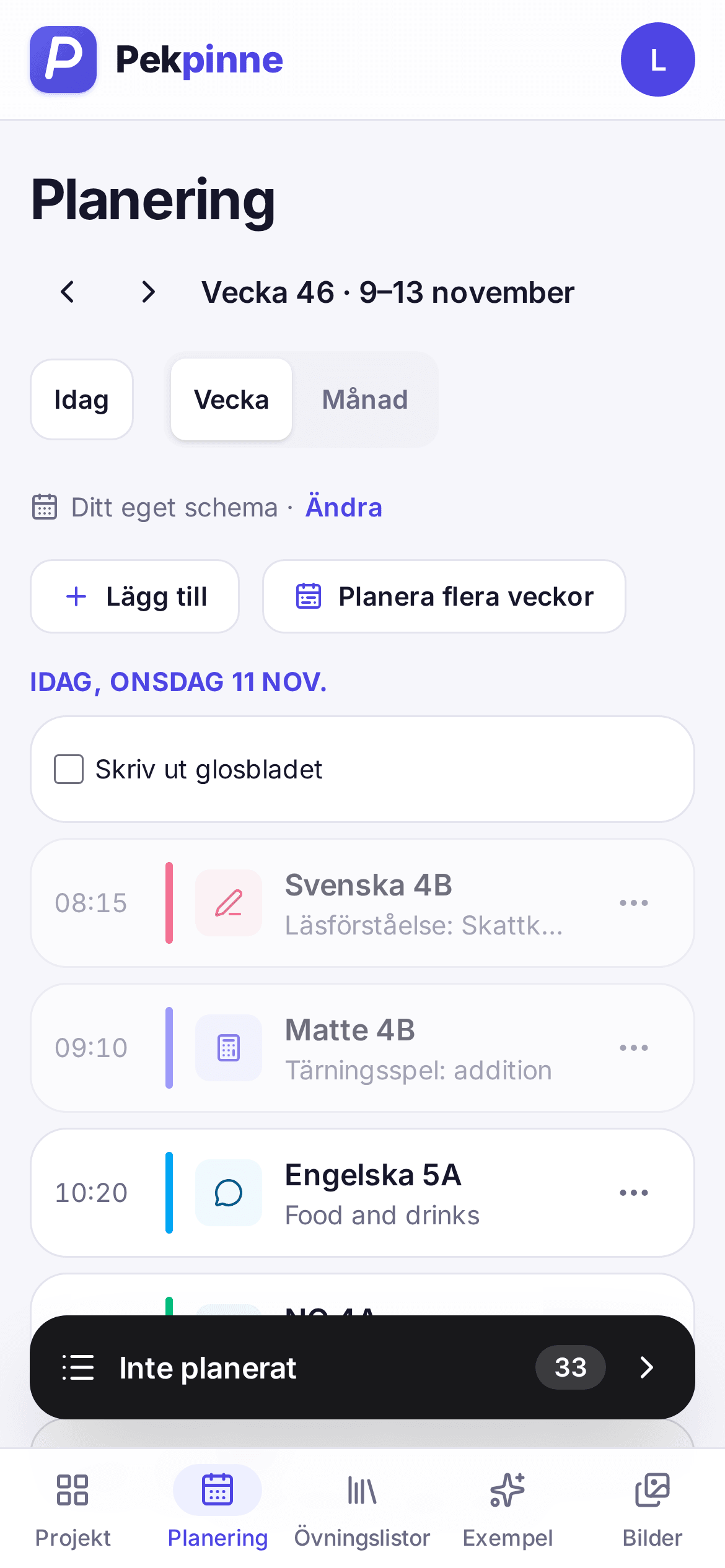
Im Bus, im Lehrerzimmer oder auf dem Sofa: Pekpinne funktioniert auf dem Handy genauso gut. Was du dort machst, liegt auf dem Computer im Klassenzimmer, wenn die Stunde beginnt.
Die ganze Tafel auf dem Handy
Alle Werkzeuge funktionieren auf dem Handy und stapeln sich untereinander, sodass du den Ablauf schreiben, Bilder einfügen und den Timer mit dem Daumen ändern kannst.
Fertig, wenn du ankommst
Alles wird sofort gespeichert. Öffne die Stunde auf dem Computer oder dem interaktiven Bildschirm im Klassenzimmer, dann ist sie schon da.
Wie eine App
Leg Pekpinne auf den Home-Bildschirm, dann öffnet es sich wie eine eigene App, ganz ohne App-Store.
Auch wenn das Netz ausfällt
Eine Stunde, die du geöffnet hast, funktioniert offline, und was du änderst, wird gesendet, sobald du wieder online bist.
Wechseln, ohne von vorn zu beginnen
Angst, bei null anzufangen? Musst du nicht.
Deine Stunden können mitkommen. Lade deine Daten bei dem Dienst herunter, den du heute nutzt, und importiere die Datei in Pekpinne. Projekte, Stunden und Bilder landen in einem eigenen Ordner.
Lade deine Daten herunter
Such nach „Herunterladen“ oder „Exportieren“ in den Einstellungen des Dienstes, den du heute nutzt. Du bekommst eine ZIP-Datei.
Wähle die Datei in Pekpinne
Konto → Stunden importieren. Du siehst, was mitkommt, bevor etwas eingefügt wird, und nichts, was du schon hast, wird überschrieben.
Mach weiter, wo du warst
Die Stunden liegen in einem neuen Ordner. Namenslisten werden nicht importiert. Leg die Klasse unter Klassen an, dann werden die Namen auf deinem Computer verschlüsselt und wir können sie nicht lesen. Du kannst dort auch eine Sicherungskopie öffnen.
Hat dein Dienst keinen Export, oder erkennt Pekpinne die Datei nicht? Schreib eine E-Mail an hej@pekpinne.se dann helfen wir dir beim Umzug. Und über 20 fertige Beispielstunden stehen als Ausgangspunkt bereit.
Konto erstellen und importieren →Probier Pekpinne richtig aus
Die Demo öffnet sich direkt im Browser, ohne Konto.