
Par sammen
Par begreber med deres forklaringer
Begreber til venstre, forklaringer blandet til højre. Tryk på ét af hver: et rigtigt par får en streg, et forkert ryster.
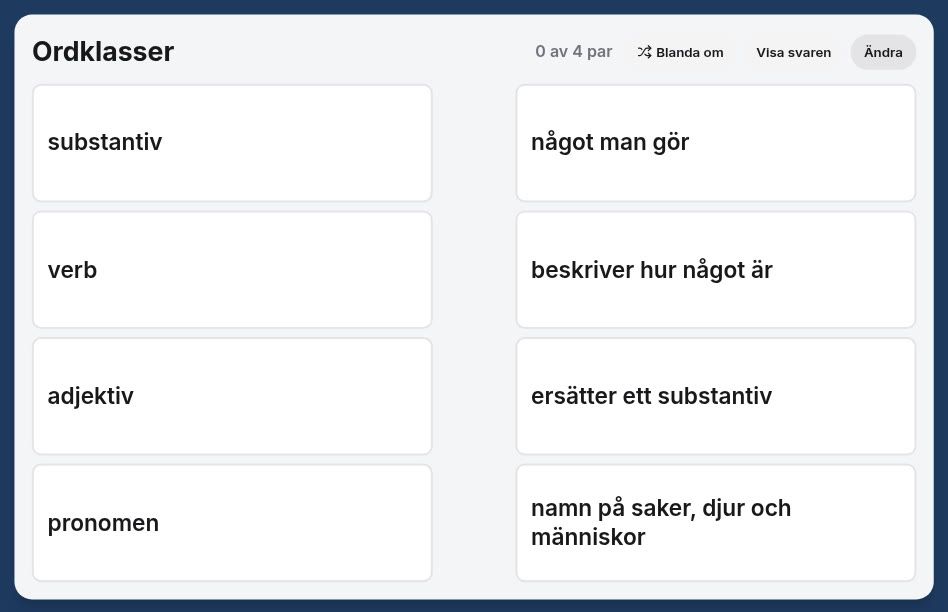
Indsæt hele listen
Skriv parrene ét ad gangen, eller indsæt en liste med ét par pr. linje, som »atom: den mindste byggesten«. To kolonner fra Excel virker også.
Hele klassen eller én ad gangen
Spil sammen på tavlen, eller lad eleverne skrive elevkoden, trykke Prøv selv og parre i deres eget tempo.
En ny runde med det samme
Bland igen giver en ny rækkefølge, og Vis svarene tegner alle stregerne, når I gennemgår dem.
Sådan kan du bruge det
- Ugens begreber i natur/teknologi eller samfundsfag: indsæt listen fra din planlægning, og spil i starten af lektionen.
- Gloser i sprogfag: ordet til venstre, oversættelsen til højre.
- Lad eleverne spille på deres egne enheder med elevkoden, og gennemgå det bagefter med Vis svarene på tavlen.
Sådan kommer du i gang
- Tilføj Par sammen.
- Skriv eller indsæt begreber og forklaringer.
- Tryk på et begreb og derefter på dets forklaring.
Alt ligger på den samme tavle: lektionsplan, timer, elevtavler og de andre værktøjer. Ingen elevkonti, og tavler og billeder gemmes i Sverige under GDPR.
Ofte stillede spørgsmål
Hvor mange par er der plads til?
Op til tolv par, så teksten kan læses fra bageste række.
Bliver elevernes svar gemt?
Nej. Hver elev spiller på sin egen enhed, og intet sendes til os.
Mangler du noget? Vi bygger det, lærere beder om.
Skriv, hvad du mangler på tavlen, eller hvad der driller. Vi læser alt og svarer.
Bruges i lektionen sammen med
- Hvad er klokken?Øv klokken med hele klassen: hele, halve, kvarter og fem minutter. Vis svaret med et tryk, og gå videre til det næste.
- SeddelSkriv instruktioner, dagens mål eller en opgave på en seddel, eller en stor velkomst med Tekstboks. Fed, kursiv, tekststørrelse, farver og matematiksymboler.
- HjælpekøEn digital hjælpekø: eleverne rækker hånden op fra computer eller tablet og ser deres plads i køen. Du ser køen på tavlen og krydser af, også fra mobilen.
Planlæg hele lektionen på den samme tavle
Læg værktøjet der, hvor det skal bruges i lektionen, ved siden af lektionsplanen og timeren. Næste lektion i serien laver du med ét klik.