
Farveblanding (RGB)
Additiv farveblanding med RGB
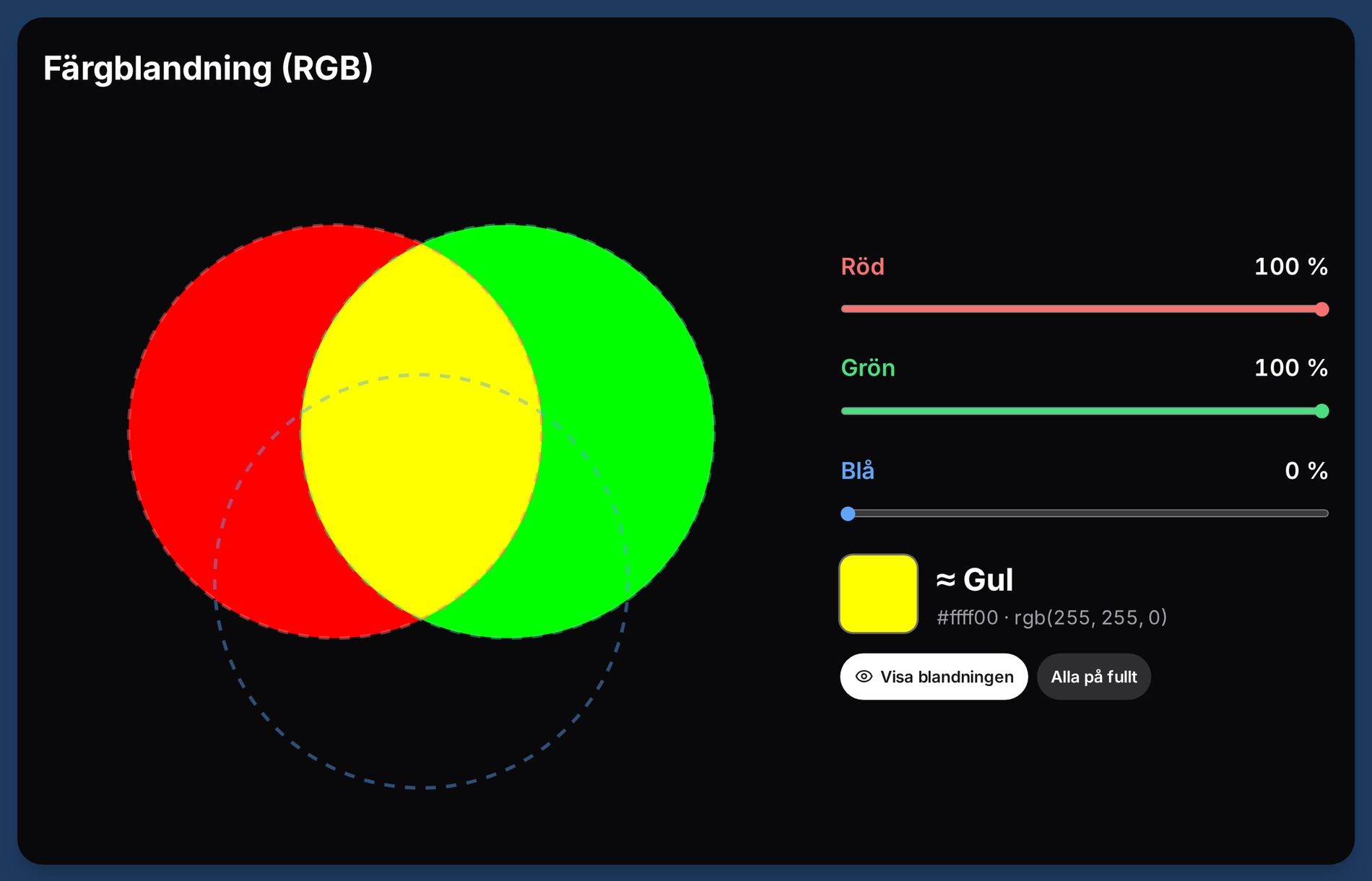
Rødt og grønt lys giver gult, alle tre giver hvidt. Træk i skyderne, se farverne blandes, hvor lysene overlapper, og tal om, hvorfor en skærm kun behøver tre farver.
Tre lys, der overlapper
En rød, en grøn og en blå cirkel på sort. Hvor de overlapper, lægges lyset sammen: rød + grøn = gul, grøn + blå = cyan, rød + blå = magenta og alle tre = hvid.
Indstil hver farve
En skyder pr. farve fra 0 til 100 %. Blandingen vises som en farveprøve med navn, farvekode og rgb-værdier.
Gæt først
Skjul blandingen, indstil skyderne, og lad klassen gætte farven, før du viser den.
Sådan kan du bruge det
- Lad klassen gætte, hvad rødt + grønt lys giver, før du viser det.
- Sammenlign med at blande maling på papir. Hvorfor er det ikke det samme?
- Se på en skærm gennem en lup, og find de røde, grønne og blå prikker.
Sådan kommer du i gang
- Tilføj Farveblanding (RGB).
- Træk i skyderne for rød, grøn og blå.
- Skjul blandingen, når klassen skal gætte.
Alt ligger på den samme tavle: lektionsplan, timer, elevtavler og de andre værktøjer. Ingen elevkonti, og tavler og billeder gemmes i Sverige under GDPR.
Ofte stillede spørgsmål
Hvorfor giver rød og grøn gul?
Lys lægges sammen: øjet ser rødt og grønt lys sammen som gult. Med maling på papir (subtraktiv blanding) får du i stedet brunt. Et godt spørgsmål at diskutere.
Hvad betyder farvekoden?
Koden, for eksempel #ffff00, er det samme som rgb(255, 255, 0): hvor kraftigt det røde, grønne og blå lys lyser, fra 0 til 255.
Kan eleverne blande farver selv?
Ja. Med elevkoden trykker en elev Prøv selv og får sine egne skydere at blande med. Intet sendes til os, og tavlen forbliver, som den er.
Mangler du noget? Vi bygger det, lærere beder om.
Skriv, hvad du mangler på tavlen, eller hvad der driller. Vi læser alt og svarer.
Bruges i lektionen sammen med
- Linser og spejleVis strålegang for samlelinser, spredelinser og konkave, konvekse og plane spejle. Flyt genstanden, skift brændvidde, og se, hvor billedet dannes.
- KredsløbByg kredsløb med bogens symboler: ledning, batteri, pære, kontakt og modstand. Pærerne lyser i et sluttet kredsløb, stærkere eller svagere i serie og parallel.
- AtomVis atomets opbygning for grundstof 1 til 36: protoner og neutroner i kernen, elektroner i skallerne K, L, M og N, og atomnummer og masse.
Planlæg hele lektionen på den samme tavle
Læg værktøjet der, hvor det skal bruges i lektionen, ved siden af lektionsplanen og timeren. Næste lektion i serien laver du med ét klik.