
Fargeblanding (RGB)
Additiv fargeblanding med RGB
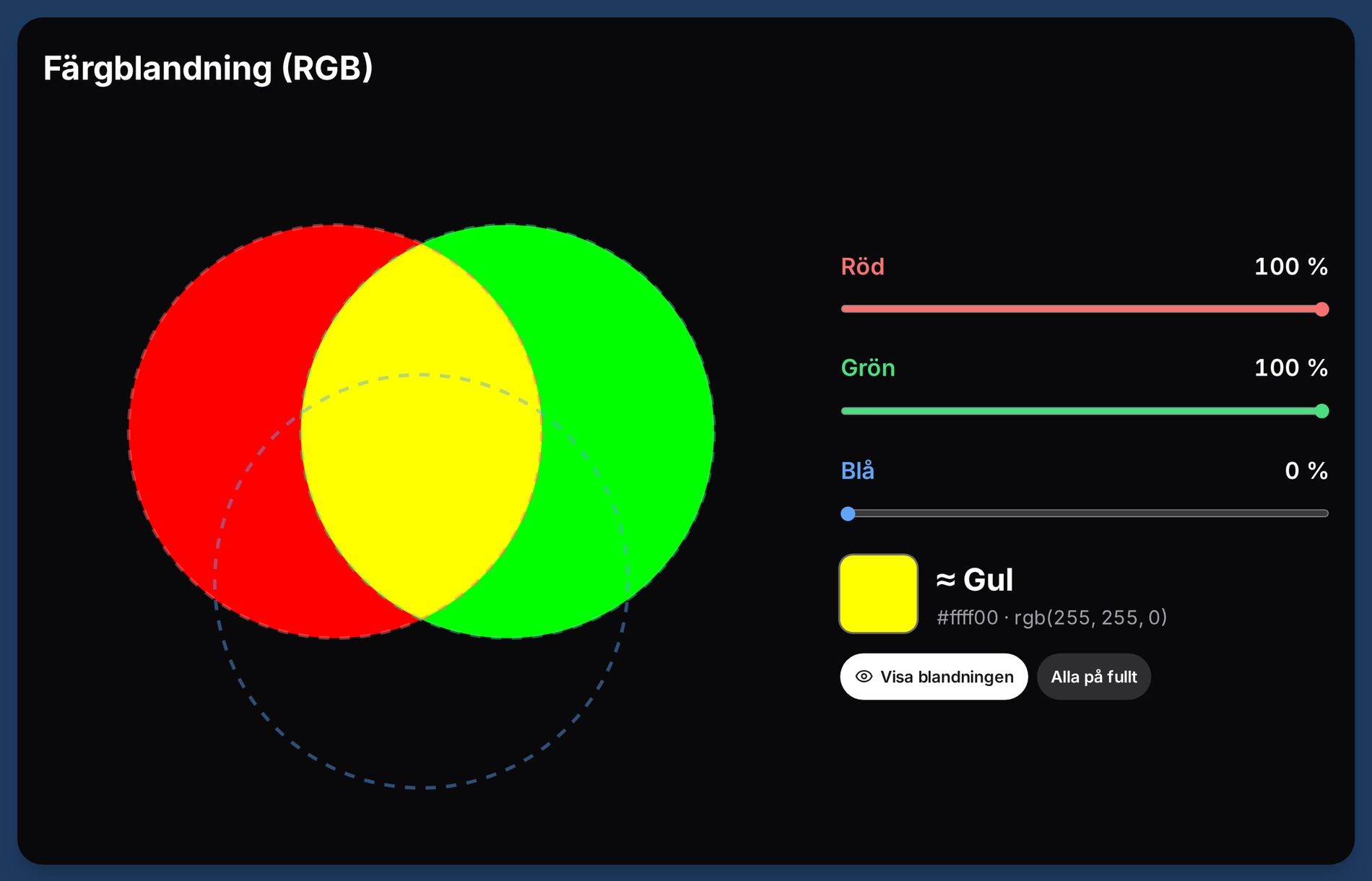
Rødt og grønt lys gir gult, alle tre gir hvitt. Dra i glidebryterne og se fargene blandes der lysene overlapper, og snakk om hvorfor en skjerm bare trenger tre farger.
Tre lys som overlapper
En rød, en grønn og en blå sirkel på svart. Der de overlapper, legges lyset sammen: rødt + grønt = gult, grønt + blått = cyan, rødt + blått = magenta og alle tre = hvitt.
Still inn hver farge
En glidebryter per farge fra 0 til 100 %. Blandingen vises som en fargeprøve med navn, fargekode og rgb-verdier.
Gjett først
Skjul blandingen, still inn glidebryterne og la klassen gjette fargen før du viser den.
Slik kan du bruke det
- La klassen gjette hva rødt + grønt lys gir før du viser det.
- Sammenlign med å blande maling på papir. Hvorfor blir det ikke det samme?
- Se på en skjerm gjennom et forstørrelsesglass og finn de røde, grønne og blå prikkene.
Slik kommer du i gang
- Legg til Fargeblanding (RGB).
- Dra i glidebryterne for rødt, grønt og blått.
- Skjul blandingen når klassen skal gjette.
Alt ligger på samme tavle: timeplan, timer, elevtavler og de andre verktøyene. Ingen elevkontoer, og tavler og bilder lagres i Sverige, i tråd med GDPR.
Vanlige spørsmål
Hvorfor gir rødt og grønt gult?
Lys legges sammen: øyet ser rødt og grønt lys sammen som gult. Med maling på papir (subtraktiv blanding) får du brunt i stedet. Et godt spørsmål å diskutere.
Hva betyr fargekoden?
Koden, for eksempel #ffff00, er det samme som rgb(255, 255, 0): hvor sterkt det røde, grønne og blå lyset lyser, fra 0 til 255.
Kan elevene blande farger selv?
Ja. Med elevkoden trykker eleven Prøv selv og får egne glidebrytere å blande med. Ingenting sendes til oss, og tavla blir som den er.
Savner du noe? Vi bygger det lærere ber om.
Skriv hva du savner på tavla eller hva som ikke fungerer. Vi leser alt og svarer.
Brukes i timen sammen med
- Linser og speilVis strålegang for samlelinse, spredelinse og konkave, konvekse og plane speil. Flytt gjenstanden, endre brennvidden og se hvor bildet dannes.
- KoblingsskjemaBygg koblingsskjemaer med lærebokas symboler: ledning, batteri, lampe, bryter og motstand. Lampene lyser når kretsen er sluttet, svakere i serie.
- AtomVis hvordan et atom er bygd opp for grunnstoff 1 til 36: protoner og nøytroner i kjernen, elektroner i skallene K, L, M og N, med atomnummer og masse.
Planlegg hele timen på samme tavle
Legg verktøyet der det trengs i timen, ved siden av timeplanen og timeren. Neste time i serien lager du med ett klikk.