
Tankekort
Et tankekort, der stiller sig op af sig selv
Skriv emnet i midten, og tilføj grene og undergrene. Streger, farver og placering klarer sig selv, så tankekortet er overskueligt på tavlen med det samme.
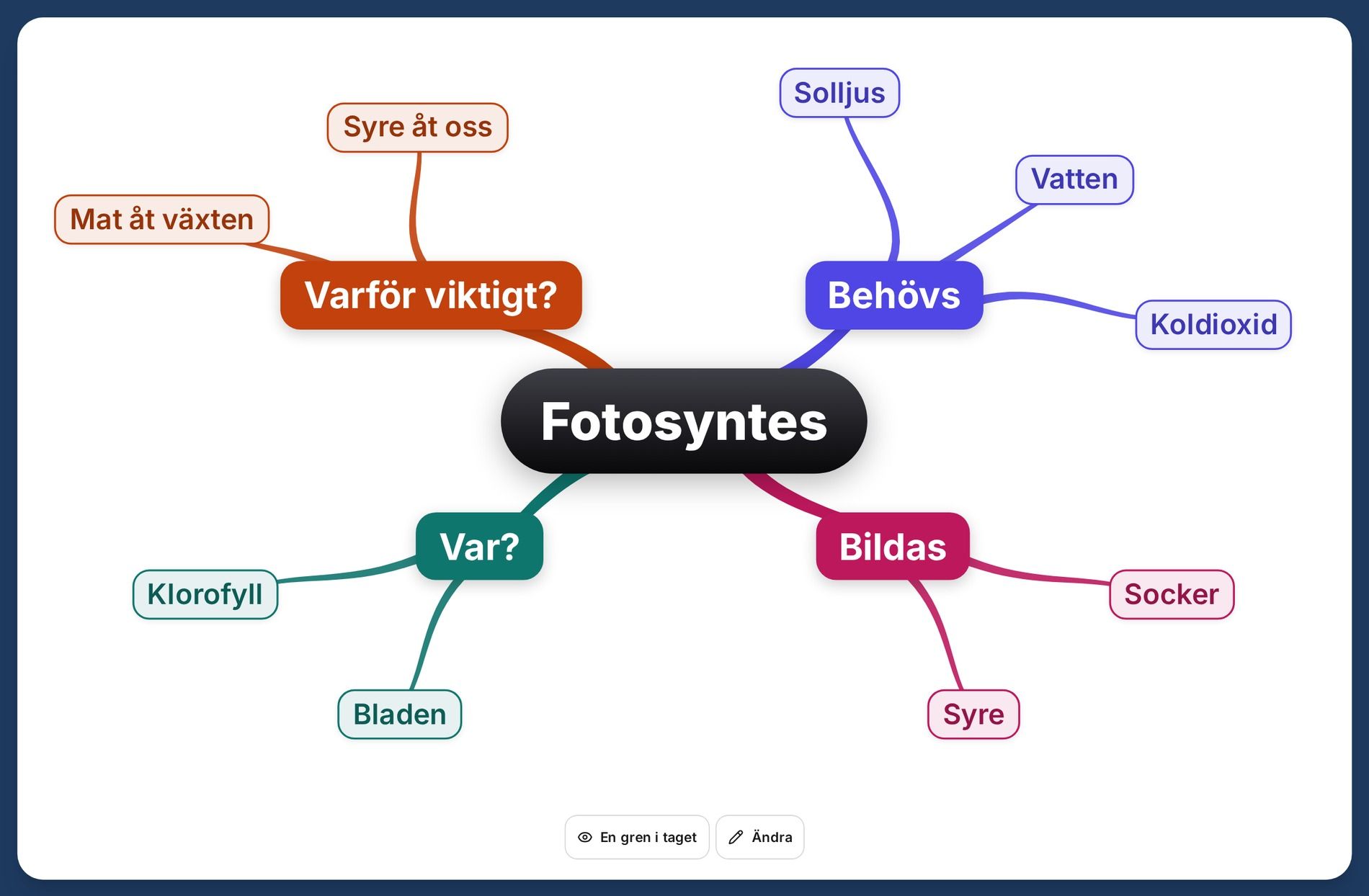
Grene og undergrene
Op til otte grene rundt om midten, hver med nogle få undergrene. Hver gren får sin egen farve.
Én gren ad gangen
Vis grenene én ad gangen, mens du taler om dem, og derefter hele tankekortet.
Eksempler
Start fra Fotosyntese eller Ordklasser, og ret det, du vil.
Sådan kan du bruge det
- Begynd et nyt emne med et tankekort over det, klassen allerede ved.
- Opsummér en lektion gren for gren.
- Lad klassen foreslå undergrene, mens du skriver.
Sådan kommer du i gang
- Tilføj Tankekort.
- Tryk Rediger, skriv emnet, og tilføj grene, eller vælg et eksempel.
- Tryk Én gren ad gangen, og gennemgå tankekortet med klassen.
Alt ligger på den samme tavle: lektionsplan, timer, elevtavler og de andre værktøjer. Ingen elevkonti, og tavler og billeder gemmes i Sverige under GDPR.
Ofte stillede spørgsmål
Skal jeg selv placere grenene?
Nej. Grenene placeres af sig selv rundt om midten, så tankekortet altid ser pænt ud.
Kan eleverne se det?
Ja, med elevkoden ser de tankekortet på deres egen skærm.
Mangler du noget? Vi bygger det, lærere beder om.
Skriv, hvad du mangler på tavlen, eller hvad der driller. Vi læser alt og svarer.
Bruges i lektionen sammen med
- VenndiagramEt venndiagram med to eller tre cirkler, hvor klassen trækker ord og tal til det rigtige område. Færdige eksempler og Ret, der viser, hvad der er rigtigt.
- SeddelSkriv instruktioner, dagens mål eller en opgave på en seddel, eller en stor velkomst med Tekstboks. Fed, kursiv, tekststørrelse, farver og matematiksymboler.
- TegnTegn og skriv frit på tavlen med pen og viskelæder, på en gennemsigtig, hvid eller ternet baggrund.
Planlæg hele lektionen på den samme tavle
Læg værktøjet der, hvor det skal bruges i lektionen, ved siden af lektionsplanen og timeren. Næste lektion i serien laver du med ét klik.