
Skriveopgave
Skriveopgave: alle skriver, du følger klassen live
Vælg en teksttype, del koden, og lad eleverne skrive på et rent ark på skærmen. Du ser, hvor mange ord hver elev har skrevet, læser enhver tekst og downloader dem alle til Word, når timen slutter.
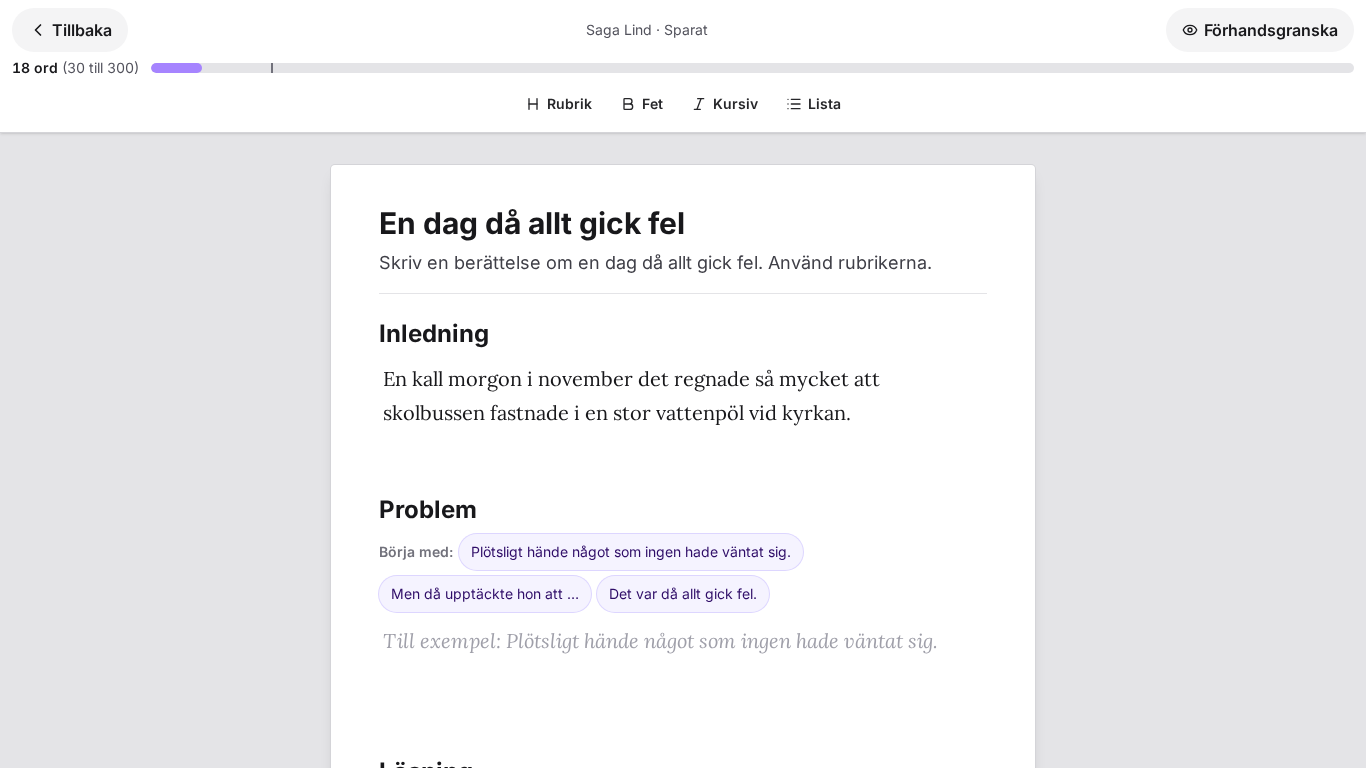
Overskrifter og sætningsstartere
Vælg et blankt papir eller en teksttype: fortælling, argumenterende tekst, læserbrev, anmeldelse, instruktion eller referat. Hver skabelon har overskrifter og to eller tre sætningsstartere, som eleven trykker på for at komme i gang. Du kan ændre alt eller skrive dine egne overskrifter.
En ordtæller, der bliver grøn
Sæt mindste og højeste antal ord. Eleven ser en tæller, for eksempel 312 ord (300 til 500), der bliver grøn inden for grænserne. Hvis du vil, venter Aflever, til eleven har skrevet mindst så mange ord.
Du ser klassen live
Én række pr. elev med navn, ord, om teksten er afleveret, hvor meget der er indsat, og hvor ofte eleven forlod siden i Fokustilstand. Tryk på et navn for at læse teksten med de indsatte dele i gult. Vis en tekst på projektoren uden navn.
Download til Word, eller udskriv
Alle tekster i én Word-fil med en side pr. elev: navn, titel, antal ord og dato. Eller udskriv med én elev pr. side. Filen laves i din browser.
Stavekontrol og indsætning
Slå stavekontrollen fra til en staveprøve. Indsætning kan være tilladt, markeret gult eller slået fra. Når den markeres, bliver det, eleven indsætter, gult på din skærm og i Word-filen. Du slår Fokustilstand til, når du deler.
Sådan kan du bruge det
- Lad klassen skrive et læserbrev om noget på skolen, og vis én tekst på projektoren uden navn at tale om.
- Slå stavekontrollen fra, når eleverne skriver en staveprøve eller en diktat.
- Sæt mindst 150 ord, og lad Aflever vente, til alle har skrevet så meget.
Sådan kommer du i gang
- Tilføj Skriveopgave, tryk Indstillinger, og vælg teksttype og antal ord.
- Del med eleverne. De går til app.pekpinne.se/k og skriver koden og deres navn.
- Følg klassen i listen, læs teksterne, og download dem til Word, før du stopper delingen.
Alt ligger på den samme tavle: lektionsplan, timer, elevtavler og de andre værktøjer. Ingen elevkonti, og tavler og billeder gemmes i Sverige under GDPR.
Ofte stillede spørgsmål
Bliver teksterne gemt?
Kun i lektionen. Teksterne gemmes, mens eleverne skriver, og slettes, når du stopper delingen, senest efter 12 timer. Download dem til Word, før du stopper delingen.
Skal eleverne have en konto?
Nej. De skriver den sekscifrede kode fra tavlen og deres navn. Navnet vises kun på din skærm, aldrig på projektoren.
Kan eleverne formatere teksten?
Ja, lidt: overskrift, fed, kursiv og punktliste. Med forhåndsvisningen ser eleven, hvordan teksten bliver.
Hvad hvis netværket forsvinder?
Eleven skriver videre. Teksten gemmes igen, så snart netværket er tilbage, og genindlæses siden, kommer teksten tilbage.
Mangler du noget? Vi bygger det, lærere beder om.
Skriv, hvad du mangler på tavlen, eller hvad der driller. Vi læser alt og svarer.
Bruges i lektionen sammen med
- Exit ticketSlut lektionen med en digital exit ticket. Eleverne svarer fra skolens tablets eller computere, med navn eller anonymt, og du ser svarene med det samme.
- FokustilstandSlå Fokustilstand til, når du deler med klassen. Forlader en elev siden, låses elevens skærm, og din computer viser hvem og hvornår. Du lukker eleven ind igen.
- ElevtavlerDigitale elevtavler: hver elev tegner sit svar på en tablet eller computer, og du ser alle svar live. Du vælger, hvornår klassen ser svarene, uden navne.
Planlæg hele lektionen på den samme tavle
Læg værktøjet der, hvor det skal bruges i lektionen, ved siden af lektionsplanen og timeren. Næste lektion i serien laver du med ét klik.