
Skriveoppgave
Skriveoppgave: alle skriver, du følger klassen live
Velg en teksttype, del koden og la elevene skrive på et rent ark på skjermen. Du ser hvor mange ord hver elev har skrevet, leser hvilken tekst du vil og laster dem ned for Word når timen er slutt.
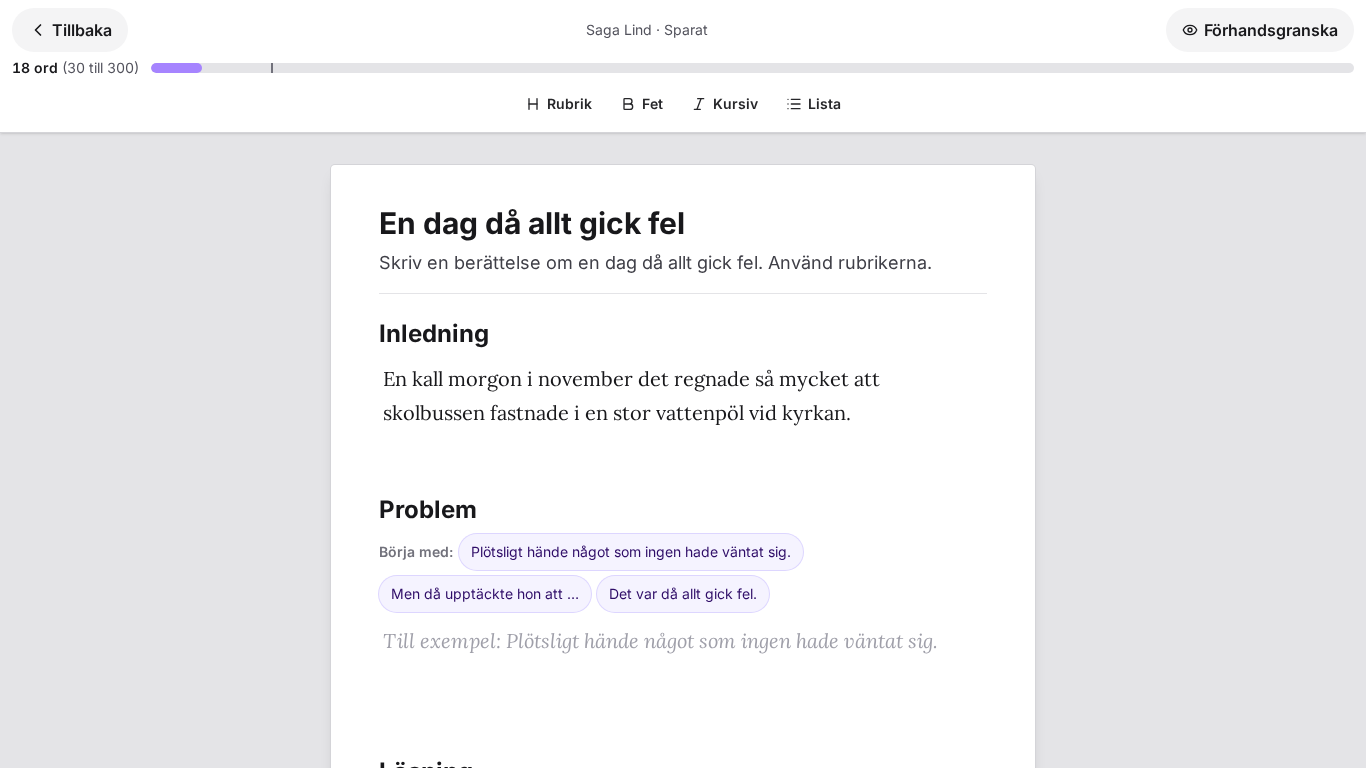
Overskrifter og setningsstartere
Velg et blankt ark eller en teksttype: fortelling, argumenterende tekst, leserinnlegg, anmeldelse, instruksjon eller referat. Hver mal har overskrifter og to eller tre setningsstartere eleven trykker på for å komme i gang. Du kan endre alt eller skrive egne overskrifter.
En ordteller som blir grønn
Velg færrest og flest ord. Eleven ser en teller, for eksempel 312 ord (300 til 500), som blir grønn innenfor grensene. Vil du, venter Lever til eleven har skrevet minst så mange ord.
Du ser klassen live
Én rad per elev med navn, ord, om teksten er levert, hvor mye som er limt inn og hvor ofte eleven forlot siden i Fokusmodus. Trykk på et navn for å lese teksten med de innlimte delene i gult. Vis en tekst på projektoren uten navnet.
Last ned for Word eller skriv ut
Alle tekstene i én Word-fil med en side per elev: navn, tittel, antall ord og dato. Eller skriv ut med én elev per side. Filen lages i nettleseren din.
Stavekontroll og innliming
Slå av stavekontrollen ved en rettskrivingsprøve. Innliming kan være tillatt, markeres gult eller slås av. Når den markeres, blir det eleven limer inn, gult på skjermen din og i Word-filen. Fokusmodus slår du på når du deler.
Slik kan du bruke det
- La klassen skrive et leserinnlegg om noe på skolen, og vis én tekst på projektoren uten navn for å snakke om den.
- Slå av stavekontrollen når elevene skriver en rettskrivingsprøve eller diktat.
- Sett minst 150 ord og la Lever vente til alle har skrevet så mye.
Slik kommer du i gang
- Legg til Skriveoppgave, trykk Innstillinger og velg teksttype og antall ord.
- Del med elevene. De går til app.pekpinne.se/k og skriver koden og navnet sitt.
- Følg klassen i listen, les tekstene og last dem ned for Word før du slutter å dele.
Alt ligger på samme tavle: timeplan, timer, elevtavler og de andre verktøyene. Ingen elevkontoer, og tavler og bilder lagres i Sverige, i tråd med GDPR.
Vanlige spørsmål
Blir tekstene tatt vare på?
Bare i løpet av timen. Tekstene lagres mens elevene skriver, og slettes når du slutter å dele, senest etter 12 timer. Last dem ned for Word før du slutter å dele.
Trenger elevene konto?
Nei. De skriver den sekssifrede koden fra tavla og navnet sitt. Navnet vises bare på skjermen din, aldri på projektoren.
Kan elevene formatere teksten?
Ja, litt: overskrift, fet, kursiv og punktliste. I forhåndsvisningen ser eleven hvordan teksten kommer til å se ut.
Hva om nettet faller ut?
Eleven skriver videre. Teksten lagres igjen så snart nettet er tilbake, og en side som lastes på nytt, får teksten tilbake.
Savner du noe? Vi bygger det lærere ber om.
Skriv hva du savner på tavla eller hva som ikke fungerer. Vi leser alt og svarer.
Brukes i timen sammen med
- Exit ticketAvslutt timen med en digital exit ticket. Elevene svarer fra skolens nettbrett eller datamaskiner, med navn eller anonymt, og du ser svarene med en gang.
- FokusmodusSlå på Fokusmodus når du deler med klassen. Forlater en elev siden, låses elevens skjerm, og datamaskinen din viser hvem som forlot den og når.
- ElevtavlerDigitale elevtavler: hver elev tegner svaret sitt på nettbrett eller datamaskin, og du ser alle svarene live. Du velger når klassen ser svarene, uten navn.
Planlegg hele timen på samme tavle
Legg verktøyet der det trengs i timen, ved siden av timeplanen og timeren. Neste time i serien lager du med ett klikk.