
Skrivuppgift
Skrivuppgift: alla skriver, du följer klassen live
Välj en texttyp, dela koden och låt eleverna skriva på ett rent papper på skärmen. Du ser hur många ord var och en har skrivit, läser vilken text som helst och laddar ner alla till Word när lektionen slutar.
Se hur det fungerar
Rubriker och meningsstartare
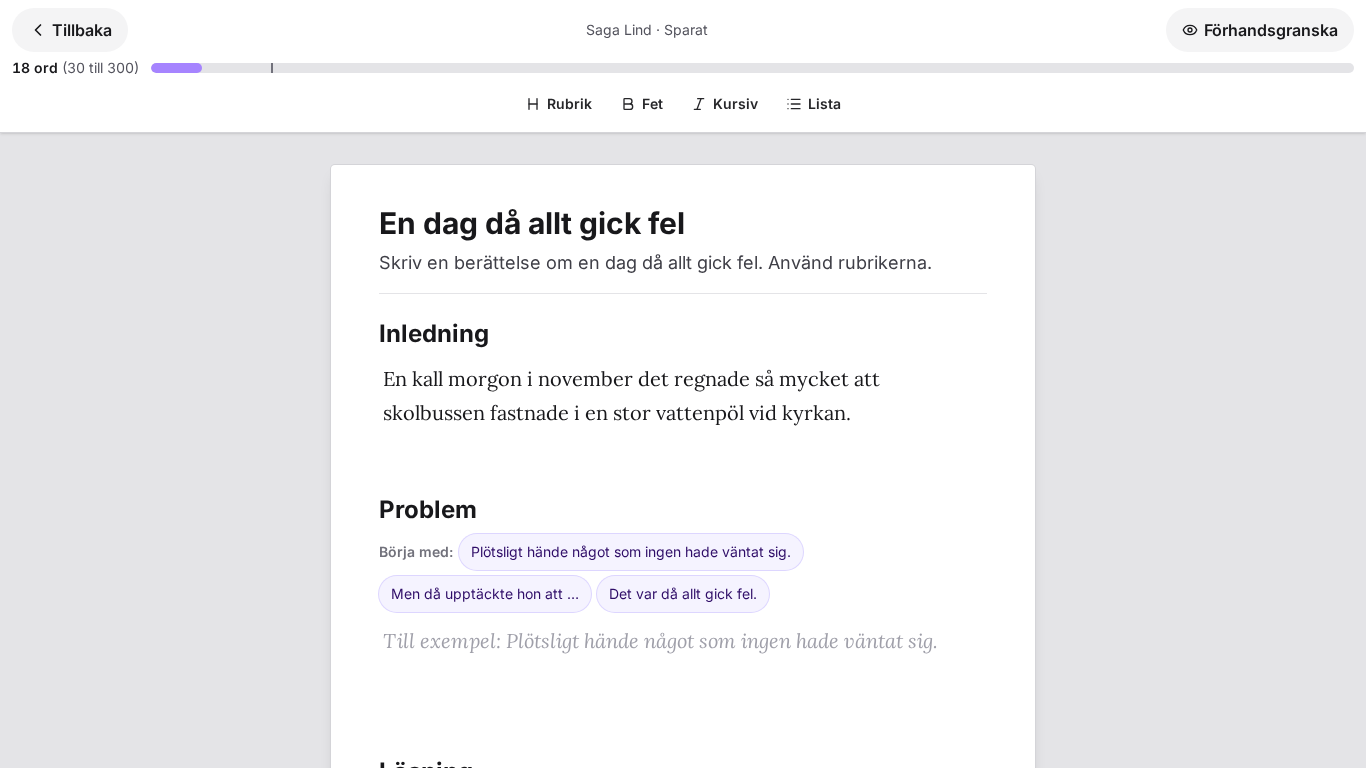
Välj vitt papper eller en texttyp: berättelse, argumenterande text, insändare, recension, instruktion eller referat. Varje mall har rubriker och två eller tre meningsstartare som eleven trycker på för att komma igång. Du kan ändra allt eller skriva egna rubriker.
Antal ord som blir grönt
Sätt minsta och högsta antal ord. Eleven ser en räknare, till exempel 312 ord (300 till 500), som blir grön inom gränserna. Vill du kan Lämna in vänta tills eleven har skrivit minst så många ord.
Du ser klassen live
En rad per elev med namn, antal ord, om texten är inlämnad, hur mycket som klistrats in och hur ofta eleven lämnat sidan i Fokusläge. Tryck på ett namn för att läsa texten med de inklistrade delarna i gult. Visa en text på projektorn utan namn.
Ladda ner till Word eller skriv ut
Alla texter i en Word-fil med en sida per elev: namn, rubrik, antal ord och datum. Eller skriv ut med en elev per sida. Filen görs i din webbläsare.
Stavningskontroll och inklistring
Stäng av stavningskontrollen vid ett stavningsprov. Inklistring kan vara tillåten, markeras gult eller vara avstängd. Markeras den blir det eleven klistrar in gult på din skärm och i Word-filen. Fokusläge slår du på när du delar.
Så kan du använda det
- Låt klassen skriva en insändare om något på skolan och visa en text på projektorn utan namn att prata om.
- Stäng av stavningskontrollen när eleverna skriver ett stavningsprov eller en diktamen.
- Sätt minst 150 ord och låt Lämna in vänta tills alla har skrivit så mycket.
Så kommer du igång
- Lägg till Skrivuppgift, tryck Inställningar och välj texttyp och antal ord.
- Dela med eleverna. De går till app.pekpinne.se/k, skriver koden och sitt namn.
- Följ klassen i listan, läs texterna och ladda ner dem till Word innan du slutar dela.
Allt finns i samma tavla: lektionsschema, timer, elevtavlor och de andra verktygen. Inga elevkonton, och tavlor och bilder lagras i Sverige.
Vanliga frågor
Sparas texterna?
Bara under lektionen. Texterna sparas medan eleverna skriver och raderas när du slutar dela, senast efter 12 timmar. Ladda ner dem till Word innan du slutar dela.
Behöver eleverna konton?
Nej. De skriver den sexsiffriga koden från tavlan och sitt namn. Namnet syns bara på din skärm, aldrig på projektorn.
Kan eleverna formatera texten?
Ja, lite: rubrik, fet, kursiv och punktlista. Med Förhandsgranska ser eleven hur texten blir.
Vad händer om nätet går ner?
Eleven skriver vidare. Texten sparas igen så fort nätet är tillbaka, och en sida som laddas om hämtar texten.
Saknar du något? Vi bygger det lärare ber om.
Skriv vad du saknar på tavlan eller vad som krånglar. Vi läser allt och svarar.
Få nästa tips i inkorgen
Ett mejl när Pekpinne får nya verktyg och när vi publicerar nya tips för klassrummet.
Används i lektionen tillsammans med
- Exit ticketAvsluta lektionen med en digital exit ticket. Eleverna svarar från skolans plattor eller datorer, med sitt namn eller anonymt, och du ser svaren direkt. Ladda ner till Excel eller skriv ut.
- FokuslägeSlå på Fokusläge när du delar med klassen. Lämnar en elev sidan låses elevens skärm och du ser direkt vem. Du släpper in eleven med ett tryck.
- ElevtavlorDigitala minitavlor: varje elev ritar sitt svar på plattan eller datorn och du ser alla svar live. Du väljer när klassen ser svaren, utan namn.
Planera hela lektionen på samma tavla
Lägg verktyget där det behövs i lektionen, bredvid lektionsschemat och timern. Nästa lektion i serien gör du med ett klick.