
Kildekritik i dansk, samfundsfag og naturfag
Kildekritik i timen: tjek kilden trin for trin
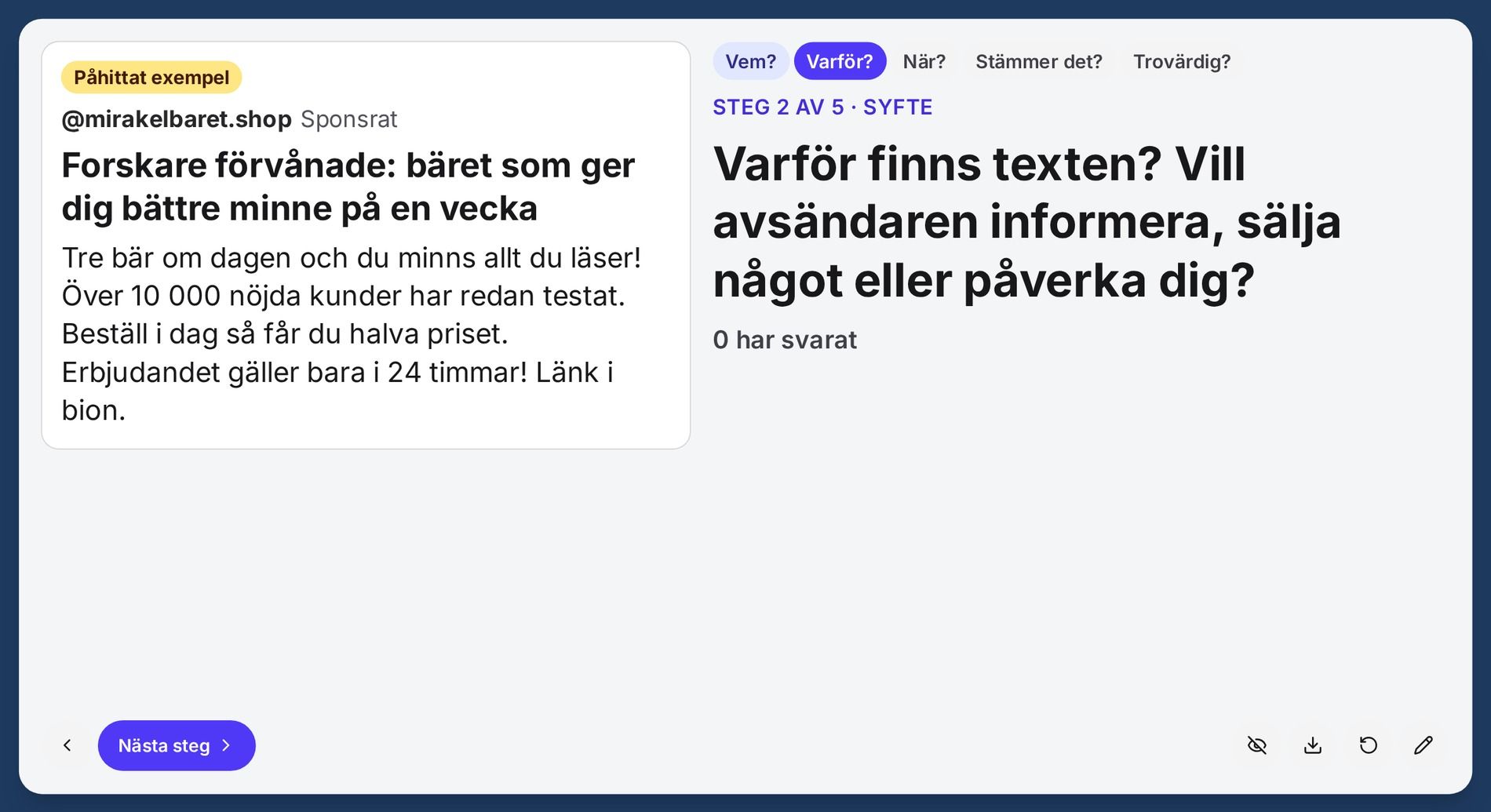
Vis en kilde for hele klassen og gå den igennem et trin ad gangen: hvem der står bag, hvorfor den findes, hvornår den kom, og om en anden kilde siger det samme. Eleverne svarer på deres egne enheder, og du ser svarene med det samme.
Vis kilden på tavlen
Indsæt en tekst, vælg et billede fra dine billeder eller skriv titlen på et link og tilføj et skærmbillede. Pekpinne åbner aldrig linket, så klassen tjekker præcis det, du viser.
Et trin ad gangen
Hvem? handler om afsenderen, Hvorfor? om formålet, Hvornår? om aktualiteten og Passer det? om at sammenligne med en anden kilde. Til sidst vælger klassen, hvor troværdig kilden er, på en skala fra slet ikke til meget.
Spørgsmål til hvert trin
Vælg 1.–3., 4.–6. eller 7.–9. klasse, så får spørgsmålene ord, der passer til klassen. Du kan skrive hvert spørgsmål om med dine egne ord, og de gemmes i lektionen.
Tre færdige eksempler
Et reklameopslag, en nyhedsartikel og en viral påstand er klar til brug. De er alle opdigtede og mærket som opdigtede eksempler, uden rigtige personer, virksomheder eller aviser.
Eleverne svarer på egne enheder
Tryk Del med eleverne, så får klassen en kode med Fokustilstand slået til. Eleverne skriver et kort svar i hvert trin og vælger på skalaen i det sidste. Der er ingen point og ingen topliste.
Navne kun på din skærm
Projektoren viser, hvor mange der har svaret, og når du vil, svarene nummereret uden navne. Hvem der skrev hvad, ser kun du på din egen skærm.
Sådan kan du bruge det
- Start et forløb om medier med reklameopslaget, og lad klassen finde ud af, hvem der tjener på det.
- Sammenlign nyhedsartiklen med den virale påstand: hvad adskiller en kilde, man kan kontrollere, fra en man ikke kan?
- Lad eleverne tage et skærmbillede med af noget, de har set i ugen, og tjek det sammen.
Sådan kommer du i gang
- Tilføj Tjek kilden under Samfundsfag, Natur/teknologi eller Tekst og billede i widgetmenuen.
- Vælg et færdigt eksempel eller vis en egen kilde.
- Tryk Del med eleverne og gå trinnene igennem med Næste trin.
Alt ligger på den samme tavle: lektionsplan, timer, elevtavler og de andre værktøjer. Ingen elevkonti, og tavler og billeder gemmes i Sverige under GDPR.
Ofte stillede spørgsmål
Skal eleverne have konti?
Nej. Eleverne åbner opgaven med koden, uden elevlogin. Svarene slettes inden for et døgn.
Kan jeg tjekke en rigtig nyhed eller et opslag?
Ja. Tag et skærmbillede og indsæt det som billede, eller indsæt teksten. Pekpinne henter intet fra nettet, så du vælger selv, hvad klassen ser.
Mangler du noget? Vi bygger det, lærere beder om.
Skriv, hvad du mangler på tavlen, eller hvad der driller. Vi læser alt og svarer.
Bruges i lektionen sammen med
- Exit ticketSlut lektionen med en digital exit ticket. Eleverne svarer fra skolens tablets eller computere, med navn eller anonymt, og du ser svarene med det samme.
- ElevtavlerDigitale elevtavler: hver elev tegner sit svar på en tablet eller computer, og du ser alle svar live. Du vælger, hvornår klassen ser svarene, uden navne.
- TankekortEt tankekort med emnet i midten og farvede grene, der stiller sig op af sig selv. Gennemgå det én gren ad gangen, eller start fra et eksempel.
Planlæg hele lektionen på den samme tavle
Læg værktøjet der, hvor det skal bruges i lektionen, ved siden af lektionsplanen og timeren. Næste lektion i serien laver du med ét klik.