
Kildekritikk i norsk, samfunnsfag og naturfag
Kildekritikk i timen: sjekk kilden steg for steg
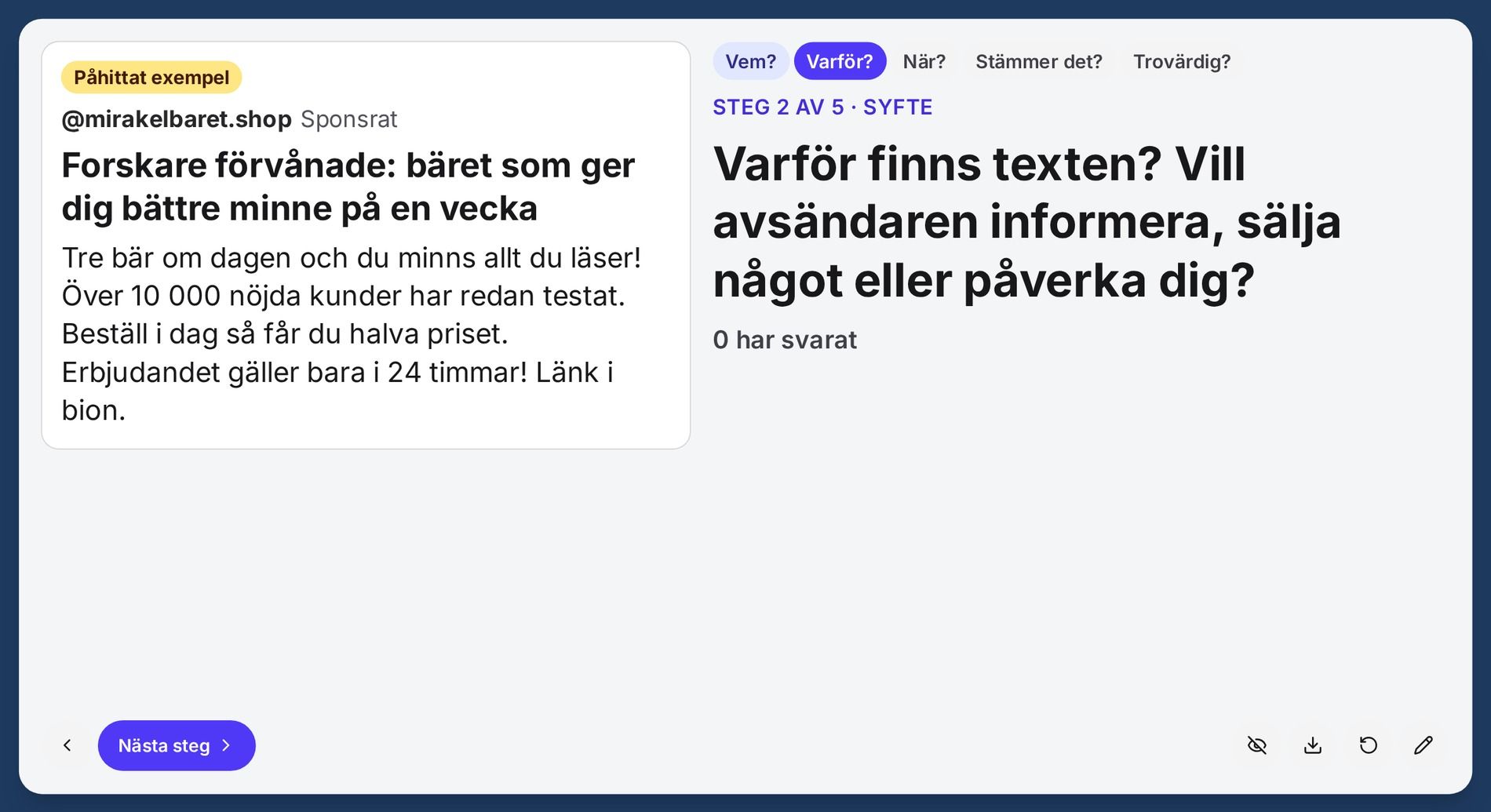
Vis en kilde for hele klassen og gå gjennom den ett steg om gangen: hvem som står bak, hvorfor den finnes, når den kom og om en annen kilde sier det samme. Elevene svarer på egne enheter, og du ser svarene med en gang.
Vis kilden på tavla
Lim inn en tekst, velg et bilde fra bildene dine eller skriv tittelen på en lenke og legg til et skjermbilde. Pekpinne åpner aldri lenken, så klassen sjekker akkurat det du viser.
Ett steg om gangen
Hvem? handler om avsenderen, Hvorfor? om formålet, Når? om aktualiteten og Stemmer det? om å sammenligne med en annen kilde. Til slutt velger klassen hvor troverdig kilden er, på en skala fra ikke i det hele tatt til veldig.
Spørsmål for hvert trinn
Velg 1.–3., 4.–7. eller 8.–10. trinn, så får spørsmålene ord som passer klassen. Du kan skrive om hvert spørsmål med dine egne ord, og de lagres i timen.
Tre ferdige eksempler
Et reklameinnlegg, en nyhetsartikkel og en viral påstand ligger klare. Alle er oppdiktet og merket som oppdiktede eksempler, uten ekte personer, firmaer eller aviser.
Elevene svarer på egne enheter
Trykk Del med elevene, så får klassen en kode, med Fokusmodus på. Elevene skriver et kort svar i hvert steg og velger på skalaen i det siste. Det finnes ingen poeng og ingen toppliste.
Navn bare på din skjerm
Projektoren viser hvor mange som har svart, og når du vil, svarene nummerert uten navn. Hvem som skrev hva ser bare du på din egen skjerm.
Slik kan du bruke det
- Start et tema om medier med reklameinnlegget og la klassen finne ut hvem som tjener på det.
- Sammenlign nyhetsartikkelen med den virale påstanden: hva skiller en kilde du kan kontrollere fra en du ikke kan?
- La elevene ta med et skjermbilde av noe de har sett denne uka, og sjekk det sammen.
Slik kommer du i gang
- Legg til Sjekk kilden under Samfunnsfag, Naturfag eller Tekst og bilde i widgetmenyen.
- Velg et ferdig eksempel eller vis en egen kilde.
- Trykk Del med elevene og gå gjennom stegene med Neste steg.
Alt ligger på samme tavle: timeplan, timer, elevtavler og de andre verktøyene. Ingen elevkontoer, og tavler og bilder lagres i Sverige, i tråd med GDPR.
Vanlige spørsmål
Trenger elevene kontoer?
Nei. Elevene åpner oppgaven med koden, uten elevinnlogging. Svarene slettes innen et døgn.
Kan jeg sjekke en ekte nyhet eller et innlegg?
Ja. Ta et skjermbilde og legg det inn som bilde, eller lim inn teksten. Pekpinne henter ingenting fra nettet, så du velger selv hva klassen ser.
Savner du noe? Vi bygger det lærere ber om.
Skriv hva du savner på tavla eller hva som ikke fungerer. Vi leser alt og svarer.
Brukes i timen sammen med
- Exit ticketAvslutt timen med en digital exit ticket. Elevene svarer fra skolens nettbrett eller datamaskiner, med navn eller anonymt, og du ser svarene med en gang.
- ElevtavlerDigitale elevtavler: hver elev tegner svaret sitt på nettbrett eller datamaskin, og du ser alle svarene live. Du velger når klassen ser svarene, uten navn.
- TankekartEt tankekart med temaet i midten og fargede greiner rundt som plasserer seg selv. Gå gjennom det én grein om gangen med klassen, eller begynn fra et eksempel.
Planlegg hele timen på samme tavle
Legg verktøyet der det trengs i timen, ved siden av timeplanen og timeren. Neste time i serien lager du med ett klikk.