
Ur
Et ur, alle kan se
Analogt til at øve, digitalt til et hurtigt blik. Skift med et tryk, og sæt det ved siden af lektionsplanen.
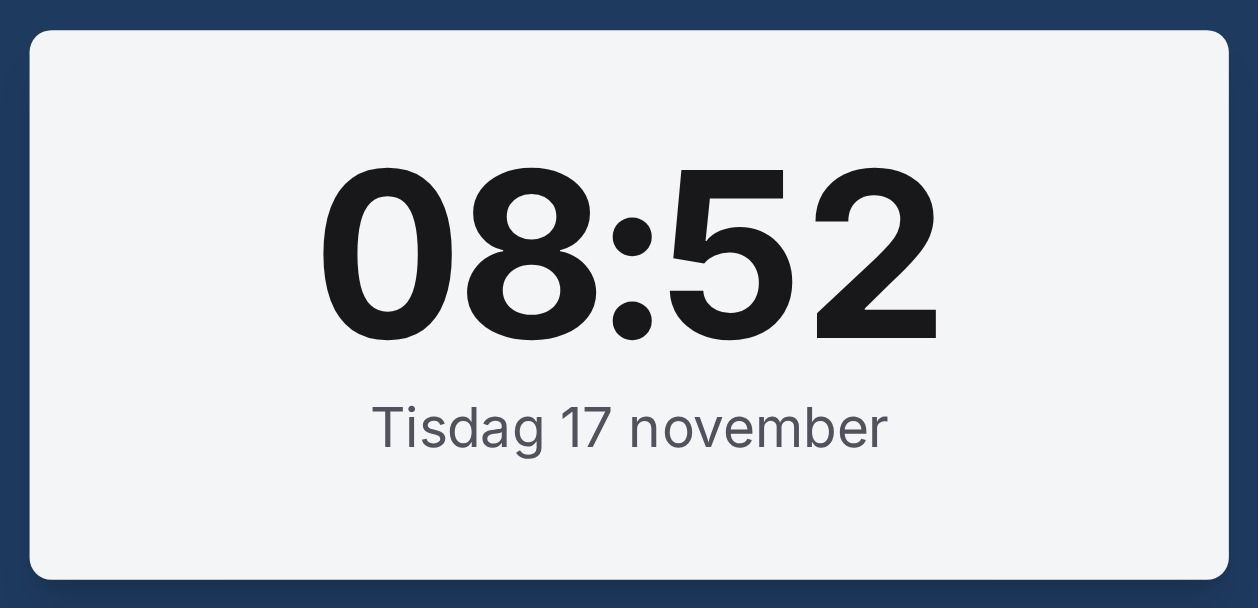
Analogt eller digitalt
Skift mellem visere og cifre, når du vil.
Ved siden af lektionsplanen
Med uret og lektionsplanen på samme tavle ser eleverne både klokken og hvad der sker nu.
Lær klokken
Når klassen lærer klokken: vælg Lær klokken, og træk selv i viserne. Tiden vises med cifre og i ord, f.eks. "fem minutter i halv fire", og du kan skjule svaret, så klassen svarer først.
Ringetider
Skriv skolens lektionstider ind én gang under Ringetider, så viser uret, hvad der sker: "Lektionen slutter 09:00 · 12 min tilbage" eller "Frikvarter til 09:10". Tiderne gemmes på din konto og findes i alle dine lektioner.
Sådan kan du bruge det
- Et analogt ur ved siden af lektionsplanen hjælper eleverne med at øve sig i at læse det hver dag.
- Når I lærer klokken: skjul cifre og ord i Lær klokken, indstil en tid, og lad klassen sige den først.
- Skift til digitalt, når det vigtige er, at alle hurtigt kan læse tiden.
- Gør uret stort under prøver, så alle ser, hvor meget tid der er tilbage.
Sådan kommer du i gang
- Tilføj Ur.
- Vælg analogt, digitalt eller Lær klokken.
- Gør det så stort, du vil.
Alt ligger på den samme tavle: lektionsplan, timer, elevtavler og de andre værktøjer. Ingen elevkonti, og tavler og billeder gemmes i Sverige under GDPR.
Ofte stillede spørgsmål
Kan eleverne selv flytte viserne?
Ja. Vælg Lær klokken, markér uret, og tryk Del kun denne. Eleverne skriver koden på app.pekpinne.se/k og flytter viserne på deres egen skærm uden at ændre tavlen. Til at øve aflæsning findes også widgetten Hvad er klokken?
Kan uret vise, hvornår frikvarteret begynder?
Ja. Markér uret, tryk Ringetider, og skriv lektionerne ind. Tiden mellem to lektioner er frikvarter, og de sidste fem minutter af en lektion fremhæves.
Mangler du noget? Vi bygger det, lærere beder om.
Skriv, hvad du mangler på tavlen, eller hvad der driller. Vi læser alt og svarer.
Bruges i lektionen sammen med
- Hvad er klokken?Øv klokken med hele klassen: hele, halve, kvarter og fem minutter. Vis svaret med et tryk, og gå videre til det næste.
- LektionsplanVis lektionens trin på tavlen. Lektionsplanen følger uret, fremhæver det aktuelle trin og siger til, hvis lektionen bliver for lang.
- Visuel timerEn stor visuel timer, der kan ses fra bageste række. Tæl ned til en arbejdsperiode, hele lektionen eller frikvarteret, med arbejdsform og lyd.
Planlæg hele lektionen på den samme tavle
Læg værktøjet der, hvor det skal bruges i lektionen, ved siden af lektionsplanen og timeren. Næste lektion i serien laver du med ét klik.