
Klokke
En klokke alle ser
Analog for å øve, digital for å lese raskt. Bytt med et trykk og sett den ved siden av timeplanen.
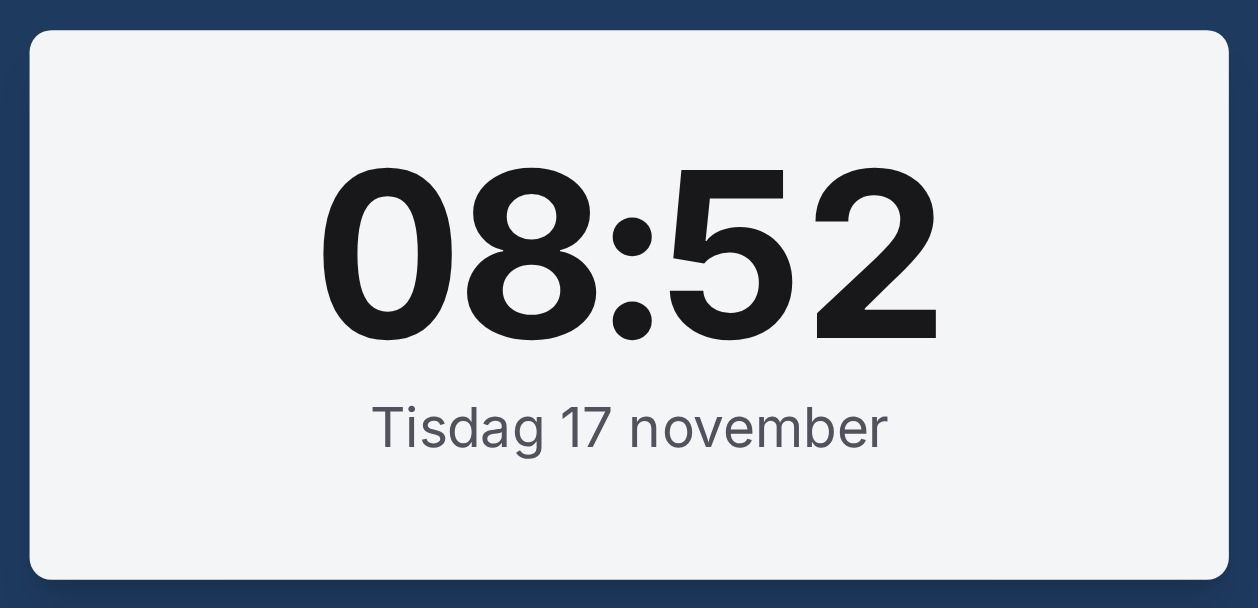
Analog eller digital
Bytt mellom visere og sifre når du vil.
Ved siden av timeplanen
Med klokka og timeplanen på samme tavle ser elevene både hva klokka er og hva som skjer nå.
Lær klokka
Når klassen lærer å lese klokka: velg Lær klokka og dra viserne selv. Tiden vises med sifre og i ord, som «fem på halv fire», og du kan skjule svaret så klassen svarer først.
Ringetider
Skriv inn skolens timer én gang under Ringetider, så viser klokka hva som foregår: «Timen slutter 09:00 · 12 min igjen» eller «Friminutt til 09:10». Tidene lagres på kontoen din og gjelder i alle timene dine.
Slik kan du bruke det
- En analog klokke ved siden av timeplanen hjelper elevene å øve på å lese den hver dag.
- Når dere lærer klokka: skjul sifrene og ordene i Lær klokka, still inn en tid og la klassen si den først.
- Bytt til digital når det viktigste er at alle leser tiden raskt.
- Gjør klokka stor under prøver, så alle ser hvor mye tid som er igjen.
Slik kommer du i gang
- Legg til Klokke.
- Velg analog, digital eller Lær klokka.
- Gjør den så stor du vil.
Alt ligger på samme tavle: timeplan, timer, elevtavler og de andre verktøyene. Ingen elevkontoer, og tavler og bilder lagres i Sverige, i tråd med GDPR.
Vanlige spørsmål
Kan elevene flytte viserne selv?
Ja. Velg Lær klokka, marker klokka og trykk Del bare denne. Elevene skriver koden på app.pekpinne.se/k og flytter viserne på sin egen skjerm uten å endre tavla. For å øve på å lese klokka finnes også Hva er klokka?.
Kan klokka vise når friminuttet begynner?
Ja. Marker klokka, trykk Ringetider og skriv inn timene. Tiden mellom to timer er friminutt, og de siste fem minuttene av en time skiller seg ut.
Savner du noe? Vi bygger det lærere ber om.
Skriv hva du savner på tavla eller hva som ikke fungerer. Vi leser alt og svarer.
Brukes i timen sammen med
- Hva er klokka?Øv på å lese klokka med hele klassen: hele, halve, kvarter og fem minutter. Vis svaret med et trykk og gå videre til neste.
- TimeplanVis stegene i timen på tavla. Timeplanen følger klokka, fremhever steget dere er på og sier fra hvis timen blir for lang.
- Visuell timerEn stor visuell timer som synes fra bakerst i klasserommet. Tell ned en arbeidsøkt, hele timen eller tiden til friminuttet, med arbeidsmåte og lyd.
Planlegg hele timen på samme tavle
Legg verktøyet der det trengs i timen, ved siden av timeplanen og timeren. Neste time i serien lager du med ett klikk.