
Vinkler
Vinkler og gradskive på tavla: mål og tegn vinkler
En gradskive hele klassen ser. Vis hvordan den legges, hvilken skala som skal leses og hvor stor vinkelen er. Dra i vinkelbeina eller skriv inn gradene.
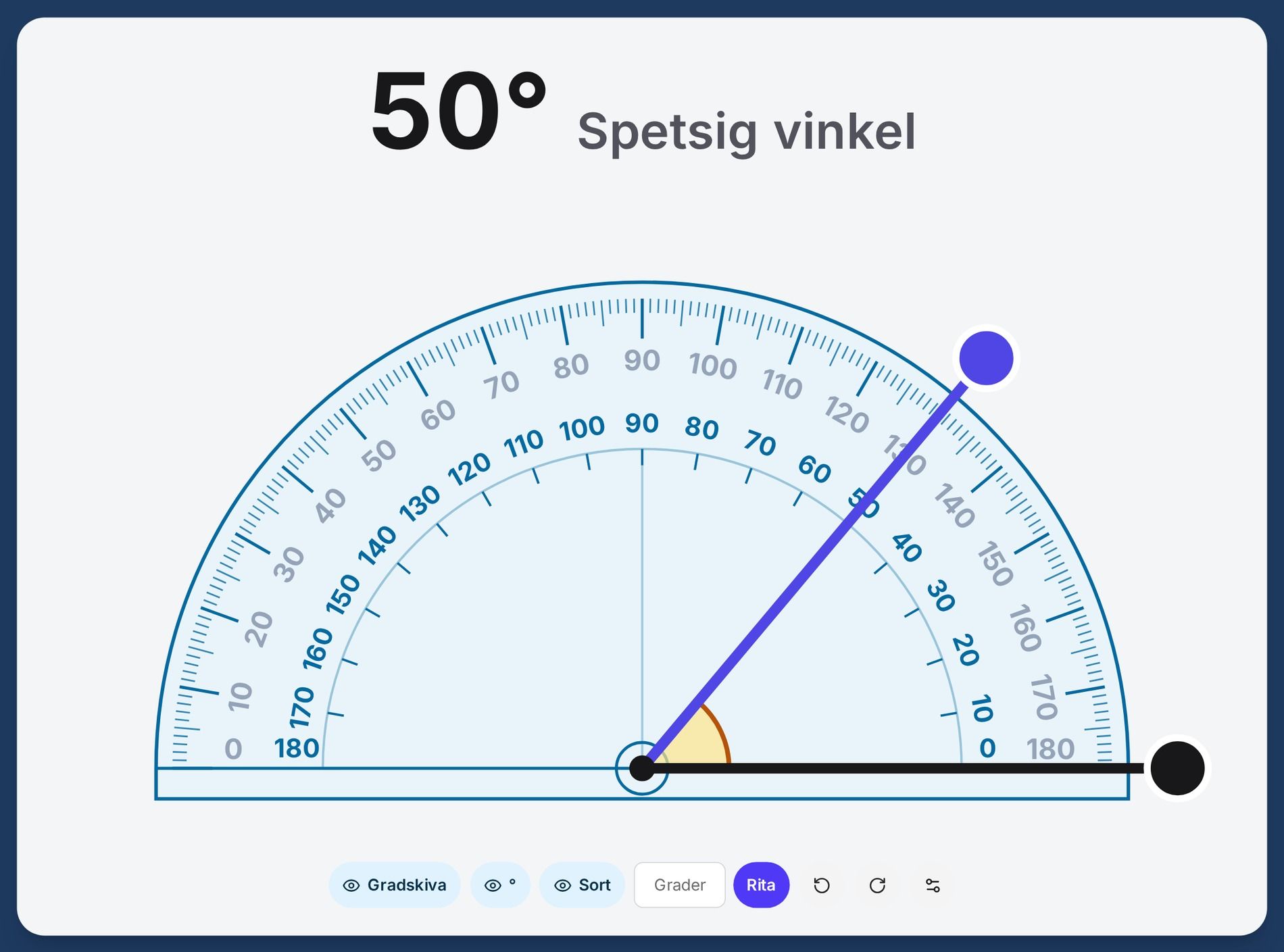
Mål med to skalaer
Halvsirkelen har to skalaer som en ekte gradskive. Skalaen som starter på 0 ved det første vinkelbeinet, er farget, så elevene ser hvilken de skal lese.
Tegn vinkelen
Skriv 65 og trykk Tegn. Det andre vinkelbeinet dreier ut til 65 grader mens klassen ser på.
Anslå først
Gradene, vinkeltypen og selve gradskiven kan skjules. Klassen gjetter om vinkelen er spiss, rett eller stump og hvor mange grader den er.
Drei og bytt gradskive
Drei hele figuren, så vinkelen ikke alltid peker samme vei. Bytt til hel sirkel for vinkler over 180 grader og velg steg på 1 eller 5 grader.
Slik kan du bruke det
- Skjul gradene og gradskiven, vis en vinkel og la klassen anslå, og vis så gradskiven.
- Skriv 40, 90 og 130 etter hverandre og la klassen si hvilken type vinkel hver er.
- Drei figuren så det første vinkelbeinet peker opp, og spør hvilken skala som skal leses.
Slik kommer du i gang
- Legg til Vinkler.
- Dra i vinkelbeina eller skriv gradene og trykk Tegn.
- Skjul gradene og la klassen anslå før du viser svaret.
Alt ligger på samme tavle: timeplan, timer, elevtavler og de andre verktøyene. Ingen elevkontoer, og tavler og bilder lagres i Sverige, i tråd med GDPR.
Vanlige spørsmål
Hvilke vinkeltyper vises?
Spiss, rett, stump, rett linje (180°) og vinkel over 180°. Navnet står ved gradene og kan skjules.
Fungerer det på en interaktiv skjerm?
Ja. Vinkelbeina har store håndtak å dra i med fingeren, og gradskiven dreier når du drar i den.
Kan elevene prøve selv?
Ja. Med elevkoden trykker eleven Prøv selv og tegner egne vinkler på sin skjerm. Ingenting sendes til tavla.
Savner du noe? Vi bygger det lærere ber om.
Skriv hva du savner på tavla eller hva som ikke fungerer. Vi leser alt og svarer.
Brukes i timen sammen med
- Geometriske formerTegn kvadrater, trekanter, sirkler og romfigurer stort på tavla med mål, omkrets, areal, volum og formler. Skjul svarene så klassen regner først.
- KoordinatsystemEt koordinatsystem for gjennomganger og spørsmål: sett punkter med et trykk, tegn rette linjer og skjul koordinatene eller funksjonen så klassen svarer først.
- BrøkEn brøk som bilde på tavla: velg teller og nevner og vis den som sirkel eller stolpe, med desimaltall og prosent.
Planlegg hele timen på samme tavle
Legg verktøyet der det trengs i timen, ved siden av timeplanen og timeren. Neste time i serien lager du med ett klikk.