
Styr fra mobilen · fjernbetjening til tavlen
Styr tavlen fra mobilen, mens du går rundt i klassen
Din mobil bliver en fjernbetjening til tavlen. Hjælp eleverne ved deres borde, og tryk videre til næste trin, start timeren eller gør tavlen sort, uden at gå tilbage til computeren.
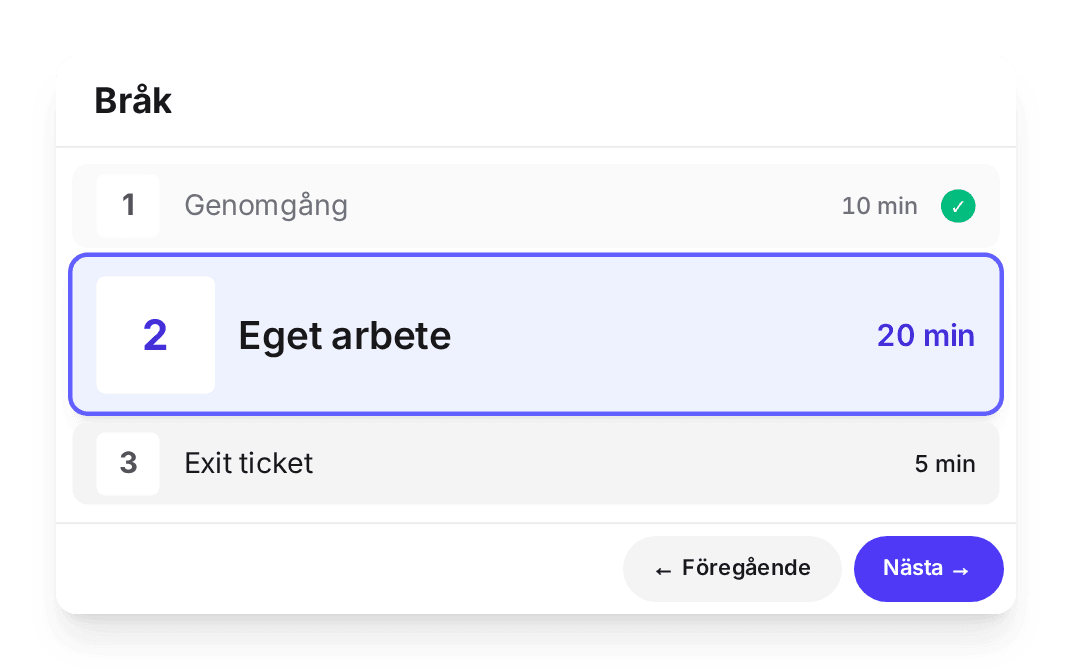
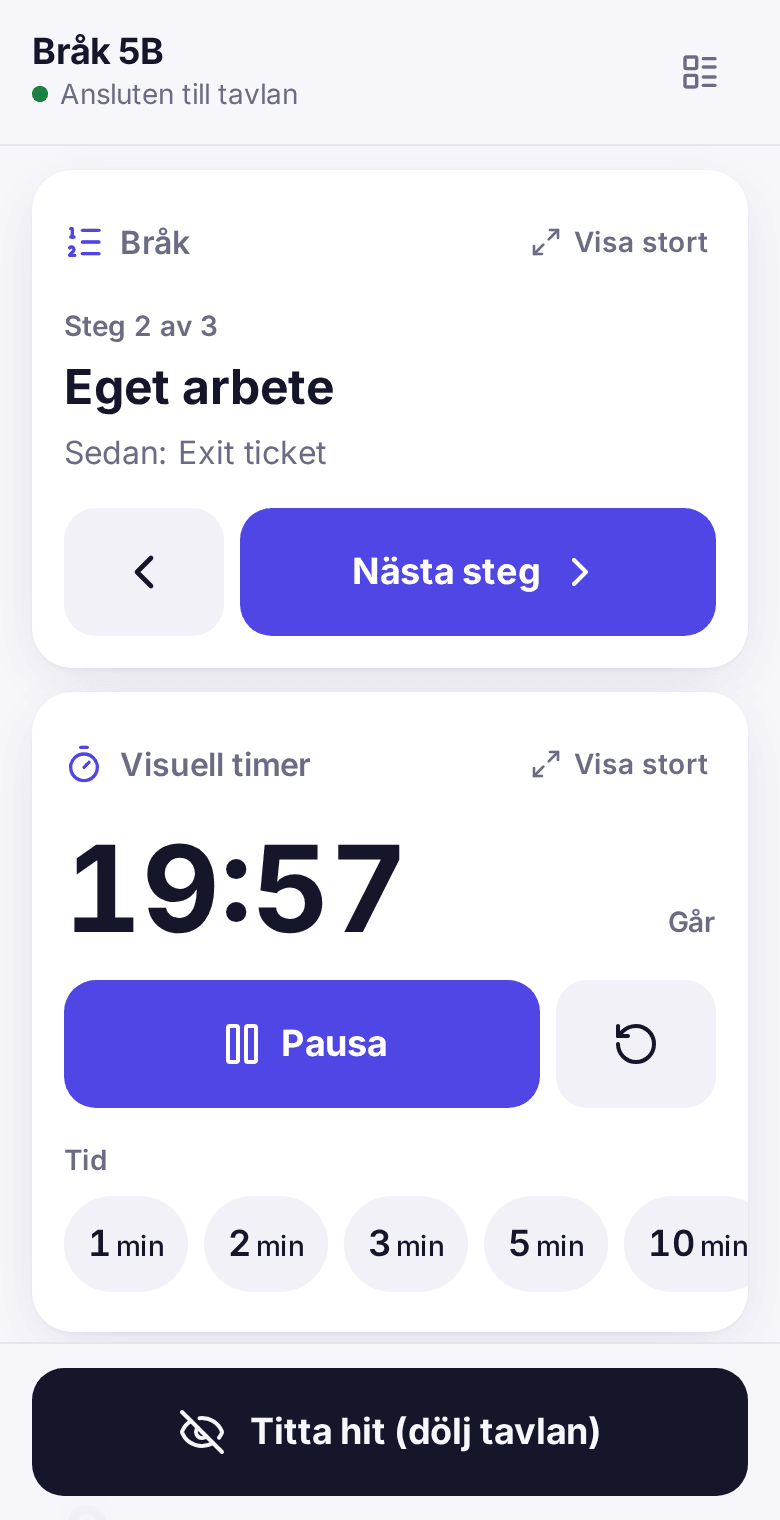
En fjernbetjening i lommen
Åbn lektionen på klassens computer som sædvanlig. Log ind på mobilen med samme konto, så dukker tavlen op der af sig selv. Det, du trykker på mobilen, sker på tavlen inden for et sekund eller deromkring, og mobilen viser, hvad klassen ser: det aktuelle trin og hvor meget tid der er tilbage.
Det kan du styre
Lektionsplan: start og gå til næste eller forrige trin. Visuel timer: start, pause, nulstil og vælg en ny tid. Træk et navn, lav nye grupper eller slå med terningen. Skift arbejdsform, læg en kugle i belønningskrukken, og tænd for lydniveauet. Vis en widget stort, skift side, og gå til næste lektion i projektet. Start lydniveauet på computeren første gang, så browseren må bruge mikrofonen.
Hjælpekøen på din mobil
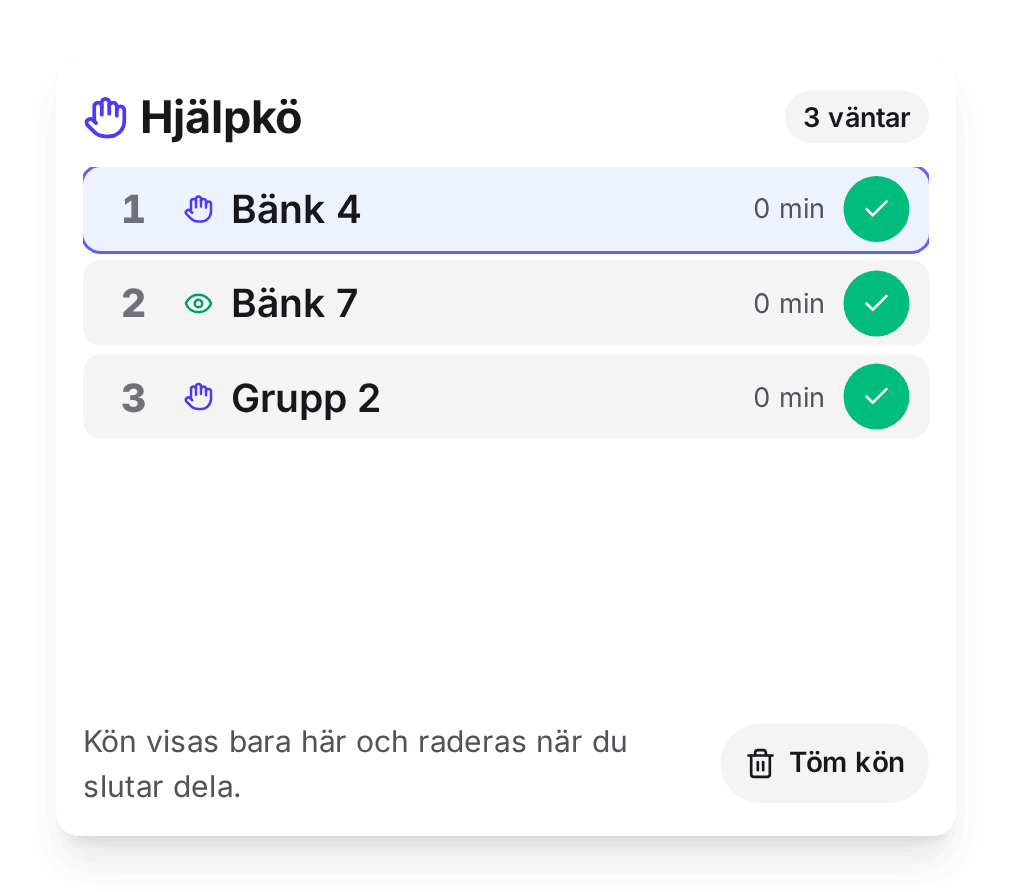
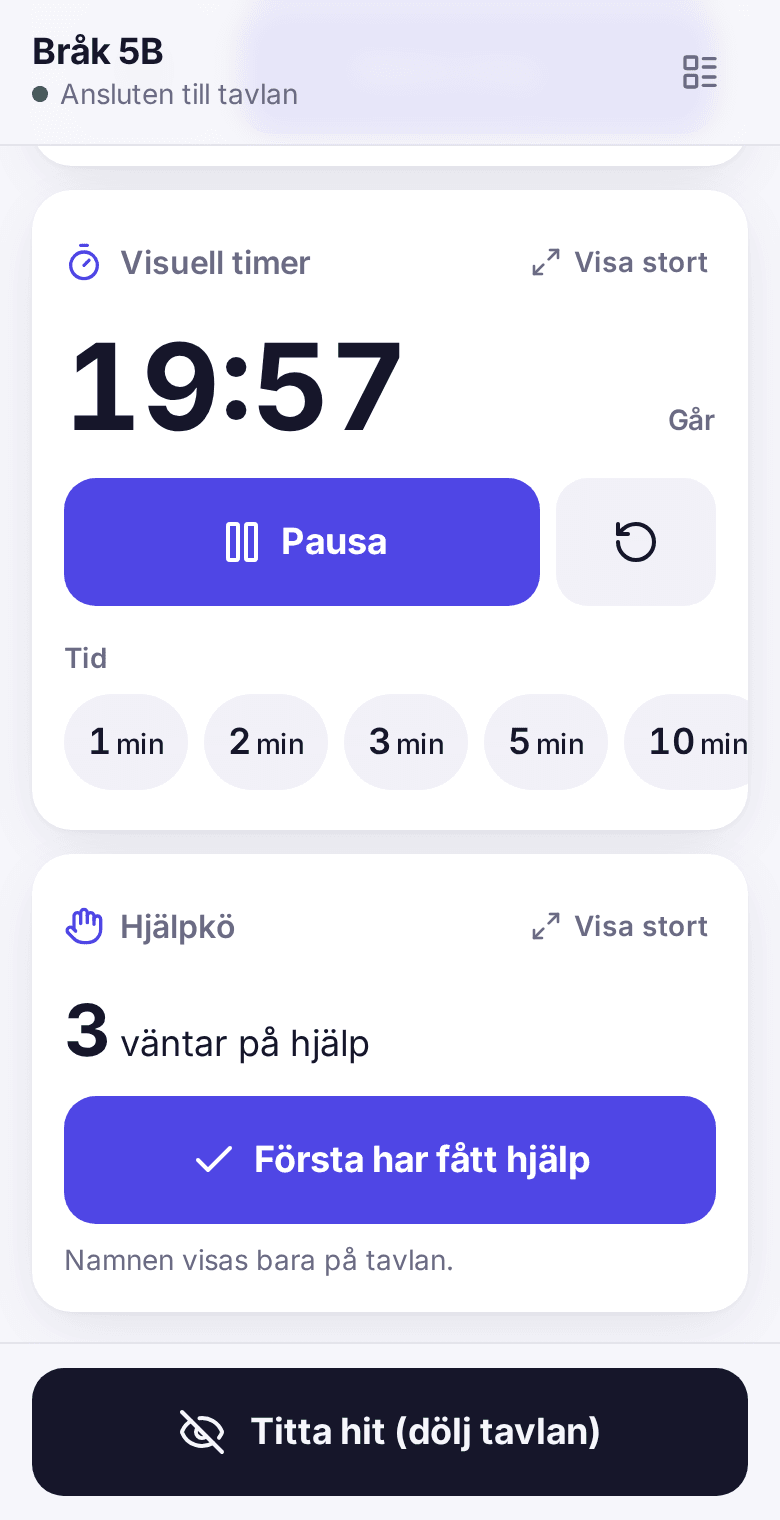
Eleverne stiller sig i hjælpekøen fra deres computere eller tablets. Din mobil viser, hvor mange der venter, og når du har hjulpet den første, trykker du Den første har fået hjælp. Køen rykker frem på tavlen, og den næste elev ser, at det er elevens tur. Hvem der står i køen, vises kun på tavlen, aldrig på mobilen.
Se her: gør tavlen sort
Når du har brug for alles opmærksomhed, trykker du Se her. Tavlen bliver sort med ordene Se her, også i projektorvinduet. Tryk igen, så er tavlen tilbage.
Som en klikker, for hele lektionen
En klikker skifter slides i en præsentation. Her styrer du præsentationen på tavlen fra mobilen: lektionens trin, sider og værktøjer. Ingen ekstra dims, bare den mobil, du allerede har.
Elevernes navne vises ikke på mobilen
Mobilen sender kun tryk på knapper. Tavlen klarer resten selv, så når du trækker et navn, vises det på tavlen, men aldrig på mobilen. Hos Pekpinne findes navnene kun krypteret.
Sådan kan du bruge det
- Gå rundt mellem bordene under selvstændigt arbejde, og tryk videre til næste trin, når det er tid, uden at gå tilbage til computeren.
- Hav hjælpekøen på mobilen: kryds den elev af, du lige har hjulpet, og gå direkte videre til den næste.
- Tryk Se her, når du har brug for alles opmærksomhed, uanset hvor du står i klassen.
Sådan kommer du i gang
- Åbn lektionen på klassens computer.
- Log ind på mobilen med samme konto. Scan QR-koden under Styr fra mobilen i tavlens værktøjslinje, eller vælg Styr tavlen i menuen på mobilen.
- Gå rundt i klassen, og styr tavlen med tommelfingeren.
Alt ligger på den samme tavle: lektionsplan, timer, elevtavler og de andre værktøjer. Ingen elevkonti, og tavler og billeder gemmes i Sverige under GDPR.
Ofte stillede spørgsmål
Skal jeg downloade en app?
Nej. Fjernbetjeningen åbner i mobilens browser på app.pekpinne.se/styr. Vil du have den på hjemmeskærmen, kan du installere Pekpinne som app direkte fra browseren.
Skal jeg være logget ind med samme konto?
Ja. Computeren og mobilen skal være logget ind med samme konto. Så finder mobilen tavlen af sig selv. En mobil med en anden konto kan hverken se eller styre din tavle.
Virker det på iPhone?
Ja. Det virker i browseren på iPhone og Android, for eksempel Safari og Chrome. Mobilen og computeren behøver ikke være på samme wifi, de skal bare have internet.
Kan eleverne styre tavlen?
Nej. Kun den, der er logget ind med din konto, kan styre tavlen. Eleverne kan se tavlen med elevkoden, men kan ikke styre den.
Kan jeg skifte slides i PowerPoint eller Canva fra mobilen?
Nej, ikke inde i selve præsentationen. Mobilen skifter trin, sider og lektioner i Pekpinne og styrer værktøjerne på tavlen.
Jeg har lektioner åbne på flere computere. Hvilken styrer jeg?
Mobilen spørger, hvilken tavle du vil styre, og du kan skifte, når du vil.
Hvordan slår jeg det fra?
Tryk Styr fra mobilen i tavlens værktøjslinje, og vælg Slå styring fra mobilen fra. Computeren husker det, indtil du åbner Styr fra mobilen igen.
Mangler du noget? Vi bygger det, lærere beder om.
Skriv, hvad du mangler på tavlen, eller hvad der driller. Vi læser alt og svarer.
Bruges i lektionen sammen med
- HjælpekøEn digital hjælpekø: eleverne rækker hånden op fra computer eller tablet og ser deres plads i køen. Du ser køen på tavlen og krydser af, også fra mobilen.
- PræsenterVis lektionen på projektoren i et eget vindue, og styr alt fra din computer. Dine noter og alt markeret Kun på min skærm når aldrig ud til klassen.
- LektionsplanVis lektionens trin på tavlen. Lektionsplanen følger uret, fremhæver det aktuelle trin og siger til, hvis lektionen bliver for lang.
Planlæg hele lektionen på den samme tavle
Læg værktøjet der, hvor det skal bruges i lektionen, ved siden af lektionsplanen og timeren. Næste lektion i serien laver du med ét klik.