
Styr fra mobilen · fjernkontroll for tavla
Styr tavla fra mobilen mens du går rundt i rommet
Mobilen blir en fjernkontroll for tavla. Hjelp elevene ved pultene og trykk deg til neste steg, start timeren eller gjør tavla svart, uten å gå tilbake til datamaskinen.
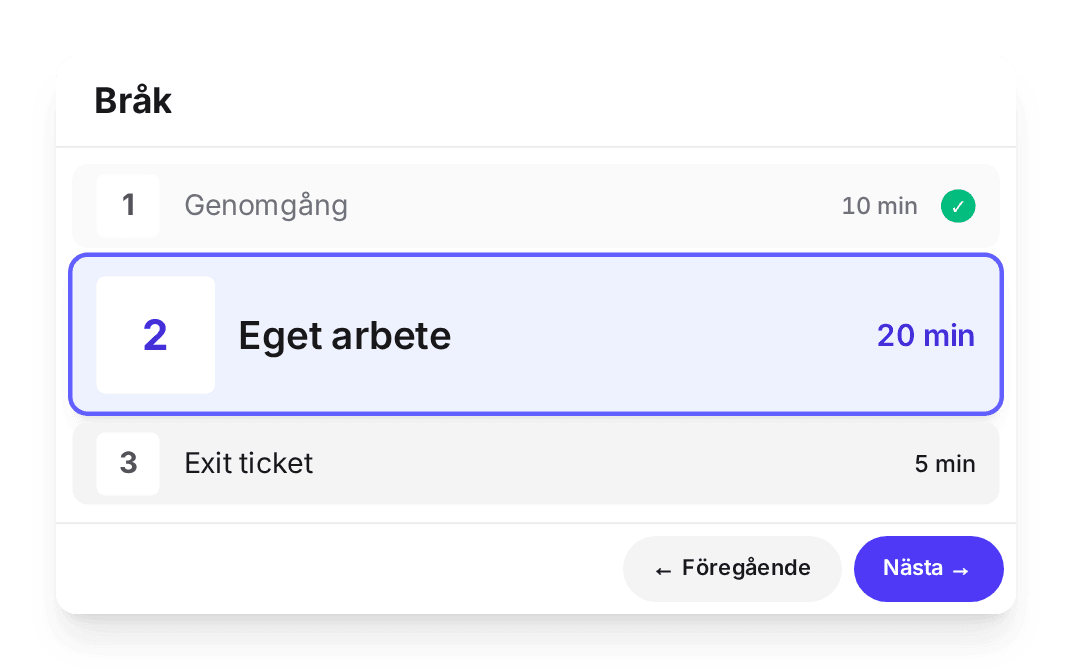
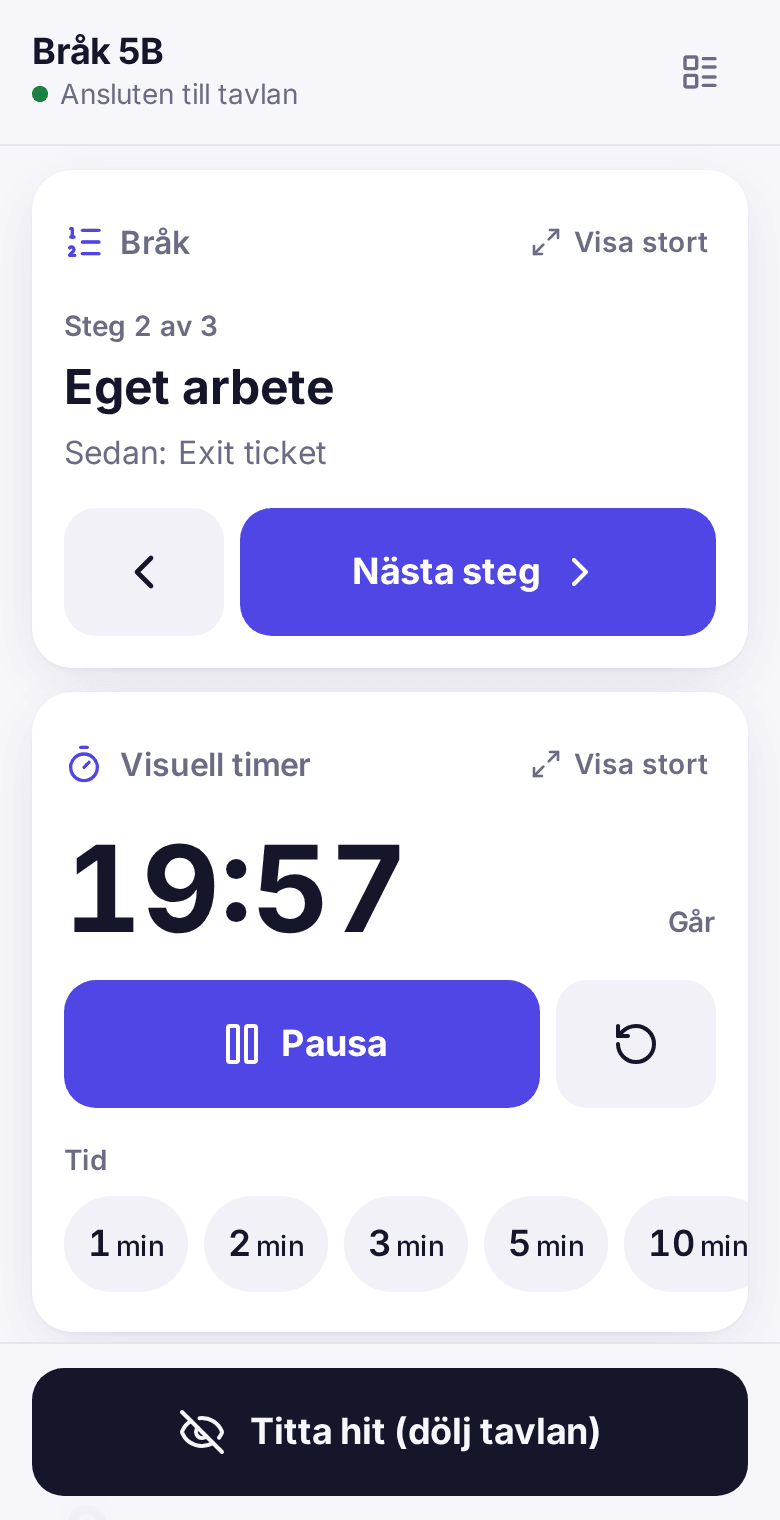
En fjernkontroll i lomma
Åpne timen på datamaskinen i klasserommet som vanlig. Logg inn på mobilen med samme konto, så dukker tavla opp der av seg selv. Det du trykker på mobilen, skjer på tavla i løpet av et sekund eller så, og mobilen viser det klassen ser: steget dere er på og hvor mye tid som er igjen.
Dette kan du styre
Timeplan: start og gå til neste eller forrige steg. Visuell timer: start, pause, nullstill og velg en ny tid. Trekk et navn, lag nye grupper eller kast terningen. Bytt arbeidsmåte, legg en kule i belønningskrukken og slå på lydmåleren. Vis en widget stort, bytt side og gå til neste time i prosjektet. Start lydmåleren på datamaskinen første gang, så nettleseren får bruke mikrofonen.
Hjelpekøen på mobilen
Elevene stiller seg i hjelpekøen fra datamaskinene eller nettbrettene sine. Mobilen din viser hvor mange som venter, og når du har hjulpet den første, trykker du Den første har fått hjelp. Køen går videre på tavla, og neste elev ser at det er elevens tur. Hvem som står i køen, vises bare på tavla, aldri på mobilen.
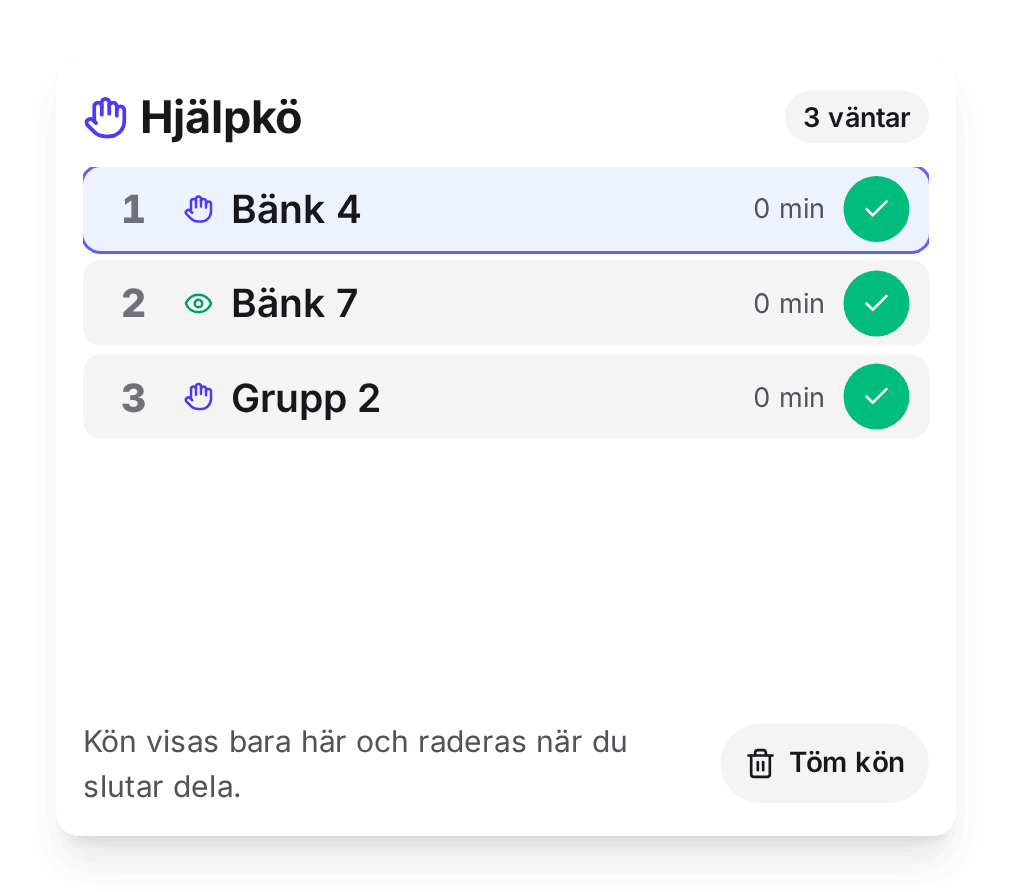
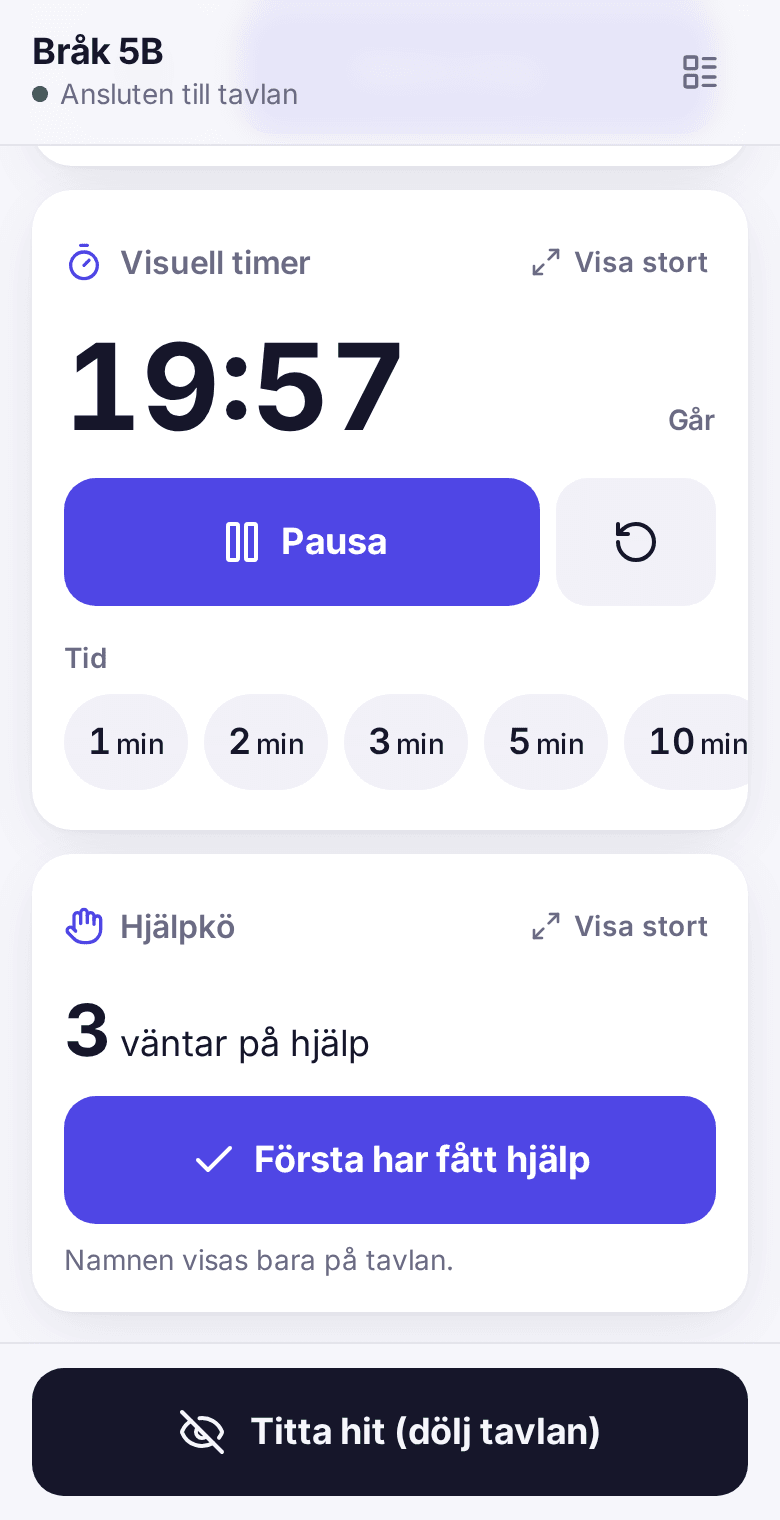
Se hit: gjør tavla svart
Når du trenger alles oppmerksomhet, trykker du Se hit. Tavla blir svart med ordene Se hit, også i projektorvinduet. Trykk igjen, så er tavla tilbake.
Som en klikker, for hele timen
En klikker bytter lysbilder i en presentasjon. Her styrer du presentasjonen på tavla fra mobilen: timens steg, sider og verktøy. Ingen ekstra dings, bare mobilen du allerede har.
Elevnavnene vises ikke på mobilen
Mobilen sender bare knappetrykk. Tavla gjør resten selv, så når du trekker et navn, vises det på tavla, men aldri på mobilen. Hos Pekpinne finnes navnene bare kryptert.
Slik kan du bruke det
- Gå mellom pultene under selvstendig arbeid og trykk deg til neste steg når det er tid, uten å gå tilbake til datamaskinen.
- Ha hjelpekøen på mobilen: huk av eleven du nettopp hjalp og gå rett videre til neste.
- Trykk Se hit når du trenger alles oppmerksomhet, uansett hvor du er i rommet.
Slik kommer du i gang
- Åpne timen på datamaskinen i klasserommet.
- Logg inn på mobilen med samme konto. Skann QR-koden under Styr fra mobilen i tavlas verktøylinje, eller velg Styr tavla i menyen på mobilen.
- Gå rundt i rommet og styr tavla med tommelen.
Alt ligger på samme tavle: timeplan, timer, elevtavler og de andre verktøyene. Ingen elevkontoer, og tavler og bilder lagres i Sverige, i tråd med GDPR.
Vanlige spørsmål
Må jeg laste ned en app?
Nei. Fjernkontrollen åpnes i mobilens nettleser på app.pekpinne.se/styr. Vil du ha den på hjemskjermen, kan du installere Pekpinne som en app rett fra nettleseren.
Må jeg være logget inn med samme konto?
Ja. Datamaskinen og mobilen må være logget inn med samme konto. Da finner mobilen tavla av seg selv. En mobil med en annen konto kan verken se eller styre tavla din.
Fungerer det på iPhone?
Ja. Det fungerer i nettleseren på iPhone og Android, for eksempel Safari og Chrome. Mobilen og datamaskinen trenger ikke være på samme wifi, de trenger bare internett.
Kan elevene styre tavla?
Nei. Bare den som er logget inn med kontoen din, kan styre tavla. Elevene kan se tavla med elevkoden, men kan ikke styre den.
Kan jeg bytte lysbilder i PowerPoint eller Canva fra mobilen?
Nei, ikke inne i selve presentasjonen. Mobilen bytter steg, sider og timer i Pekpinne og styrer verktøyene på tavla.
Jeg har timer åpne på flere datamaskiner. Hvilken styrer jeg?
Mobilen spør hvilken tavle du vil styre, og du kan bytte når du vil.
Hvordan slår jeg det av?
Trykk Styr fra mobilen i tavlas verktøylinje og velg Slå av styring fra mobilen. Datamaskinen husker dette til du åpner Styr fra mobilen igjen.
Savner du noe? Vi bygger det lærere ber om.
Skriv hva du savner på tavla eller hva som ikke fungerer. Vi leser alt og svarer.
Brukes i timen sammen med
- HjelpekøEn digital hjelpekø for klasserommet. Elevene rekker opp hånda digitalt fra datamaskin eller nettbrett og ser plassen sin i køen. Du ser køen på tavla.
- PresenterVis timen på projektoren i et eget vindu og styr alt fra datamaskinen din. Notatene dine og alt som er merket Bare på min skjerm, når aldri klassen.
- TimeplanVis stegene i timen på tavla. Timeplanen følger klokka, fremhever steget dere er på og sier fra hvis timen blir for lang.
Planlegg hele timen på samme tavle
Legg verktøyet der det trengs i timen, ved siden av timeplanen og timeren. Neste time i serien lager du med ett klikk.