
Styr från mobilen · fjärrkontroll för tavlan
Styr tavlan från mobilen medan du går runt i klassrummet
Mobilen blir en fjärrkontroll för tavlan. Du hjälper eleverna vid bänkarna och trycker fram nästa steg, startar timern eller släcker tavlan, utan att gå tillbaka till datorn.
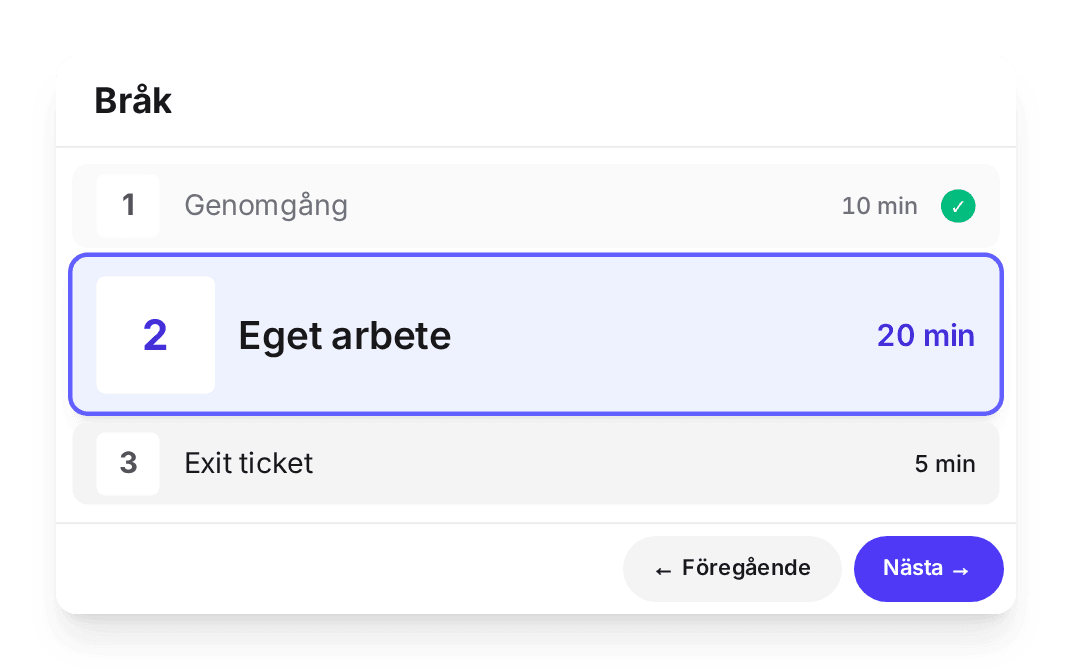
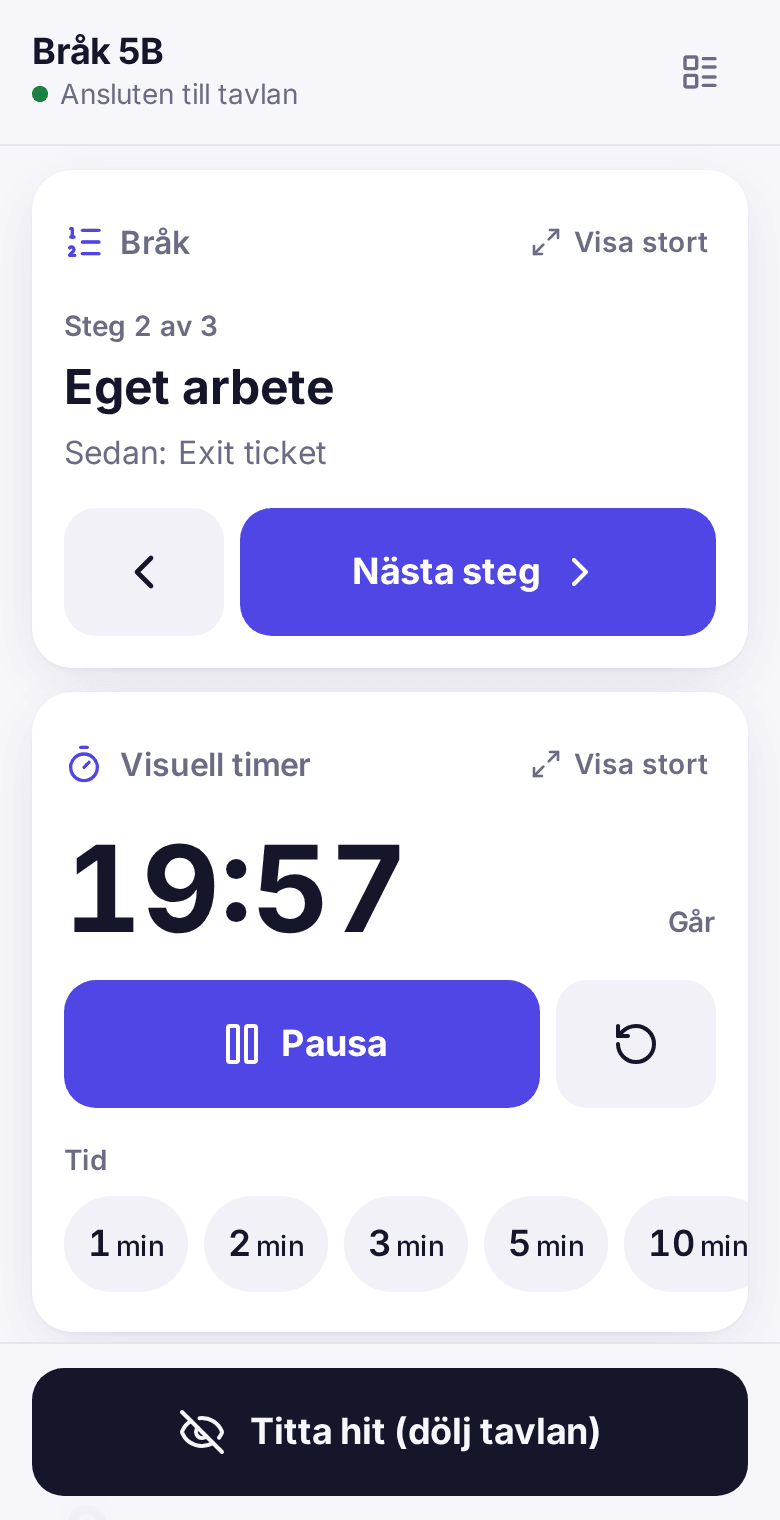
Se hur det fungerar
Steg för steg: Styr tavlan från mobilen →En fjärrkontroll i fickan
Öppna lektionen på datorn i klassrummet som vanligt. Logga in i mobilen med samma konto, så dyker tavlan upp där av sig själv. Det du trycker på i mobilen händer på tavlan inom någon sekund, och mobilen visar vad klassen ser: vilket steg som pågår och hur mycket tid som är kvar.
Det här styr du
Lektionsschemat: starta och gå till nästa eller förra steget. Visuell timer: starta, pausa, börja om och välj en ny tid. Slumpa namn, gör nya grupper eller slå tärningen. Byt arbetsläge, lägg en kula i belöningsburken och slå på ljudnivån. Visa en widget stort, byt sida och gå till nästa lektion i projektet. Ljudnivån startar du första gången på datorn, så att webbläsaren får använda mikrofonen.
Hjälpkön i mobilen
Eleverna ställer sig i hjälpkön från sina datorer eller plattor. I mobilen ser du hur många som väntar, och när du har hjälpt den första trycker du Första har fått hjälp. Då går kön vidare på tavlan och nästa elev ser att det är dags. Vem som står i kön visas bara på tavlan, aldrig i mobilen.
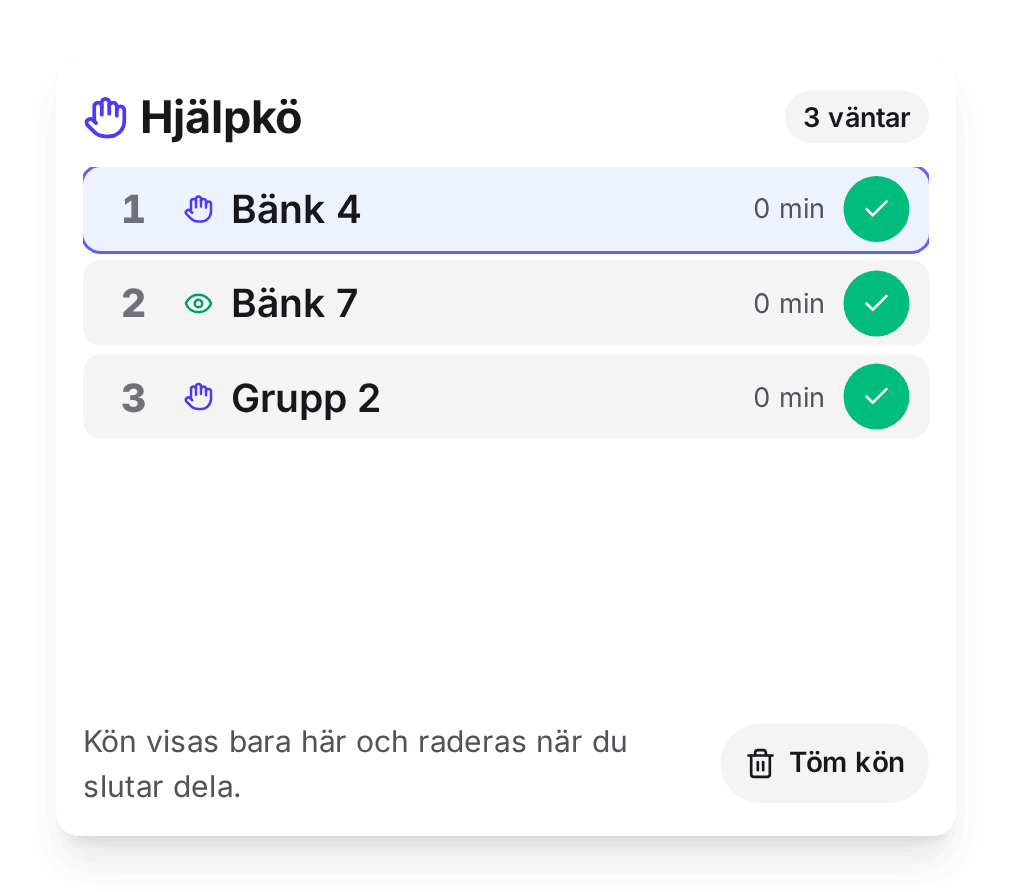
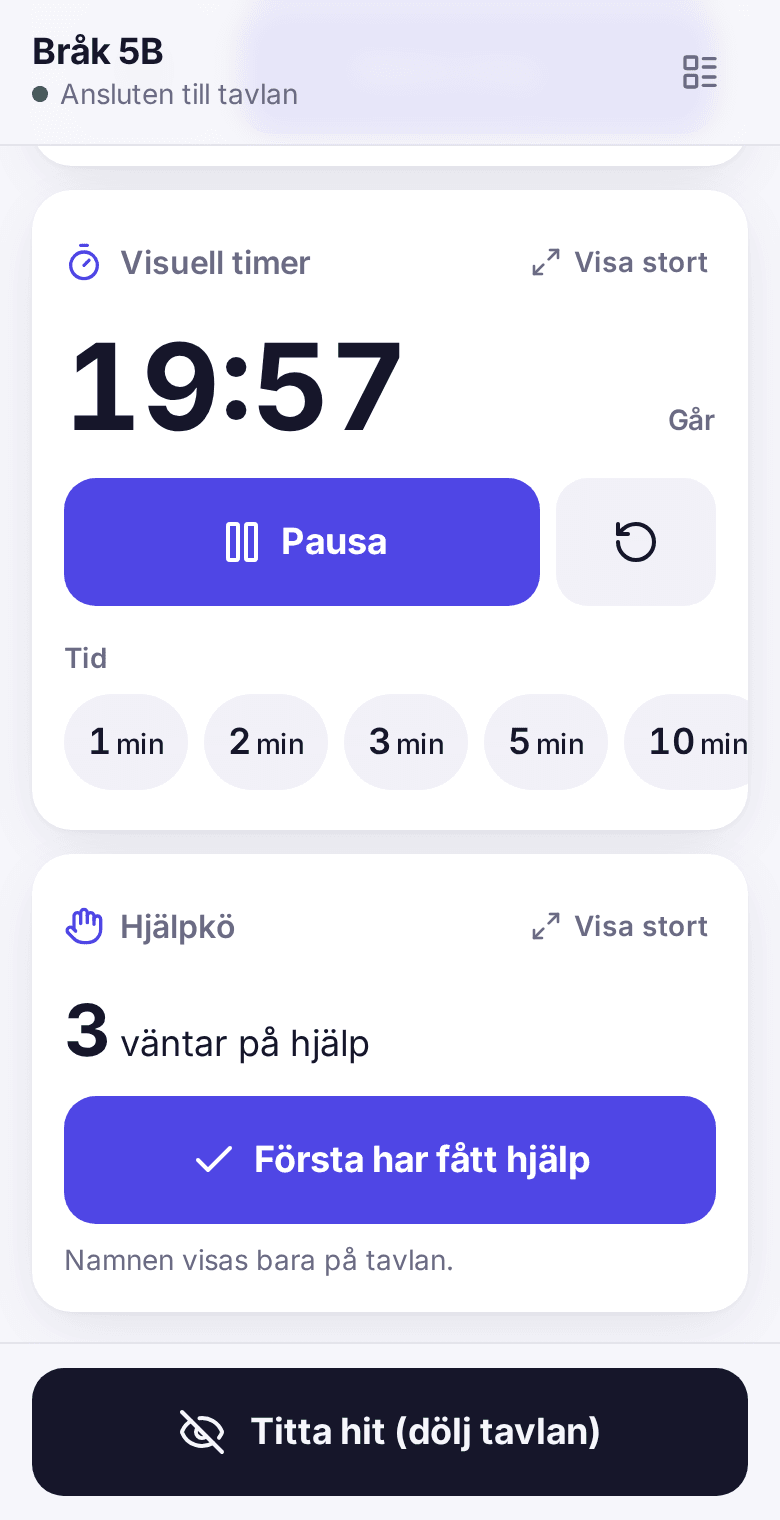
Titta hit: släck tavlan
Behöver du allas uppmärksamhet trycker du Titta hit. Tavlan blir svart med texten Titta hit, även i projektorfönstret. Ett tryck till, så visas tavlan igen.
Som en klicker, fast för hela lektionen
En klicker byter bild i en presentation. Här styr du presentationen på tavlan från mobilen: lektionens steg, sidor och verktyg. Du behöver ingen extra pryl, bara mobilen du redan har.
Elevnamnen syns inte i mobilen
Mobilen skickar bara knapptryck. Tavlan gör resten själv, så när du slumpar ett namn visas namnet på tavlan men aldrig i mobilen. Hos Pekpinne finns namnen bara krypterade.
Så kan du använda det
- Gå runt bland bänkarna under eget arbete och tryck fram nästa steg när det är dags, utan att gå tillbaka till datorn.
- Ha hjälpkön i mobilen: bocka av eleven du just har hjälpt och gå direkt till nästa.
- Tryck Titta hit när du behöver allas uppmärksamhet, var du än står i klassrummet.
Så kommer du igång
- Öppna lektionen på datorn i klassrummet.
- Logga in i mobilen med samma konto. Skanna QR-koden under Styr från mobilen i tavlans verktygsfält, eller välj Styr tavlan i menyn i mobilen.
- Gå runt i klassrummet och styr tavlan med tummen.
Allt finns i samma tavla: lektionsschema, timer, elevtavlor och de andra verktygen. Inga elevkonton, och tavlor och bilder lagras i Sverige.
Vanliga frågor
Behöver jag ladda ner en app?
Nej. Fjärrkontrollen öppnas i mobilens webbläsare på app.pekpinne.se/styr. Vill du ha den på hemskärmen kan du installera Pekpinne som app direkt från webbläsaren.
Måste jag vara inloggad med samma konto?
Ja. Datorn och mobilen ska vara inloggade med samma konto. Då hittar mobilen tavlan av sig själv. En mobil med ett annat konto kan varken se eller styra din tavla.
Fungerar det på iPhone?
Ja. Det fungerar i webbläsaren på iPhone och Android, till exempel Safari och Chrome. Mobilen och datorn behöver inte vara på samma wifi, bara ha internet.
Kan eleverna styra tavlan?
Nej. Bara den som är inloggad med ditt konto kan styra tavlan. Eleverna kan se tavlan med elevkoden men inte styra den.
Kan jag bläddra i en PowerPoint eller Canva från mobilen?
Nej, inte inne i själva presentationen. Mobilen byter steg, sida och lektion i Pekpinne och styr verktygen på tavlan.
Jag har lektioner öppna på flera datorer. Vilken styr jag?
Mobilen frågar vilken tavla du vill styra, och du kan byta när du vill.
Hur stänger jag av det?
Tryck på Styr från mobilen i tavlans verktygsfält och välj Stäng av styrning från mobilen. Datorn kommer ihåg det tills du öppnar Styr från mobilen igen.
Saknar du något? Vi bygger det lärare ber om.
Skriv vad du saknar på tavlan eller vad som krånglar. Vi läser allt och svarar.
Få nästa tips i inkorgen
Ett mejl när Pekpinne får nya verktyg och när vi publicerar nya tips för klassrummet.
Används i lektionen tillsammans med
- HjälpköEn digital hjälpkö för klassrummet. Eleverna räcker upp handen från datorn eller plattan och ser sin plats i kön. Du bockar av på tavlan eller i mobilen.
- PresenteraVisa lektionen på projektorn i ett eget fönster och styr allt från datorn. Dina anteckningar och det du markerar Bara på min skärm syns aldrig för klassen.
- LektionsschemaVisa lektionens steg på klassrumstavlan. Lektionsschemat följer klockan, markerar rätt steg av sig självt och säger till om lektionen blir för lång.
Planera hela lektionen på samma tavla
Lägg verktyget där det behövs i lektionen, bredvid lektionsschemat och timern. Nästa lektion i serien gör du med ett klick.