
Hjälp
Klasslistan som fil
Klasslistorna med namn finns på dina enheter, inte läsbara hos Pekpinne. Med en fil läser du in en lista, sparar en kopia och flyttar klasserna till en ny dator.
Filmen har text och inget ljud. Klasser och namn är påhittade.
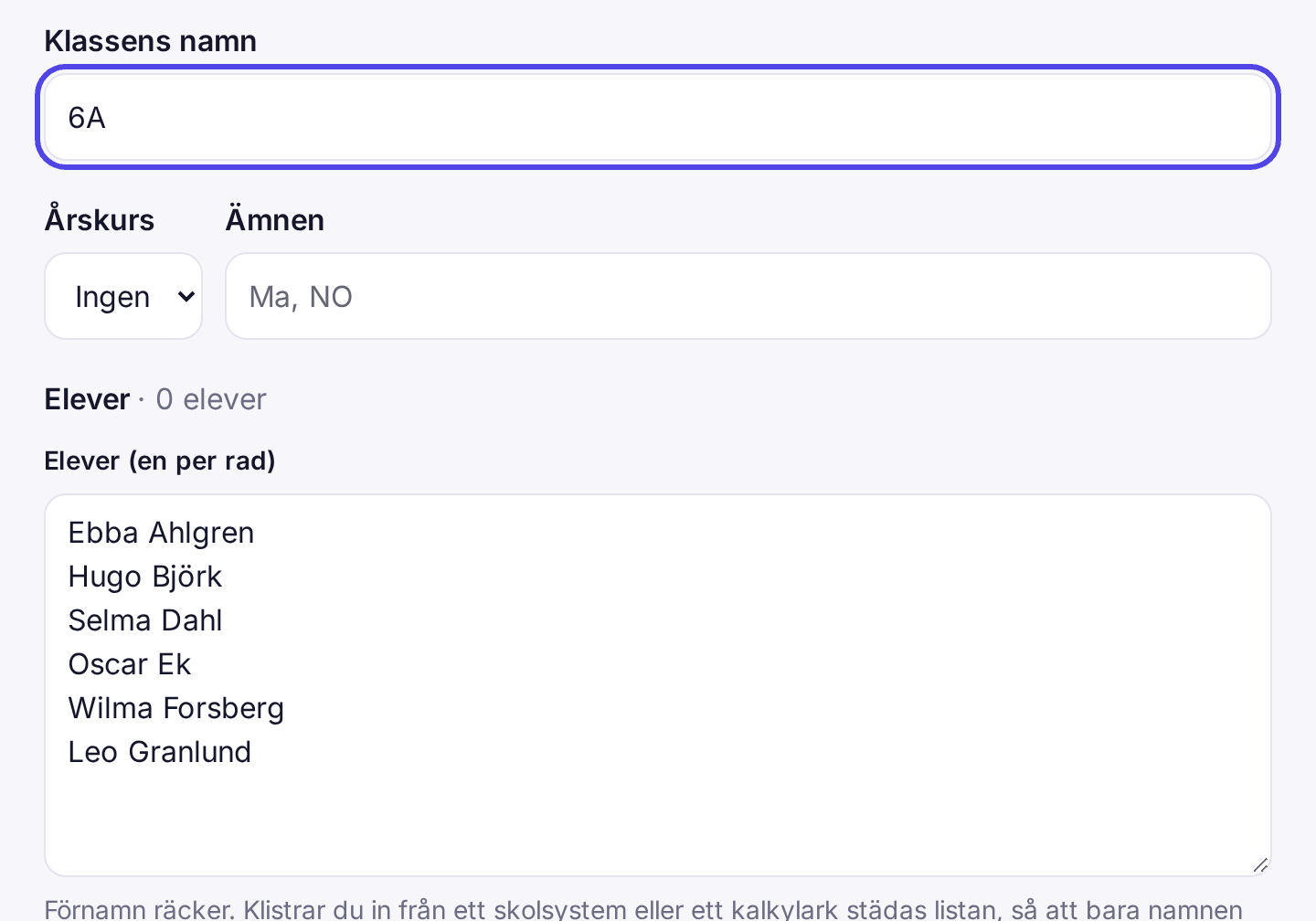
Läs in en klasslista
- Spara listan från skolsystemet eller Excel som en fil (.csv eller .txt), eller kopiera namnen.
- Dra filen till sidan Klasser, eller tryck Läs in fil under Klassfilen och välj den.
- En ny klass öppnas med namnen och filens namn som klassens namn. Titta att det blev rätt och tryck Spara.
Har filen rubriker som Förnamn och Efternamn tar Pekpinne bara namnen. Personnummer och e-postadresser tas bort. Du kan också klistra in listan direkt under Ny klass.
Spara klasserna som fil
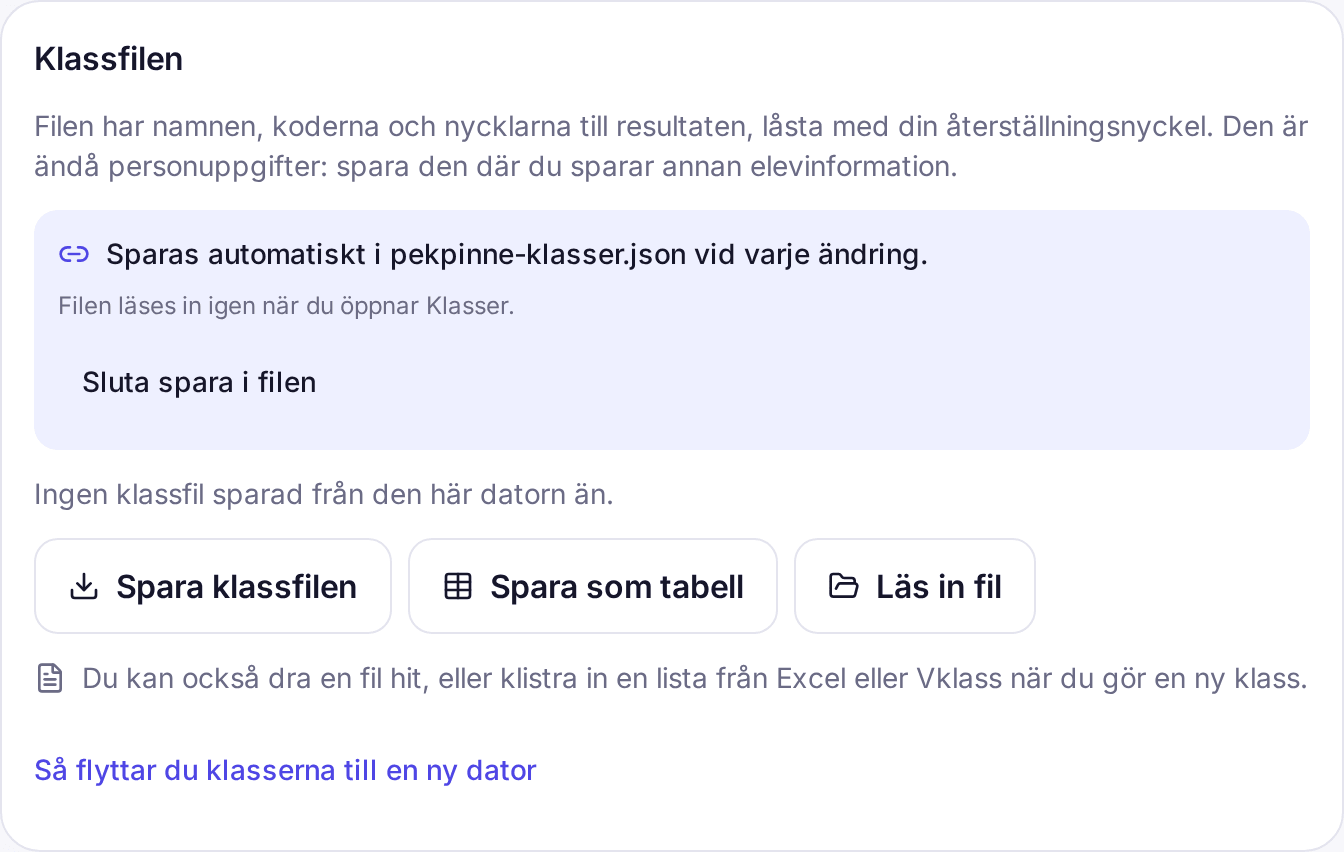
Under Klassfilen finns två sätt att spara.
- Spara klassfilen: en fil (.json) med namnen, elevkoderna och nycklarna till resultaten, låst med din återställningsnyckel. Den öppnas bara med nyckeln. Den är ändå personuppgifter, så spara den där du sparar annan elevinformation.
- Spara som tabell: en tabell (.csv) för Excel med klass, nummer, namn och elevkod. Den görs på din dator.
Koppla till en fil på datorn
I Chrome och Edge kan klassfilen sparas av sig själv.
- Tryck Koppla till en fil på datorn.
- Välj var filen ska ligga, gärna i en mapp som säkerhetskopieras.
- Nu står det Sparas automatiskt i pekpinne-klasser.json vid varje ändring. Filen läses in igen när du öppnar Klasser.
Frågar webbläsaren om lov igen trycker du Ge Pekpinne lov att spara i pekpinne-klasser.json. Sluta spara i filen tar bort kopplingen. I andra webbläsare: tryck Spara klassfilen efter större ändringar.
Ny dator eller rensad webbläsare
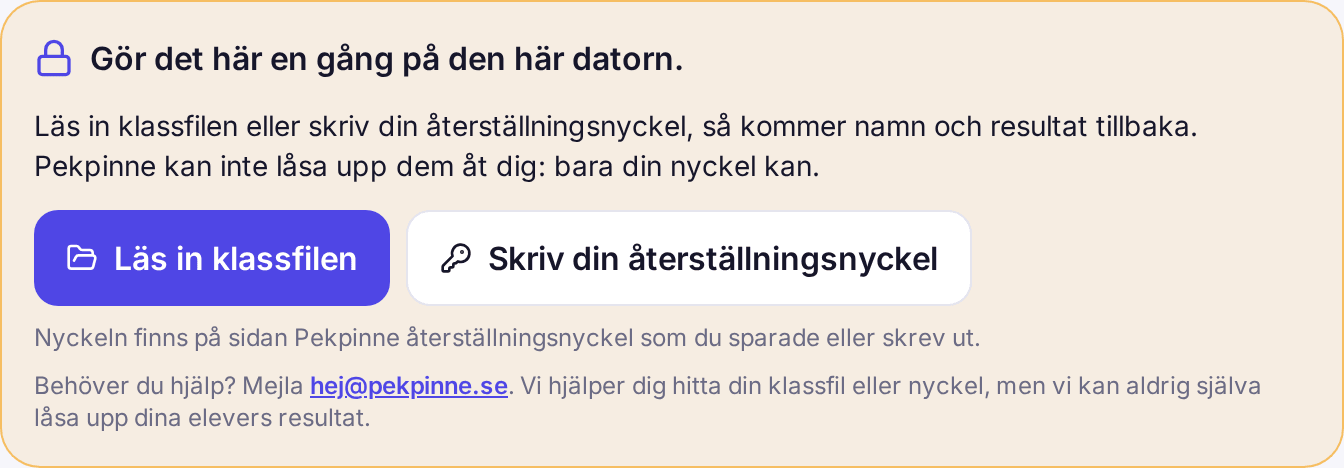
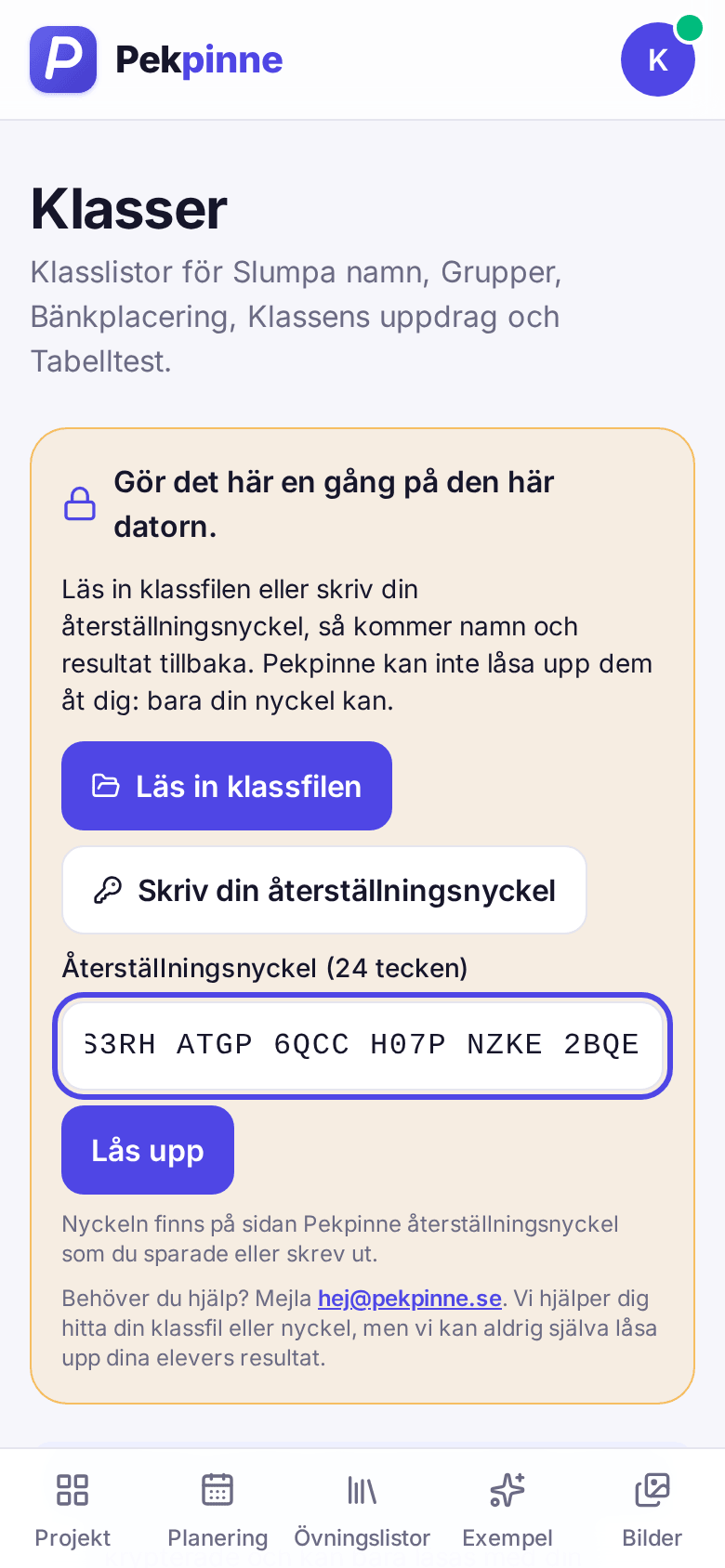
Klasserna finns kvar med nummer, men namnen och resultaten är låsta tills du öppnar dem. Under Klasser står Gör det här en gång på den här datorn.
- Logga in och öppna Klasser.
- Tryck Skriv din återställningsnyckel, skriv de 24 tecknen och tryck Lås upp. Eller tryck Läs in klassfilen, välj filen och skriv nyckeln.
- Det står till exempel Klart. 2 klasser är tillbaka med namn och resultat.
Hade du kopplat en fil i Chrome eller Edge räcker det ofta att trycka Välj din klassfil. Gör det gärna innan den gamla datorn lämnas in.
Frågor
Kan en kollega öppna min klassfil?
Bara med din återställningsnyckel. Ska en kollega få namnen till en klass trycker du Spara klassen som fil i klassen. Ta emot och skicka filen på det sätt skolan tillåter.
Vad händer om jag tappar både nyckeln och filen?
Då kan varken du eller Pekpinne läsa de sparade resultaten. Klasserna och numren finns kvar. Klistra in namnen igen och välj Byt alla koder under Elevkoder, så sparas nya resultat som vanligt.
Skickas filen till Pekpinne?
Nej. Filen läses och sparas i webbläsaren på din dator.
Nästa steg
Koppla klassfilen i Chrome eller Edge, så har du alltid en färsk kopia.
Öppna KlasserMer om Klasser
Klassens namn och elevnummer sparas. Elevnamn och resultat sparas bara låsta med din nyckel, så vi kan aldrig läsa dem. Se allt som sparas
Frågor? Mejla oss på hej@pekpinne.se