
Hjälp
Så skyddar du dina klasser
Byt dator, rensa webbläsaren eller tappa datorn utan att förlora något. Namn och resultat är låsta med din återställningsnyckel, så med den får du alltid tillbaka allt.
Låset sitter hos läraren och eleven
Namn och resultat krypteras innan de lämnar enheten. Servern lagrar och skickar vidare, men har inte nyckeln.
Lärarens dator
Här krypteras och läses namn och resultat.
Elevens enhet
Kommer in med en kod, utan konto. Elevens resultat krypteras redan här.
Servern i Stockholm
Lagrar krypterad text och elevnummer: Elev 1, Elev 2.
Kan inte läsa namn eller resultat
Säkerhetskopian
I ett annat datacenter i Sverige, krypterad innan den lämnar servern. Lektionens svar kommer aldrig med.
Vad som sparas och vad vi inte kan läsa: Trygghet för skolor
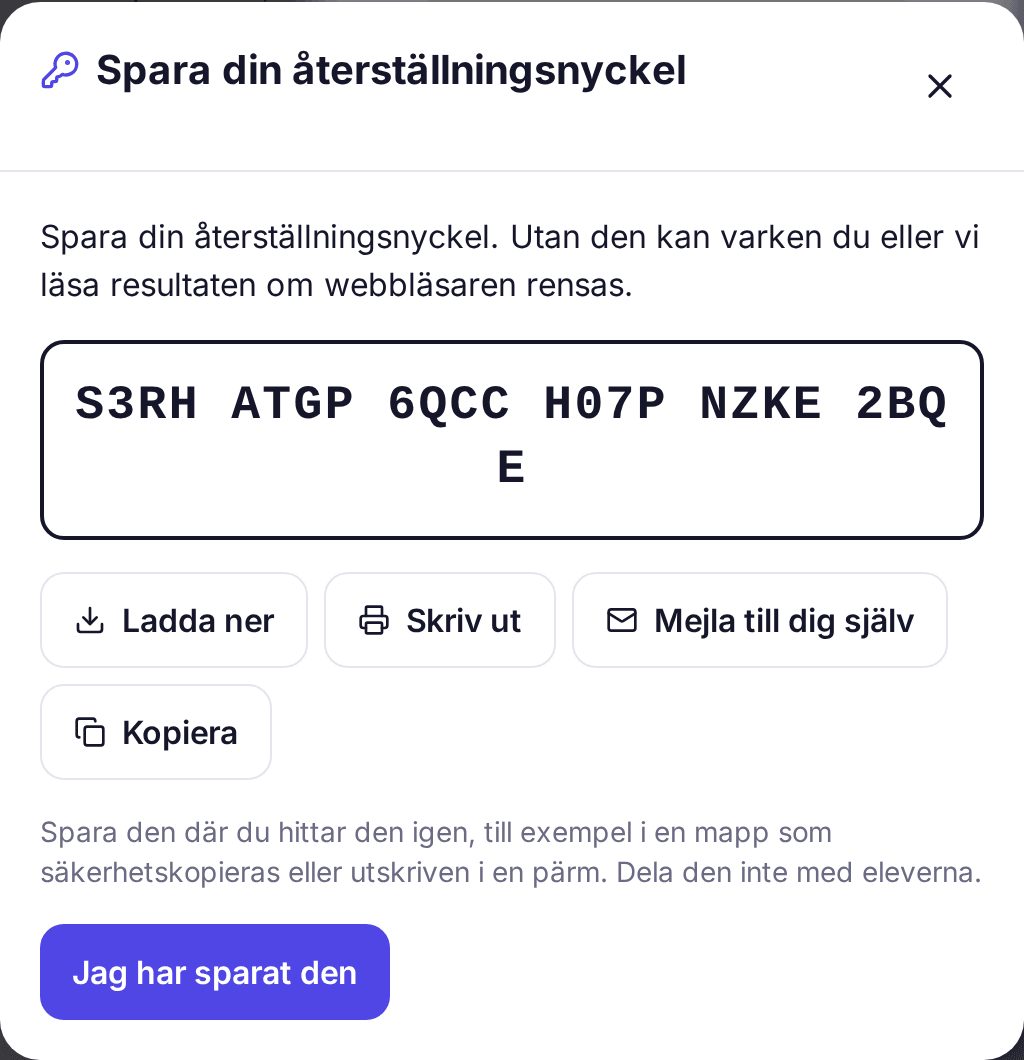
Spara din återställningsnyckel
Nyckeln öppnar namn och resultat på en ny dator. Du får den första gången du slår på Spara resultat per elev eller sparar klassfilen.
- Välj Ladda ner, Skriv ut, Mejla till dig själv eller Kopiera.
- Spara den gärna på två ställen, till exempel utskriven och i din e-post.
- Tryck Jag har sparat den.
Koppla klassfilen
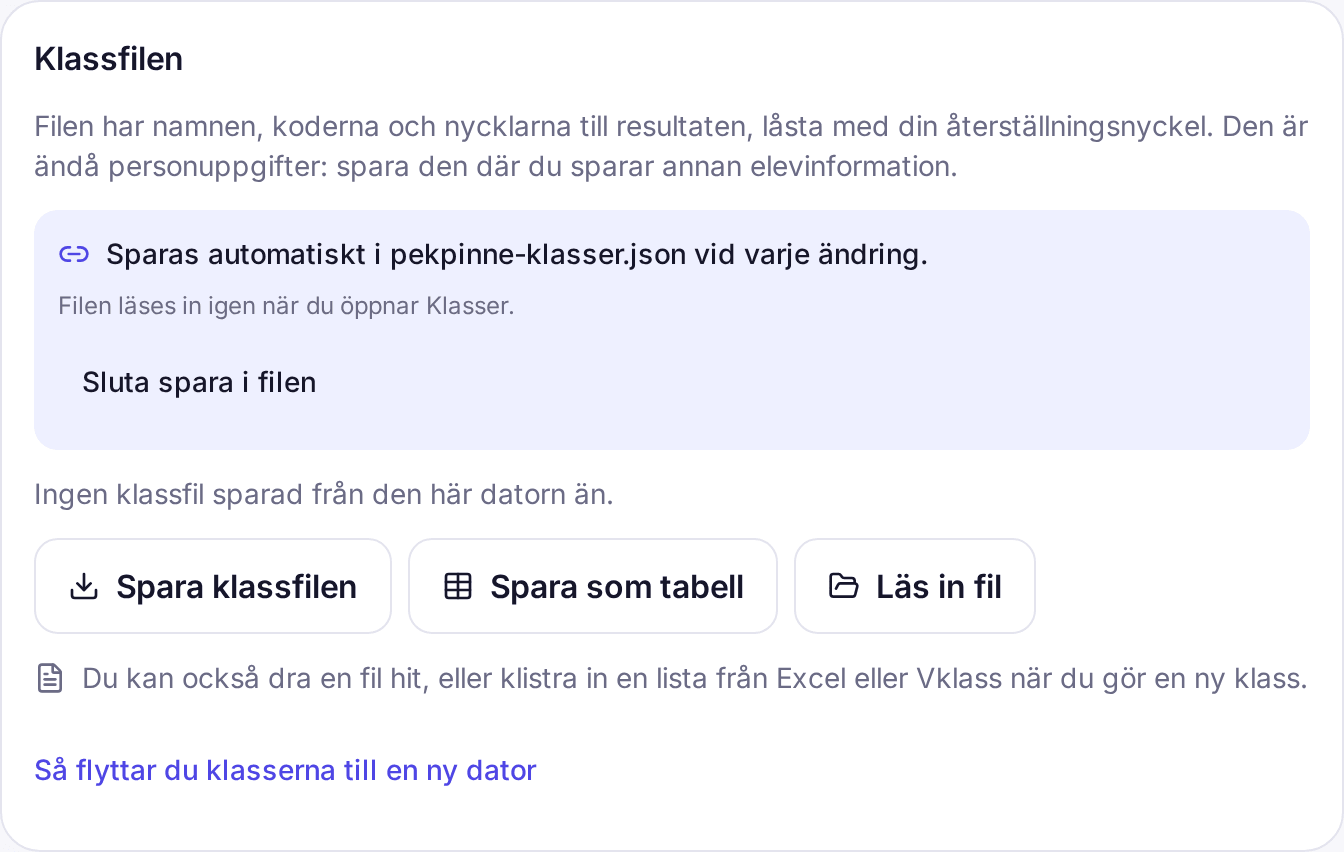
Klassfilen är en låst kopia av dina klasser på din egen dator. I Chrome och Edge sparas den av sig själv.
- Öppna Klasser och tryck Koppla till en fil på datorn.
- Välj en mapp, gärna en som säkerhetskopieras.
- I andra webbläsare: tryck Spara klassfilen efter större ändringar.
När något händer
Du byter dator
Gör det gärna innan den gamla datorn lämnas in.
- Logga in på Pekpinne på den nya datorn och öppna Klasser.
- Tryck Skriv din återställningsnyckel och skriv de 24 tecknen, eller skanna QR koden på sidan du skrev ut. Du kan också läsa in klassfilen och skriva nyckeln.
- Namn, elevkoder och resultat kommer tillbaka på en gång.
Ny eller rensad webbläsare
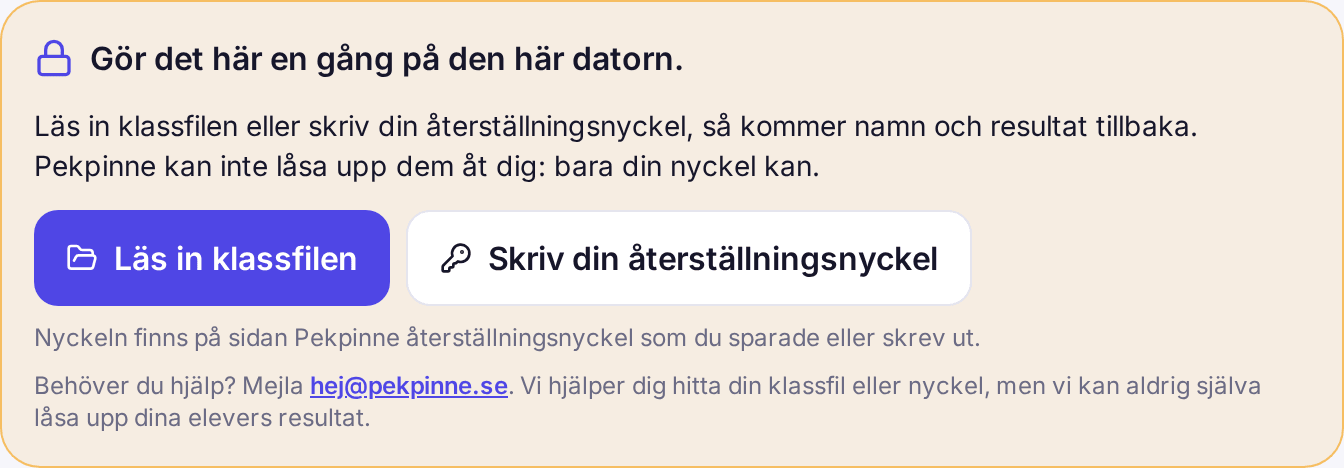
Klasserna finns kvar på ditt konto. Namnen öppnar du igen med nyckeln.
- Under Klasser står Gör det här en gång på den här datorn.
- Skriv din återställningsnyckel, eller läs in klassfilen och skriv nyckeln.
- Hade du kopplat klassfilen i Chrome eller Edge räcker det ofta att välja den igen.
Datorn gick sönder eller försvann
Ingenting är borta. Allt finns låst på ditt konto.
- Logga in på en annan dator och öppna Klasser.
- Skriv din återställningsnyckel, eller läs in klassfilen och skriv nyckeln.
- Kan någon annan ha fått tag i nyckeln eller klassfilen: byt lösenord på ditt konto, gör en Ny återställningsnyckel under Klasser och spara klassfilen igen.
En kollega eller vikarie
Din nyckel är bara din. En kollega får namnen på ett annat sätt.
- I ett delat projekt ser kollegan klassens namn och elevnummer, aldrig elevnamn eller resultat.
- Ska kollegan se namn och resultat: dela klassen under Klasser, som Medlärare, Läsa resultat eller Vikarie.
Om både nyckeln och filen är borta
Då börjar du om med namnen. Klasserna och numren finns kvar.
- Skriv in eller klistra in namnen igen under Klasser.
- Välj Byt alla koder, så får eleverna nya koder och nya resultat sparas som vanligt.
- De gamla resultaten går inte att öppna, inte heller för oss. De raderas av sig själva 13 månader efter klassens senaste aktivitet, eller direkt om du vill.
Nästa steg
Öppna Klasser och titta på rutan Skydd för dina klasser. Två bockar betyder att allt är sparat.
Öppna Klasser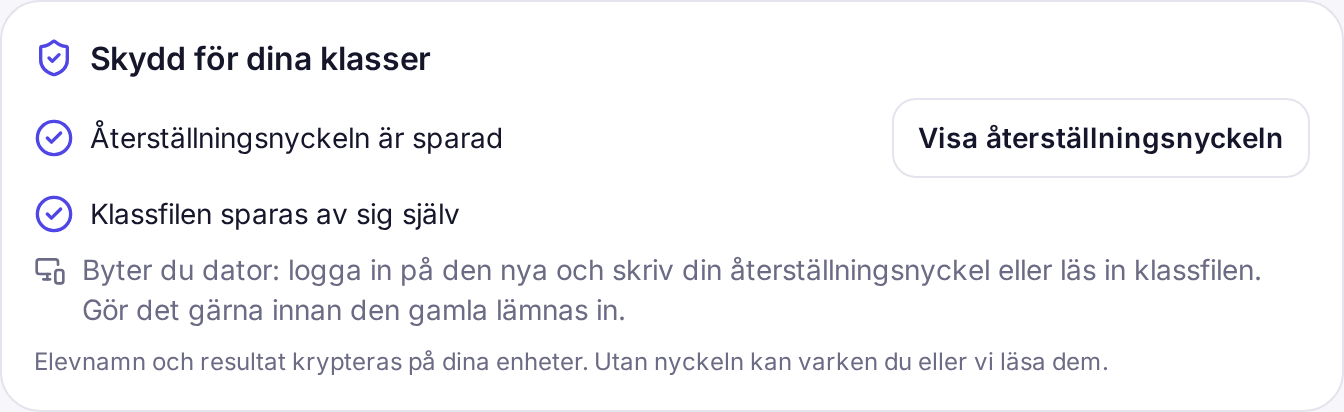
Behöver du hjälp? Mejla hej@pekpinne.se. Vi hjälper dig hitta din klassfil eller nyckel.