
Diagnoser · Matematik åk 7 till 9Kommer snart
Diagnos i matematik som rättar sig själv
Taluppfattning med 50 uppgifter, från de mest grundläggande till de svåraste. Du ger hela klassen samma uppgifter eller varje elev sin egen nivå. Eleverna svarar på sin egen enhet, allt rättas direkt och du ser vad varje elev behöver härnäst.
Det här ingår
50 uppgifter i ordning
Taluppfattning för åk 7 till 9, från grundläggande till svårast.
6 nivåer
Varje elev får en nivå efter sitt förra resultat.
16 versioner
Originalets versioner eller nya tal. Bra när klassen gör den igen.
Du väljer uppgifterna
Ta alla, bocka i några eller slumpa jämnt från alla områden.
Svar med en kod
På mobil eller dator. Inget konto och ingen klocka.
Resultat och nästa steg
Per elev och område, med Nästa lektion och Öva på området.
För läraren
Från biblioteket till nästa lektion: så startar du en diagnos, följer klassen och vet vad ni ska öva på.
Så här fungerar det
Starta en diagnos
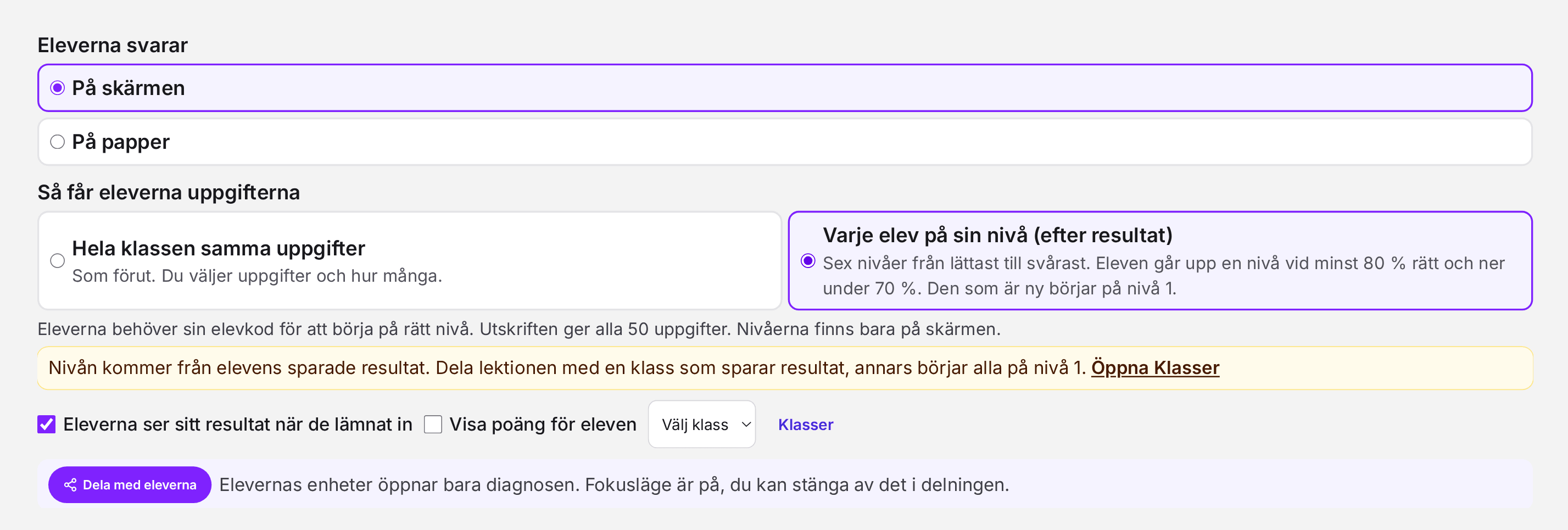
Öppna Diagnoser i menyn, tryck Använd med klassen på Taluppfattning och sedan Skapa lektionen. Diagnosen hamnar på en tavla i projektet Diagnoser, och där väljer du version, om eleverna svarar på skärmen eller på papper och hur de får uppgifterna.
Välj uppgifter eller låt varje elev få sin nivå
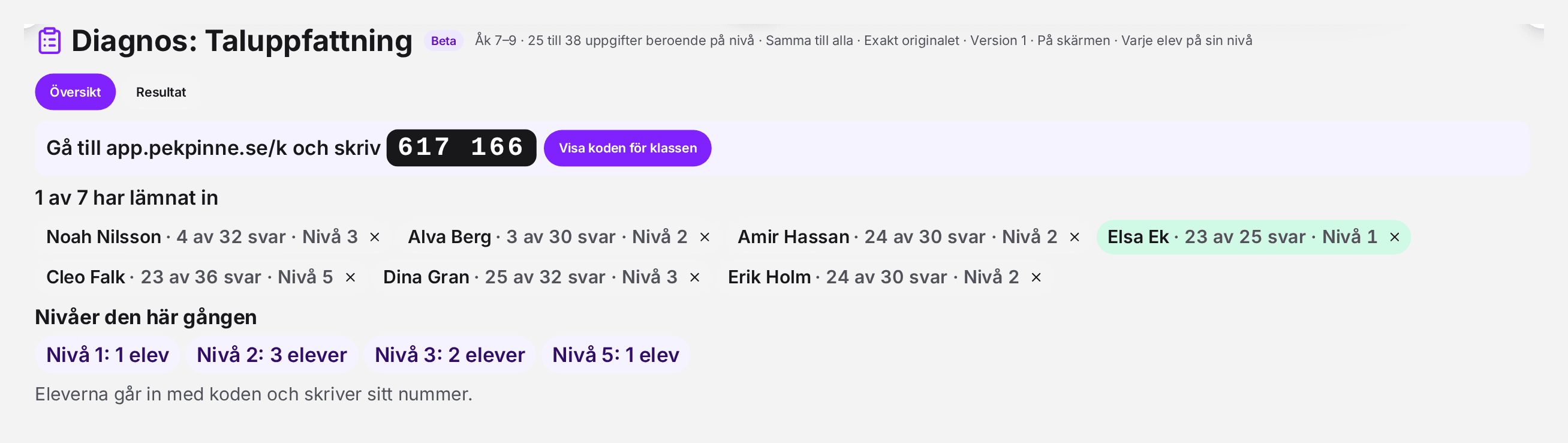
Hela klassen samma uppgifter: ta alla 50, bocka i de som passar just nu eller skriv ett antal och tryck Slumpa, så väljs uppgifter jämnt från alla 13 områden. Varje elev på sin nivå: 6 nivåer från 25 till 38 uppgifter. Den som hade nästan allt rätt förra gången går upp en nivå, den som hade mycket fel går ner, och den som är ny börjar på nivå 1.
Dela med klassen och följ svaren live
Tryck Dela med eleverna och välj din klass under Vilka får komma in? Eleverna skannar QR-koden eller skriver koden och trycker på sitt namn. Tryck Klart, alla är inne, så får varje elev sin nivå. Du ser vem som är inne, vilken nivå var och en har och hur många uppgifter varje elev har svarat på, medan de skriver. Med Fokusläge ser du om någon lämnar diagnosen.
Resultat per elev och per område
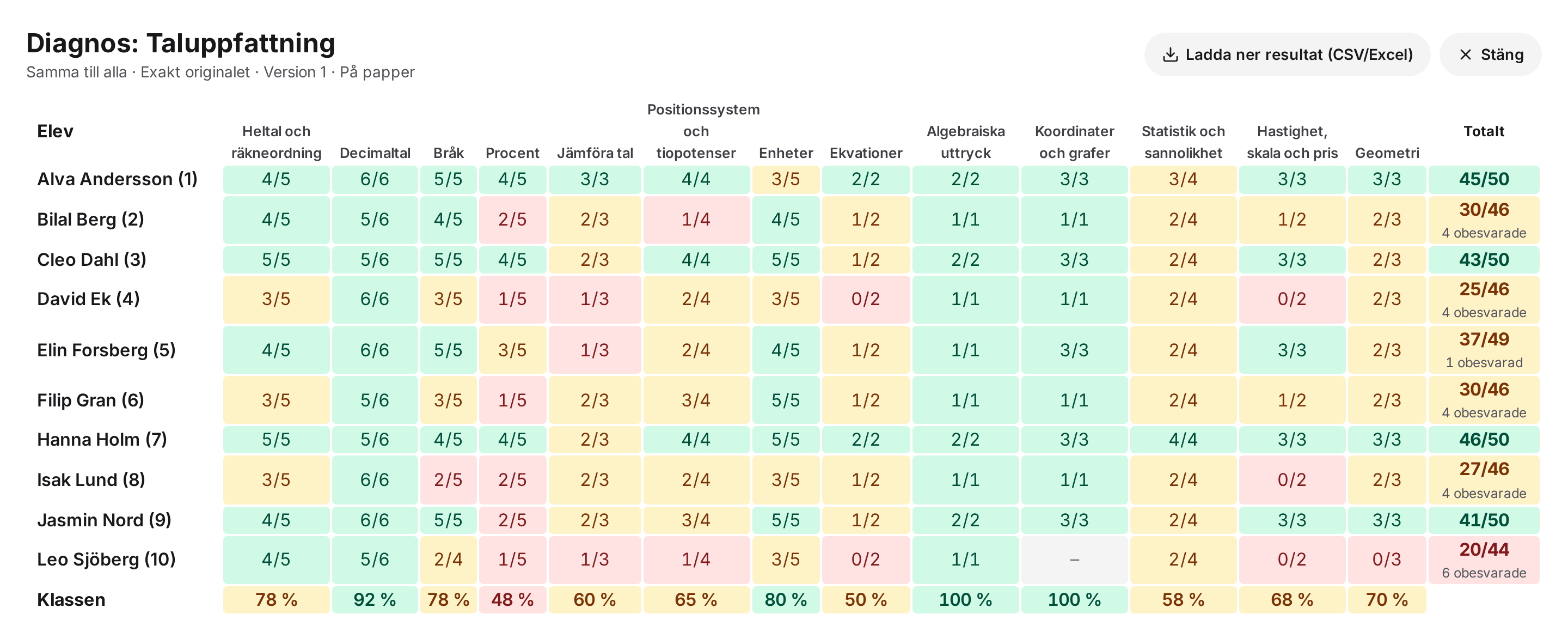
Tryck Avsluta. Klassen visas per område, och Visa per elev och område ger hela tabellen med varje elevs nivå och nästa gångs nivå. Samma fel i två uppgifter eller fler visas som ett mönster, till exempel att kommat flyttas åt fel håll, med ett tips om hur ni reder ut det. Namnen kommer från klasslistan på din dator.
Nästa lektion och Öva på området
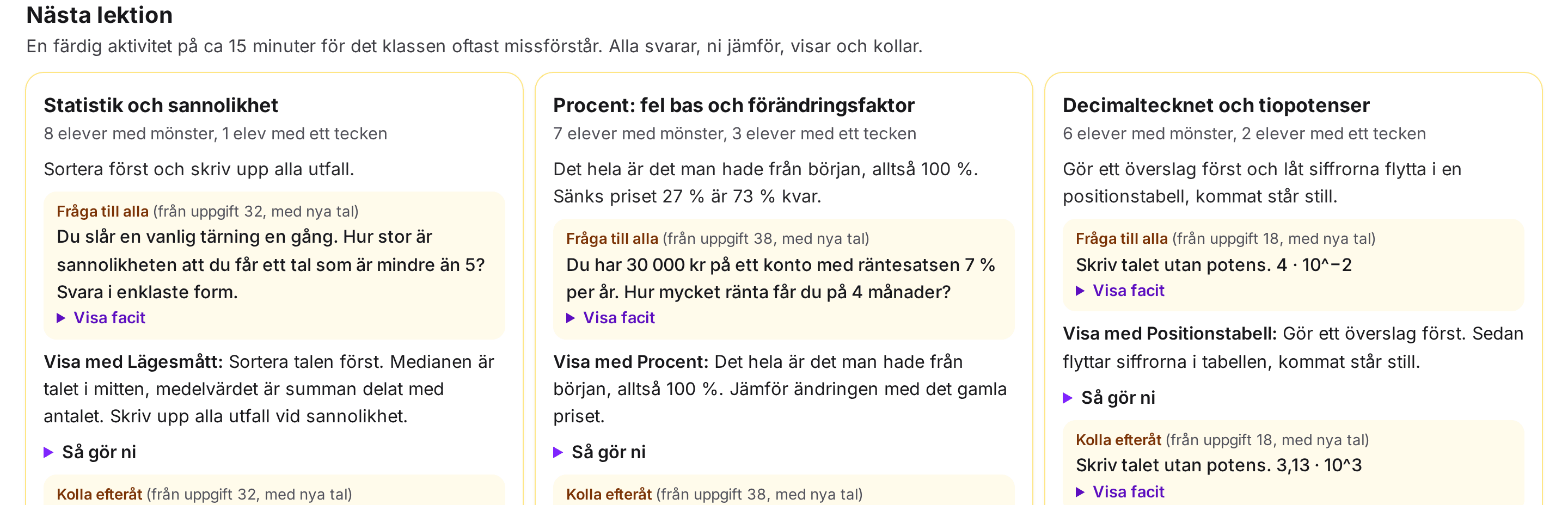
Nästa lektion är en färdig aktivitet på ungefär 15 minuter för det klassen oftast missförstår: en fråga till alla, ett sätt att visa det och en koll efteråt, med nya tal. Lägg den på en ny tavla med ett tryck. Öva på området ger en kod, en länk och en QR-kod med nya tal för just det området, i skolan eller hemma.
Sparat per elev, men inte läsbart för oss
Med en klass i Klasser och Spara resultat per elev påslaget sparas varje elevs inlämnade diagnos, så att du ser utvecklingen och nivån till nästa gång. Namn och resultat krypteras på din dator och elevernas enheter. Vi kan inte läsa elevernas namn eller resultat.
Gör en egen diagnos
I Diagnosbyggaren skriver du dina egna uppgifter. Låt talen slumpas inom gränser du väljer, så får varje elev egna tal med samma svårighet. Förhandsvisningen visar tio varianter med facit medan du skriver.
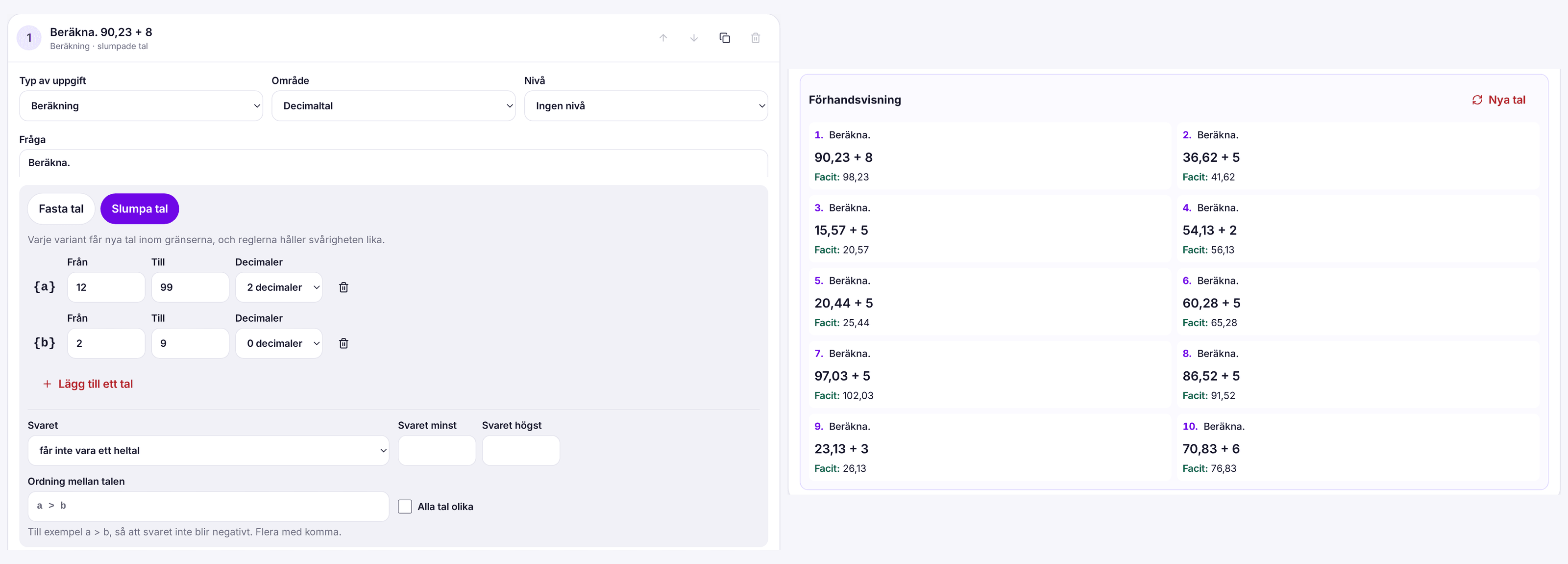
Typ av uppgift
- Beräkning
- Tal med enhet
- Bråk
- Flerval
- Kort text
Kopiera och ändra
Gör en diagnos ur biblioteket till din egen och ändra den.
Dela en kopia
En kollega får en egen kopia. Aldrig elever eller resultat.
Skriv ut med facit
Blad till klassen och facit till dig, eller på skärmen.
SnartKollegan kan snart föreslå uppgifter till din diagnos (tillägg). Kollegan tränar aldrig på dina uppgifter eller på elevernas svar.Trygghet för skolor →
Diagnoser kommer snart för alla. Vill du testa först?
För eleven
Samma diagnos på mobilen och på datorn. En uppgift i taget, ingen klocka och rättat direkt.
Öva var du vill
Med sin kod kan eleven träna på sin nivå i telefonen, en stund i taget. På bussen, efter träningen eller hemma.
Så ser det ut för eleven
In med en kod, utan konto
Eleven skannar QR-koden på tavlan, eller går till pekpinne.se/k och skriver lektionens kod. Sedan trycker eleven på sitt namn eller sitt nummer. Du trycker Klart, alla är inne, och då kommer elevens nivå av sig själv. Inget konto och inget lösenord.
En uppgift i taget
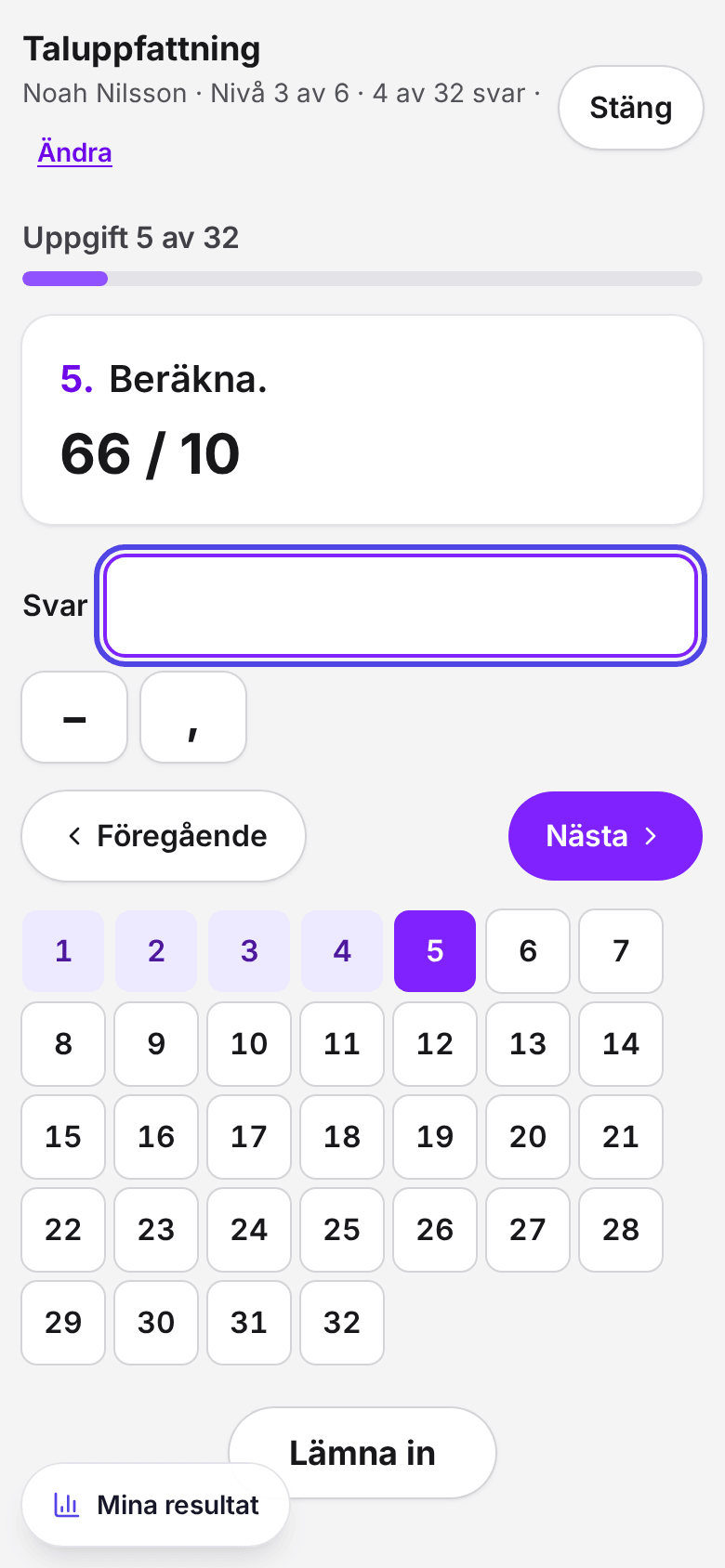
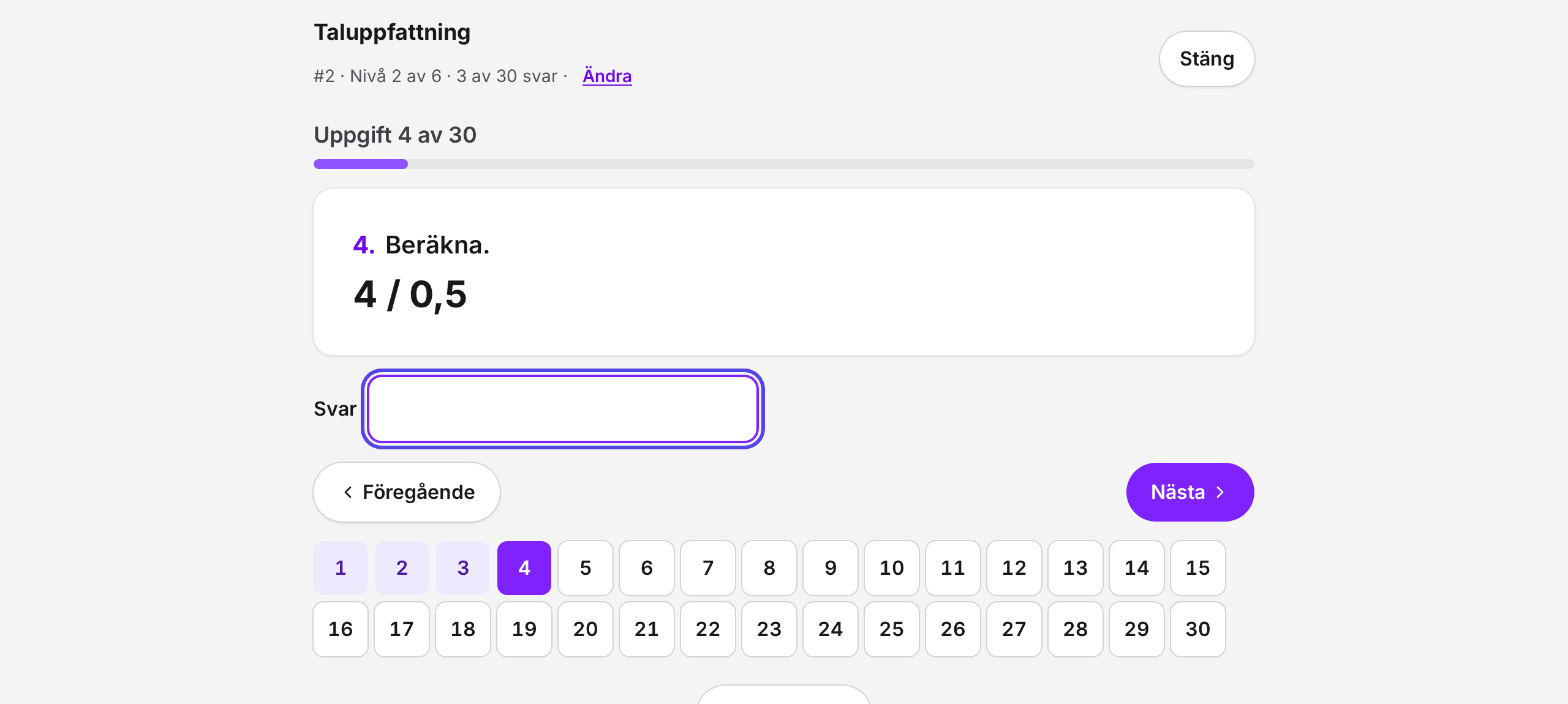
Eleven skriver svaret eller väljer bland svaren och går vidare med Nästa. Rutorna under visar vilka uppgifter som är besvarade, och det går att gå tillbaka och ändra. Ingen klocka räknar ned. När eleven är klar trycker den Lämna in.
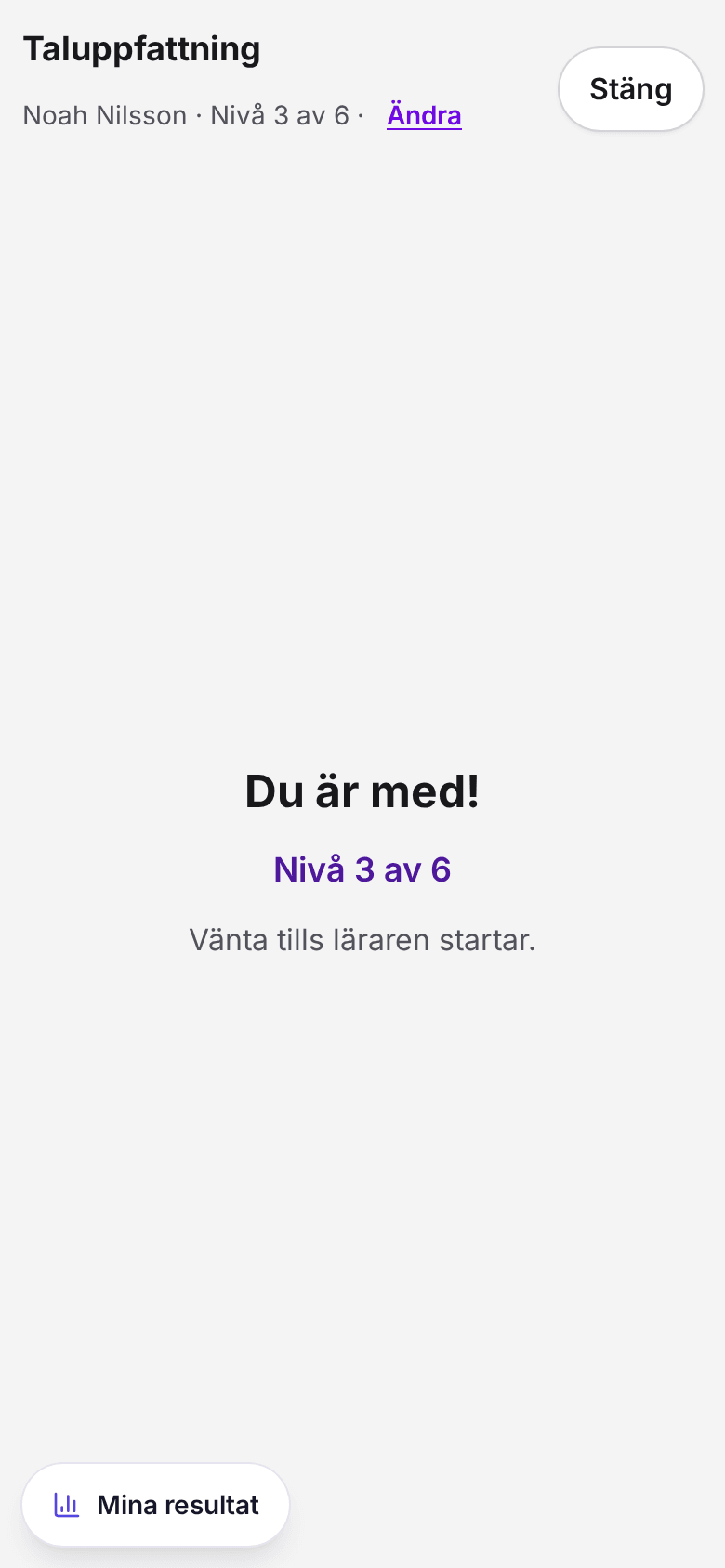
Nivå 3 av 6
När du ger varje elev sin nivå står nivån överst, till exempel Nivå 3 av 6. Den kommer från elevens förra resultat, och eleven ser bara sin egen nivå, aldrig någon annans.
Rättat direkt
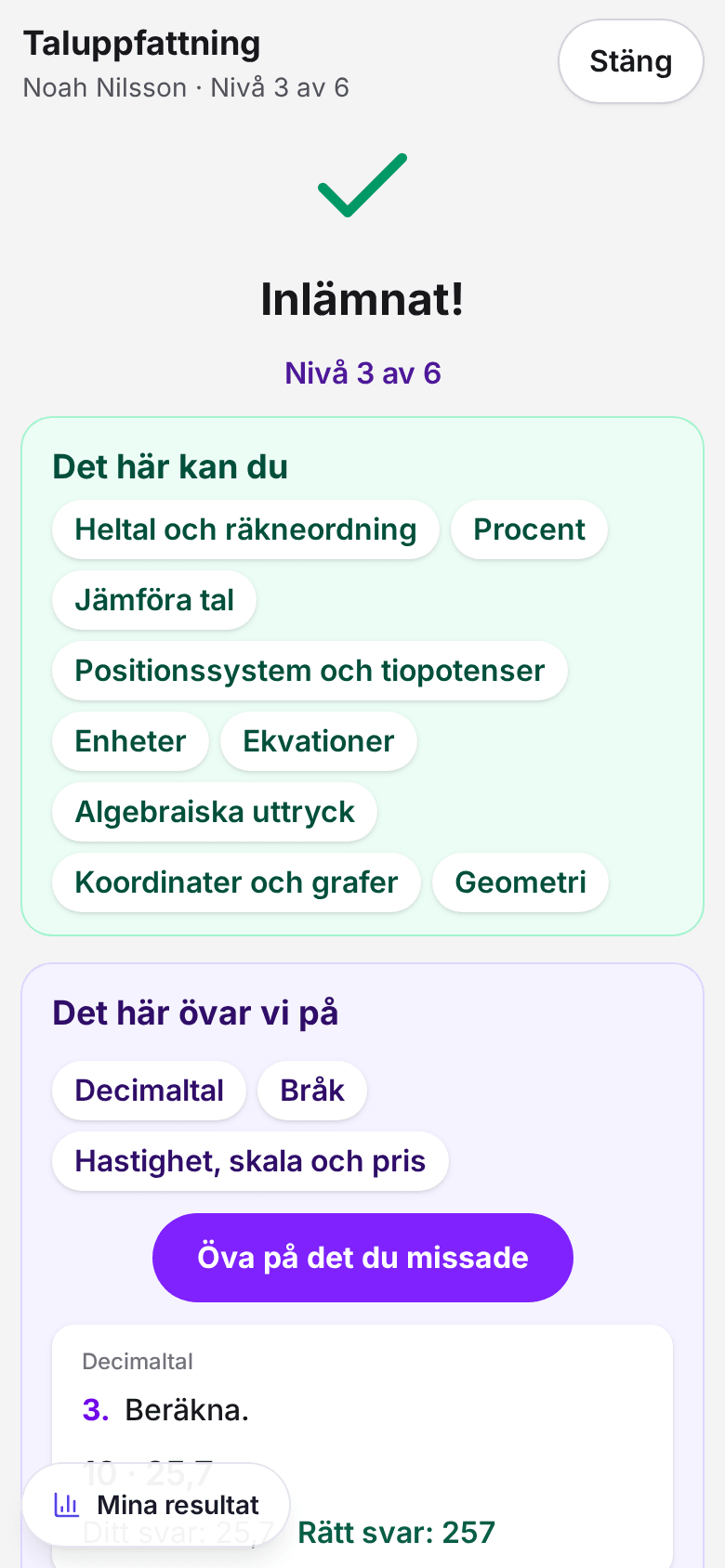
Efter Lämna in ser eleven Det här kan du och Det här övar vi på, med sitt svar och rätt svar för varje uppgift som blev fel. Blev allt rätt står det Allt rätt. Eleven ser inga poäng och inga procent, bara vad den kan och vad den ska öva på.
Träna på en nivå, även hemma
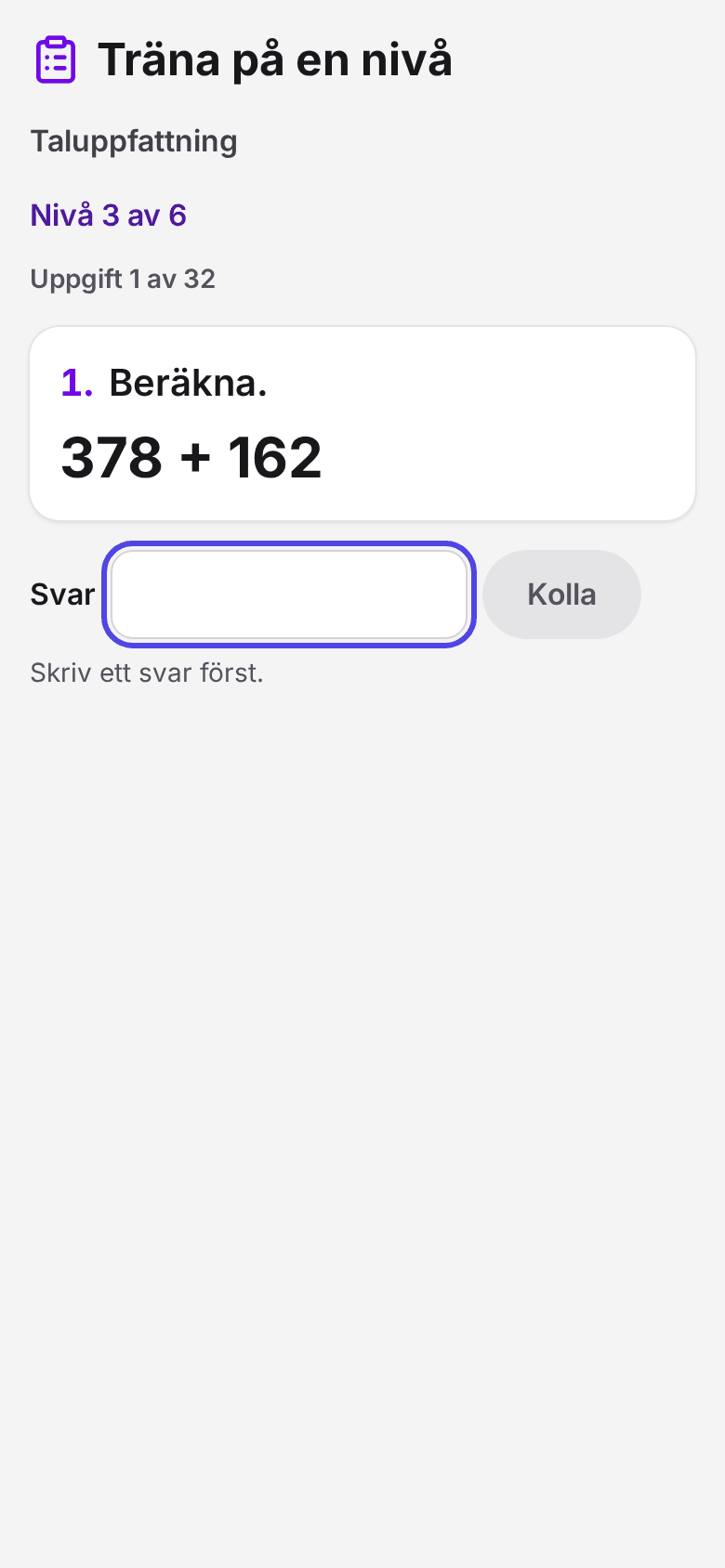
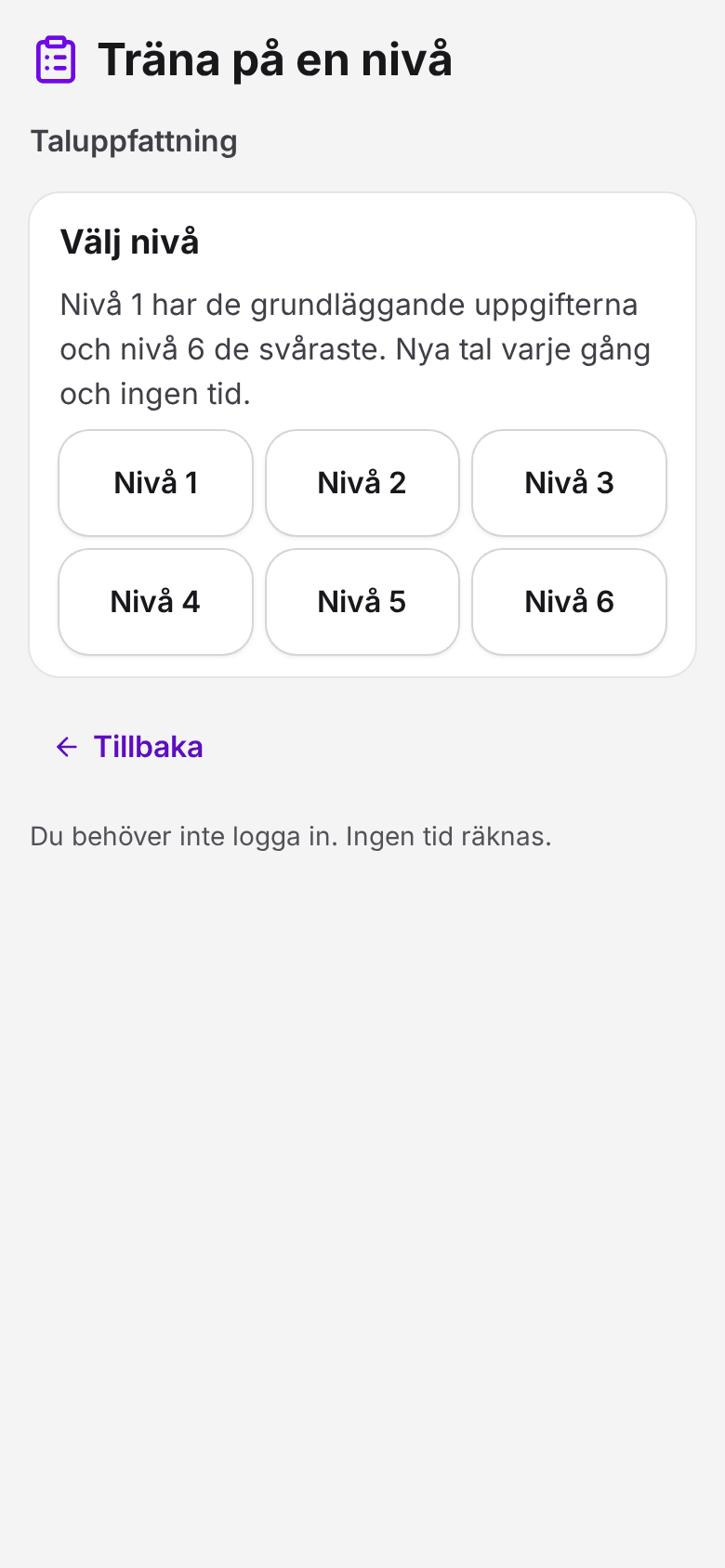
Med Träna på en nivå väljer eleven själv en nivå från 1 till 6 och övar med nya tal varje gång. Ingen tid räknas och eleven behöver inte logga in. Du delar länken, eller ger klassen Öva på området efter diagnosen.
NyttEleven ser sin egen utveckling på Min sida, med sin kod.
Vanliga frågor
Vilka årskurser passar diagnosen för?
Taluppfattning är gjord för åk 7 till 9. De 50 uppgifterna går från de mest grundläggande till de svåraste, och med nivåerna får varje elev uppgifter som passar.
Hur fungerar nivåerna?
Det finns 6 nivåer med 25 till 38 uppgifter. Den som hade nästan allt rätt förra gången går upp en nivå och den som hade mycket fel går ner. Den som är ny börjar på nivå 1. Nivån kommer av sig själv när du har tryckt Klart, alla är inne. Nivåerna finns bara på skärmen. En utskrift ger alla 50 uppgifter.
Behöver eleverna konto?
Nej. Eleverna går in med lektionens kod och trycker på sitt namn eller nummer. Namnen finns bara på din dator.
Hur rättas decimaler?
2,5 och 2,50 är samma svar, och komma eller punkt går lika bra. Ber uppgiften om två decimaler räknas bara två.
Kan klassen göra diagnosen på papper?
Ja. Skriv ut bladen med facit. Eleverna räknar på papper och skriver sedan in svaren, eller så skriver du in dem eller rättar med facit.
Kan ni se elevernas resultat?
Nej. Det som sparas per elev krypteras på din dator och elevernas enheter, så vi kan inte läsa namn eller resultat.