
Ljudnivå
Ljudmätare för klassrummet: arbetsro som hela klassen ser
Ljudnivån i klassrummet syns på tavlan, som en stapel eller som en ljudscen där djuren smyger fram så länge det är lugn i klassen. Ett lugnare sätt än att tysta elever: klassen ser själv när det blir för högt.
Se hur det fungerar
Steg för steg: Ljudscen som bakgrund →Ljudnivån i klassrummet syns för alla
Ljudmätaren lyssnar via datorns mikrofon och visar nivån live på tavlan. Passerar den gränsen visas det direkt, så att klassen kan sänka rösterna själv.
Ljudscener: djuren kommer fram när det är lugnt
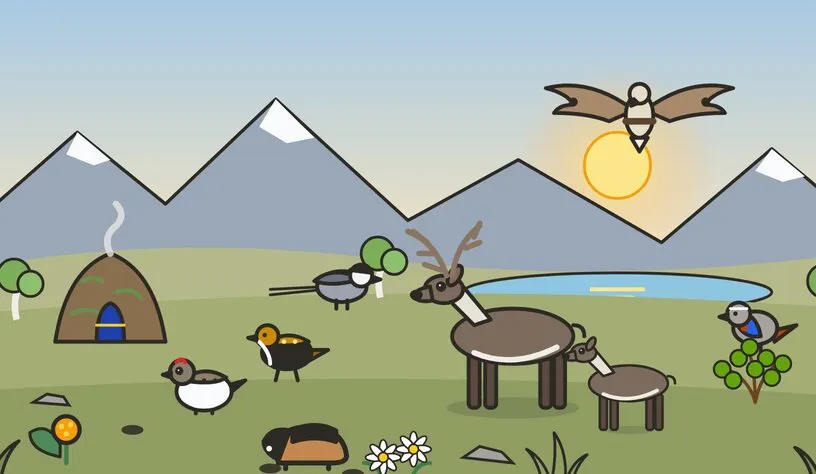
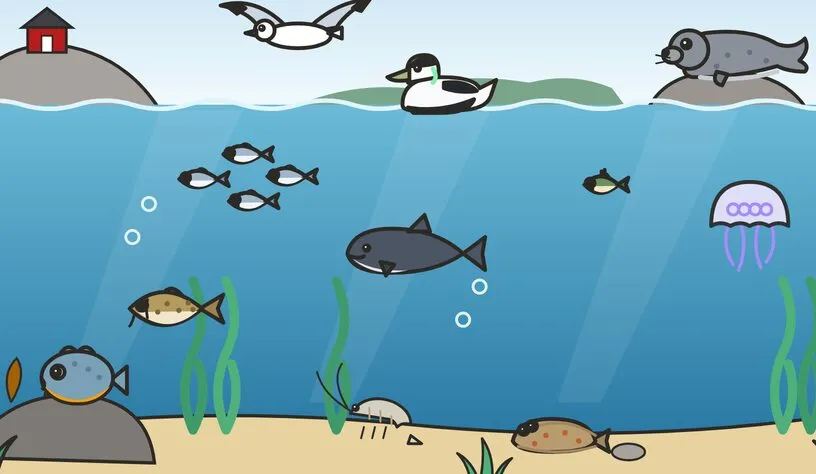
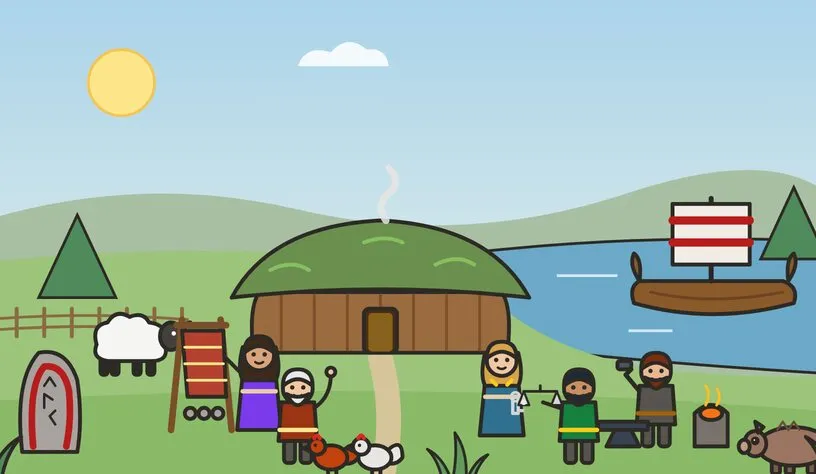
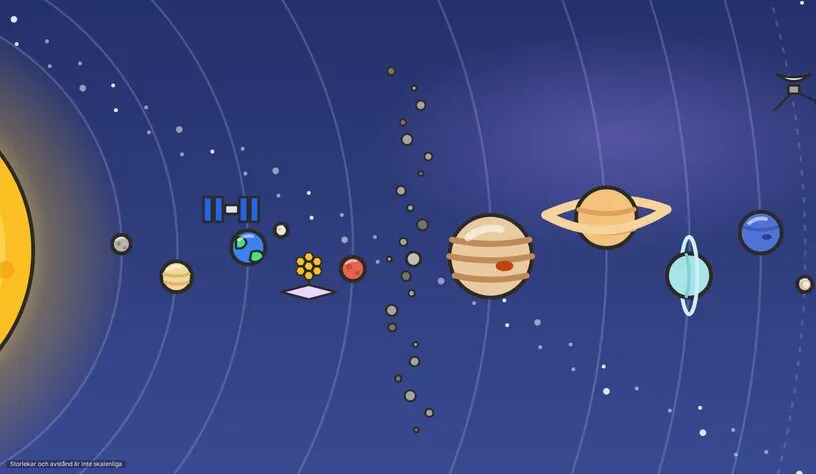
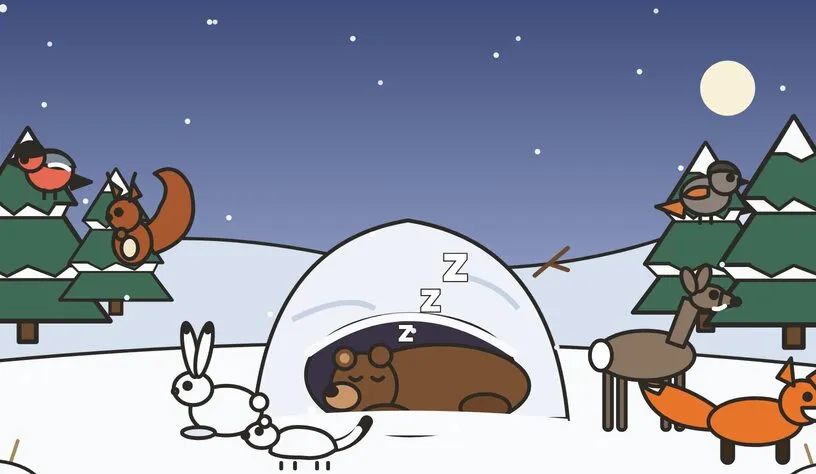
Byt stapeln mot en ljudscen: Svenska skogen, Sommarängen, Fjällen i midnattssol, Havet, Vikingabyn, Solsystemet eller en av vinterscenerna. När det är lugnt kommer djuren fram ett i taget. Blir det för högt stannar klockan, och fortsätter det gömmer sig djuren ett i taget tills det är lugnt igen. Scenens eget djur, som björnen i idet, stannar alltid kvar. Inget blinkar och inget låter. Scenen kan också fylla hela tavlan som en lugn bakgrund under lektionen.
Ett klassmål för arbetsro i klassrummet
Välj hur många minuter arbetsro klassen ska klara, till exempel 20 minuter tyst arbete. Scenen är full när tiden är slut, och då firar djuren. Hela klassen hjälps åt mot samma mål och ingen tävlar mot någon annan.
Alla scener
Tio ljudscener att välja mellan, för sommar, vinter och jul. Tryck på en scen och prova den direkt.
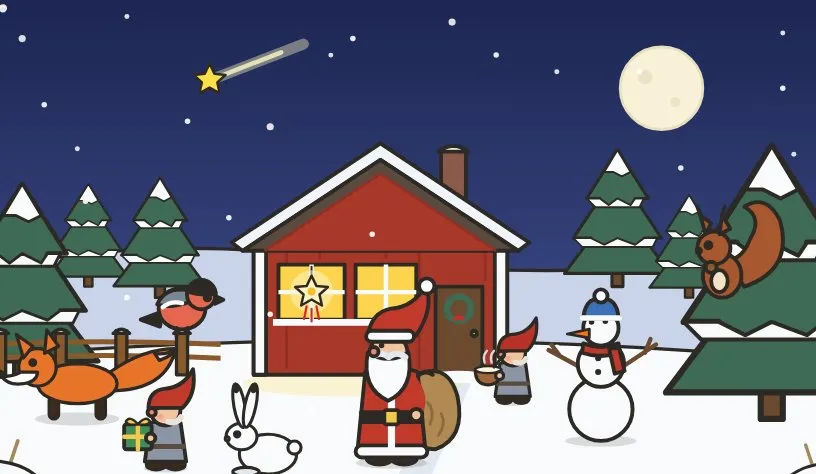
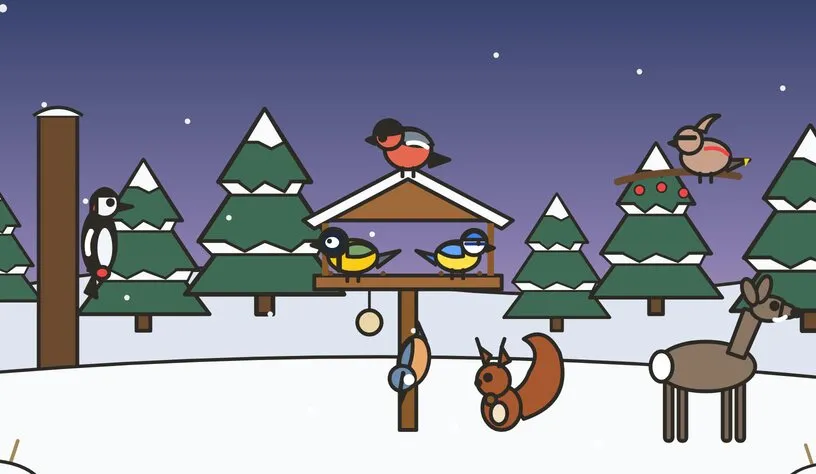
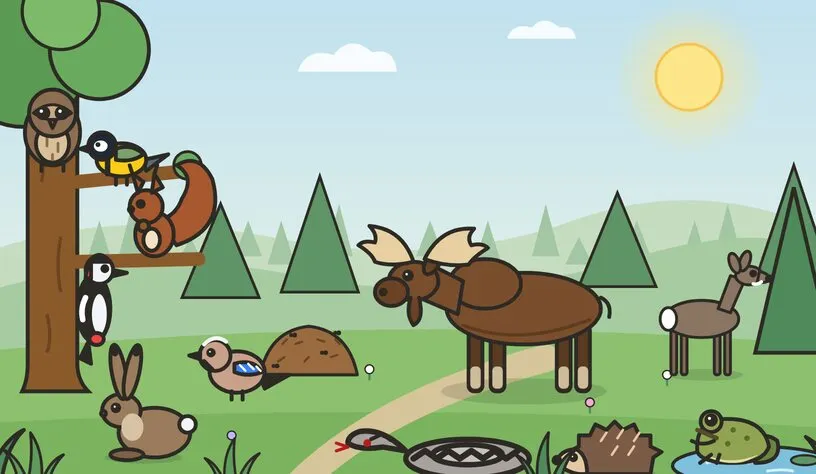
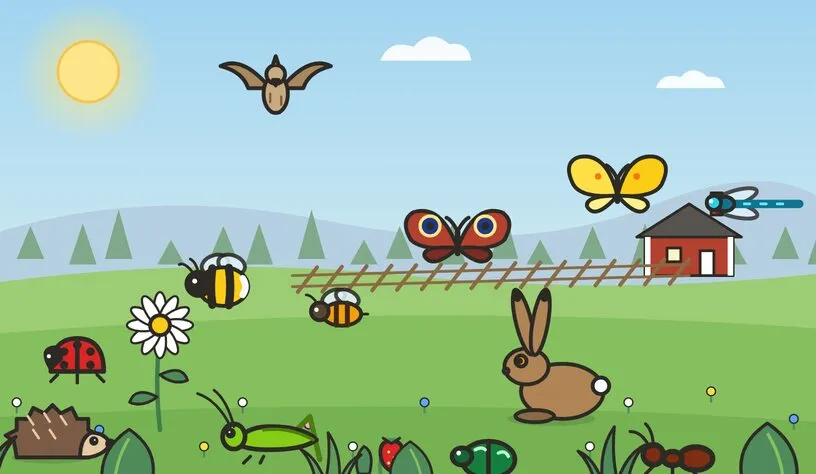
Vinterscener: Björnens ide och Pimpla på isen
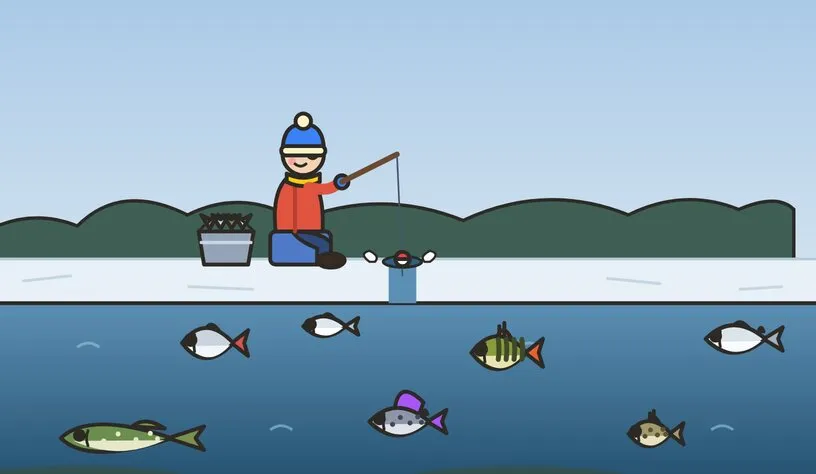
I Björnens ide sover en björn i snön. Så länge det är lugnt smyger ekorre, snöhare, rådjur och domherre fram runt idet. Blir det lite högt rör björnen på sig, och blir det för högt sätter den sig yrvaken upp och kliar sig i huvudet medan djuren gömmer sig. Klarar klassen målet har björnen sovit hela lektionen och norrsken lyser över idet. I Pimpla på isen sitter ett barn vid en vak: när det är tyst nappar abborre, mört och gädda, och vid målet går solen ner över isen. I Vinterskogen samlas fåglar och djur vid ett fågelbord i skymningen.
Klassens djurbok
Varje djur, fisk och sak i rymden som klassen ser i ljudscenerna hamnar i Klassens djurbok, med en kort fakta och den riktiga rödlistestatusen där den finns. Boken har en sida per scen, från älgen i Skogen och tumlaren i Havet till Saturnus i Solsystemet. Djuren är vanliga, ovanliga eller sällsynta, och de sällsynta kommer bara efter ett längre lugn: då lyser de svagt och klassen får ett sällsynt besök. Boken visar också klassens längsta lugn. Den sparas bara på lärarens dator under klassens namn och kan visas stort på tavlan, till exempel i slutet av veckan.
Anpassa efter aktiviteten
Ställ in känslighet och gräns: lägre vid tyst arbete, högre vid grupparbete. Kombinera med arbetsläget, till exempel "Viskröst" eller "Arbeta i grupp".
Varning och signal
Med stapeln väljer du hur "För högt" syns: hela skärmen blinkar rött, mätaren pulserar eller en stor 🤫 dyker upp. Knappen Signal spelar ett klockspel, en klocka eller ett "shhh". Eller låt signalen spelas av sig själv när det blir för högt.
Inget spelas in
Mikrofonen analyseras bara i webbläsaren. Inget ljud spelas in, sparas eller skickas någonstans.
Så kan du använda det
- Sätt en låg gräns vid tyst arbete och en högre vid grupparbete.
- Kombinera med arbetsläget, så ser eleverna både hur de ska jobba och om ljudnivån passar.
- Låt klassen själv se när det blir för högt, i stället för att du behöver hyssja.
- Kör Björnens ide under tyst arbete i december och öppna Klassens djurbok på fredagen.
Så kommer du igång
- Lägg till widgeten Ljudnivå på tavlan.
- Välj en ljudscen, till exempel Björnens ide, och hur många minuter arbetsro klassen ska klara.
- Tryck Starta och tillåt mikrofonen i webbläsaren.
Allt finns i samma tavla: lektionsschema, timer, elevtavlor och de andra verktygen. Inga elevkonton, och tavlor och bilder lagras i Sverige.
Vanliga frågor
Hur får jag arbetsro i klassrummet?
Gör lugnet synligt och gemensamt. Bestäm ett klassmål, till exempel 15 minuter tyst arbete, och visa en ljudscen på tavlan. Eleverna ser själva när ljudnivån stiger, och belöningen är att hela klassen fyller scenen tillsammans. Kombinera gärna med arbetsläget så att alla vet hur de ska jobba.
Fungerar det utan att spela in ljud?
Ja. Mikrofonen analyseras bara i webbläsaren, som mäter hur högt det är. Inget ljud spelas in, sparas eller skickas någonstans.
Vilken mikrofon används?
Den dator som visar tavlan, till exempel lärardatorn eller den interaktiva skärmen.
Sparas Klassens djurbok på servern?
Nej. Djurboken sparas bara i webbläsaren på din dator, under det klassnamn du skriver. Inga elevnamn behövs och ingenting om klassen skickas till servern.
Saknar du något? Vi bygger det lärare ber om.
Skriv vad du saknar på tavlan eller vad som krånglar. Vi läser allt och svarar.
Få nästa tips i inkorgen
Ett mejl när Pekpinne får nya verktyg och när vi publicerar nya tips för klassrummet.
Används i lektionen tillsammans med
- Visuell timerEn stor visuell timer på tavlan som syns längst bak. Räkna ner arbetspasset eller hela lektionen, med rast i mitten, ljud och arbetsläge bredvid.
- Slumpa namn och grupperSlumpa namn med ett lyckohjul på tavlan, slumpa lag och dela klassen i grupper med ett klick. Elevnamnen kan bara läsas på dina enheter.
- LektionsschemaVisa lektionens steg på klassrumstavlan. Lektionsschemat följer klockan, markerar rätt steg av sig självt och säger till om lektionen blir för lång.
Planera hela lektionen på samma tavla
Lägg verktyget där det behövs i lektionen, bredvid lektionsschemat och timern. Nästa lektion i serien gör du med ett klick.