
Vendekort
Vendekort til hele klassen
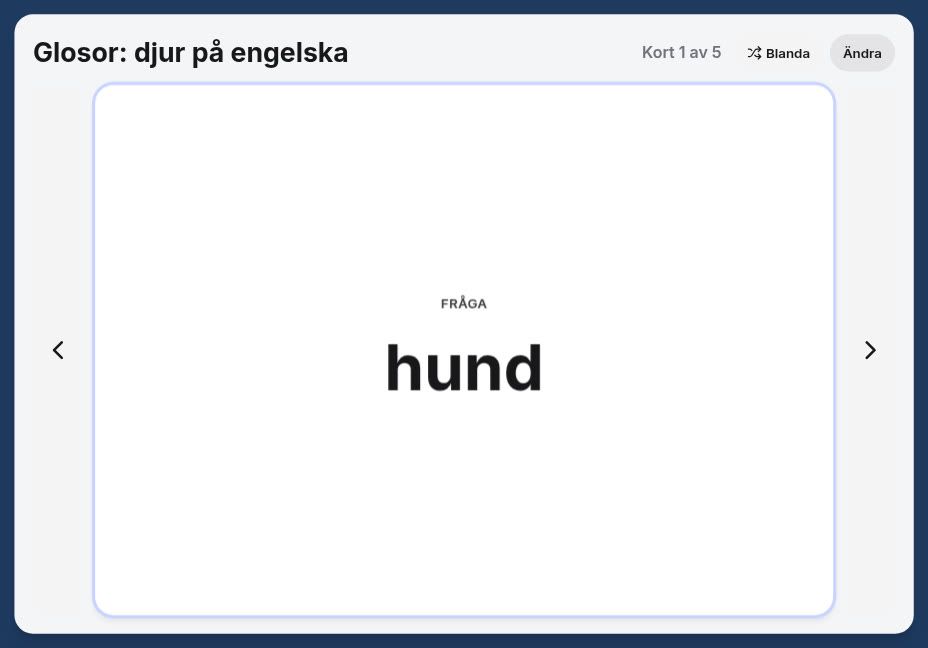
Ét stort kort ad gangen på tavlen. Klassen tænker, du trykker, og kortet vender og viser svaret.
Indsæt hele listen
Skriv kortene ét ad gangen, eller indsæt en liste med ét kort pr. linje, som »hund: dog«. To kolonner fra Excel virker også.
Sig svaret, før du vender
Klassen siger svaret højt først. Så trykker du på kortet for at vende det. Pilene tager det næste kort, og Bland giver en ny rækkefølge.
Det samme kort på projektoren
Projektoren viser det samme kort som dig og vender, når du vender.
Sådan kan du bruge det
- Ugens gloser i et sprog: ordet på forsiden, oversættelsen på bagsiden.
- Repetition før en prøve: ét spørgsmål pr. kort, og klassen svarer på elevtavlerne, før du vender.
- Begynd lektionen med fem kort fra sidste uge.
Sådan kommer du i gang
- Tilføj Vendekort.
- Skriv eller indsæt for- og bagsider.
- Tryk på kortet for at vende det.
Alt ligger på den samme tavle: lektionsplan, timer, elevtavler og de andre værktøjer. Ingen elevkonti, og tavler og billeder gemmes i Sverige under GDPR.
Ofte stillede spørgsmål
Hvor mange kort er der plads til?
Op til 40 kort i et sæt: en uges gloser eller begreber.
Hvad er forskellen på Vendekort og Par sammen?
I Par sammen parrer eleverne selv alle parrene. Vendekort viser ét kort ad gangen for hele klassen, som en hurtig quiz eller repetition.
Kan eleverne øve selv?
Ja. Med elevkoden trykker en elev Prøv selv og går dine kort igennem i sit eget tempo på sin skærm. Eleven siger svaret, vender kortet og trykker Kunne eller Ikke endnu. Et kort er færdigt, når eleven har kunnet det i to runder. Intet sendes til os, og tavlen ændres ikke.
Mangler du noget? Vi bygger det, lærere beder om.
Skriv, hvad du mangler på tavlen, eller hvad der driller. Vi læser alt og svarer.
Bruges i lektionen sammen med
- Par sammenSkriv begreber og forklaringer, så blandes forklaringerne. Eleverne parrer dem på tavlen eller på deres egen enhed.
- SeddelSkriv instruktioner, dagens mål eller en opgave på en seddel, eller en stor velkomst med Tekstboks. Fed, kursiv, tekststørrelse, farver og matematiksymboler.
- MattesprintGangestykker fra de tabeller, du vælger, ét ad gangen på tavlen. Svaret vises efter et øjeblik, eller når du trykker.
Planlæg hele lektionen på den samme tavle
Læg værktøjet der, hvor det skal bruges i lektionen, ved siden af lektionsplanen og timeren. Næste lektion i serien laver du med ét klik.