
Vändkort
Vändkort för hela klassen
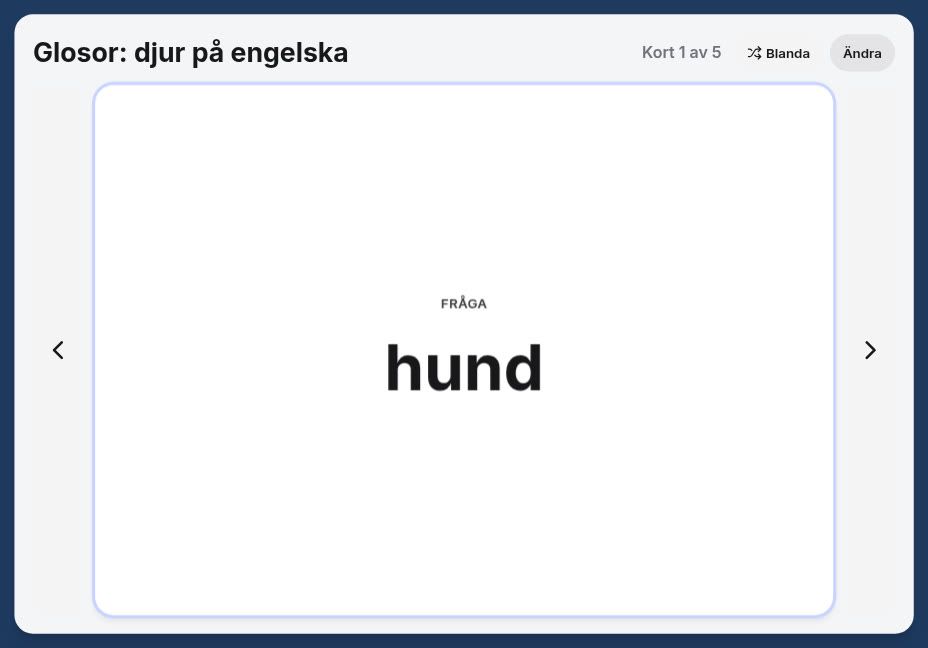
Ett stort kort i taget på tavlan. Klassen tänker, du trycker, kortet vänds och visar svaret.
Klistra in hela listan
Skriv korten ett och ett, eller klistra in en lista med ett kort per rad, som ”hund: dog”. Två kolumner från Excel går också.
Säg svaret innan du vänder
Klassen säger svaret högt först. Sedan trycker du på kortet för att vända det. Pilarna tar nästa kort och Blanda ger en ny ordning.
Samma kort på projektorn
Projektorn visar samma kort som du och vänder när du vänder.
Så kan du använda det
- Veckans glosor: ordet på framsidan, översättningen på baksidan.
- Repetition inför prov: en fråga per kort, klassen svarar på minitavlorna innan du vänder.
- Börja lektionen med fem kort från förra veckan.
Så kommer du igång
- Lägg till Vändkort.
- Skriv eller klistra in fram- och baksidor.
- Tryck på kortet för att vända det.
Allt finns i samma tavla: lektionsschema, timer, elevtavlor och de andra verktygen. Inga elevkonton, och tavlor och bilder lagras i Sverige.
Vanliga frågor
Hur många kort får plats?
Upp till 40 kort i en lek: en veckas glosor eller begrepp.
Hur skiljer det sig från Para ihop?
I Para ihop kopplar eleverna ihop alla par själva. Vändkort visar ett kort i taget för hela klassen, som ett förhör eller en repetition.
Kan eleverna öva själva?
Ja. Med elevkoden trycker eleven på Prova själv och går igenom dina kort i sin egen takt på sin skärm. Eleven säger svaret, vänder och trycker Kunde eller Inte än. Ett kort är klart när eleven har kunnat det två varv. Inget skickas till oss och tavlan ändras inte.
Saknar du något? Vi bygger det lärare ber om.
Skriv vad du saknar på tavlan eller vad som krånglar. Vi läser allt och svarar.
Få nästa tips i inkorgen
Ett mejl när Pekpinne får nya verktyg och när vi publicerar nya tips för klassrummet.
Används i lektionen tillsammans med
- Para ihopSkriv begrepp och förklaringar, så blandas förklaringarna. Eleverna kopplar ihop dem på tavlan eller i sin egen enhet.
- LappSkriv instruktioner, dagens mål eller en uppgift på en lapp, eller en stor välkomsttext med Textruta. Fetstil, kursiv, textstorlek, färger och mattesymboler.
- MattesprintGångertal ur de tabeller du väljer, ett i taget på tavlan. Svaret visas efter en stund eller när du trycker.
Planera hela lektionen på samma tavla
Lägg verktyget där det behövs i lektionen, bredvid lektionsschemat och timern. Nästa lektion i serien gör du med ett klick.