
Vendekort
Vendekort for hele klassen
Ett stort kort om gangen på tavla. Klassen tenker, du trykker, og kortet snus og viser svaret.
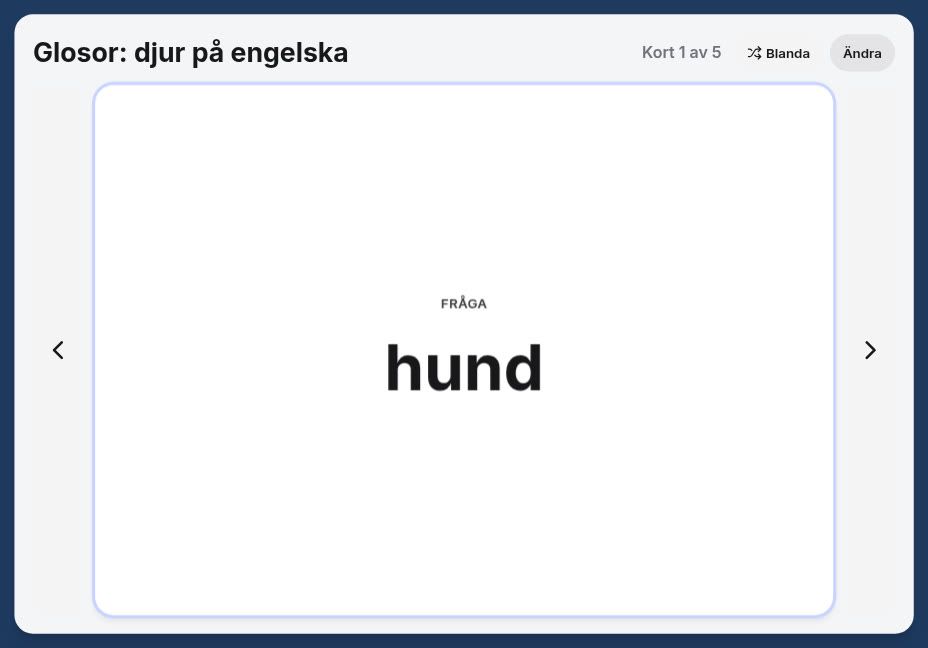
Lim inn hele listen
Skriv kortene ett og ett, eller lim inn en liste med ett kort per linje, som «hund: dog». To kolonner fra Excel fungerer også.
Si svaret før du snur
Klassen sier svaret høyt først. Så trykker du på kortet for å snu det. Pilene tar neste kort, og Stokk gir en ny rekkefølge.
Samme kort på projektoren
Projektoren viser det samme kortet som du og snur det når du snur.
Slik kan du bruke det
- Ukas gloser i et språk: ordet på forsiden, oversettelsen på baksiden.
- Repetisjon før en prøve: ett spørsmål per kort, og klassen svarer på elevtavlene før du snur.
- Begynn timen med fem kort fra forrige uke.
Slik kommer du i gang
- Legg til Vendekort.
- Skriv eller lim inn forsider og baksider.
- Trykk på kortet for å snu det.
Alt ligger på samme tavle: timeplan, timer, elevtavler og de andre verktøyene. Ingen elevkontoer, og tavler og bilder lagres i Sverige, i tråd med GDPR.
Vanlige spørsmål
Hvor mange kort får plass?
Opptil 40 kort i en kortstokk: en uke med gloser eller begreper.
Hva er forskjellen fra Par sammen?
I Par sammen kobler elevene alle parene selv. Vendekort viser ett kort om gangen til hele klassen, som en rask quiz eller repetisjon.
Kan elevene øve på egen hånd?
Ja. Med elevkoden trykker en elev Prøv selv og går gjennom kortene dine i sitt eget tempo på skjermen sin. Eleven sier svaret, snur kortet og trykker Kunne eller Ikke ennå. Et kort er ferdig når eleven har kunnet det i to runder. Ingenting sendes til oss, og tavla endres ikke.
Savner du noe? Vi bygger det lærere ber om.
Skriv hva du savner på tavla eller hva som ikke fungerer. Vi leser alt og svarer.
Brukes i timen sammen med
- Par sammenSkriv begreper og forklaringer, så stokkes forklaringene. Elevene kobler dem sammen på tavla eller på sin egen enhet.
- LappSkriv instruksjoner, dagens mål eller en oppgave på en lapp, eller en stor velkomstlinje med Tekstboks. Fet, kursiv, tekststørrelse, farger og mattesymboler.
- MattesprintGangestykker fra tabellene du velger, ett om gangen på tavla. Svaret vises etter et lite øyeblikk eller når du trykker.
Planlegg hele timen på samme tavle
Legg verktøyet der det trengs i timen, ved siden av timeplanen og timeren. Neste time i serien lager du med ett klikk.